
USB 포맷 실패는 파일 시스템 손상, 볼륨 사용 중, 읽기 전용 속성, 연결 불량, USB 자체 고장 등 원인이 서로 다릅니다. DiskPart 명령부터 실행하면 남아 있던 데이터와 파티션 정보까지 지울 수 있으므로 데이터 보존 여부와 디스크 관리 상태를 먼저 확인해야 합니다.
💡 이 글은 Windows 10·11 기준입니다. 핵심 순서는
데이터 필요 여부 판단 → 포트·PC 교차 확인 → 디스크 관리 상태 확인 → 오류별 조치 → DiskPart는 마지막입니다.
📌 USB 문제 해결 시리즈: 포맷은 되지만 4GB 이상 파일만 복사되지 않는다면 USB에 큰 파일이 복사되지 않을 때 확인할 것을 먼저 확인하세요.
🚨 첫 번째 질문 – USB 안의 데이터가 필요한가
포맷은 USB에 새 파일 시스템을 만드는 작업입니다. 필요한 파일이 있다면 포맷·초기화·볼륨 삭제·clean을 중단하고 복구부터 검토하세요. 데이터 필요 여부가 불분명해도 삭제 작업을 하면 안 됩니다.
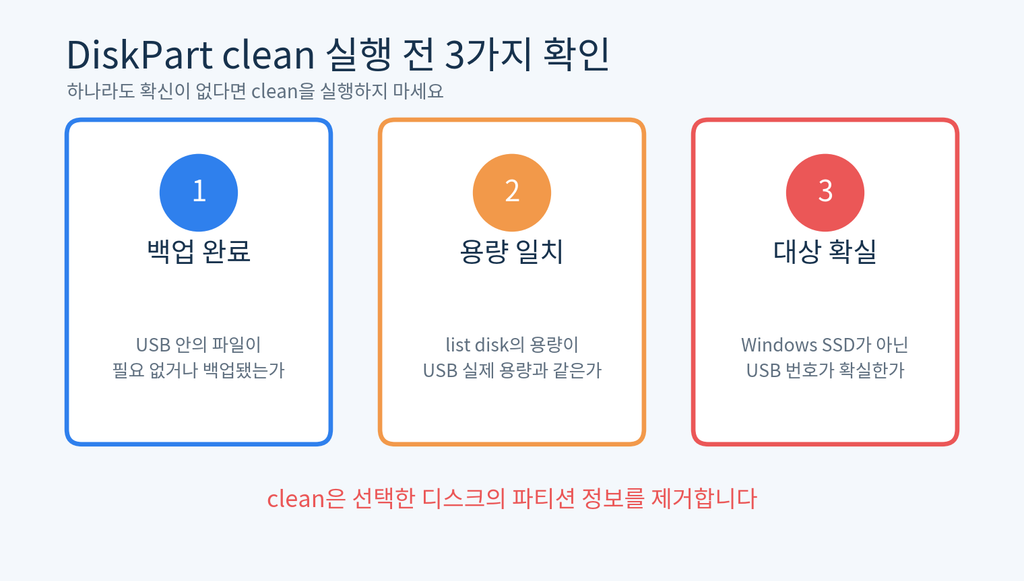
기존 파일이 있던 USB가 갑자기 RAW나 할당되지 않음으로 바뀌었다면 새 단순 볼륨을 만들지 마세요. 새 볼륨 생성과 포맷은 복구 작업을 더 어렵게 만들 수 있습니다.
🔌 먼저 연결부터 점검
허브 대신 PC 본체의 다른 USB 포트에 직접 연결하고, 외장 저장장치는 케이블도 교체합니다. 다른 PC에서도 같은 증상이 나타나는지 확인하세요. 한 PC에서만 실패하면 Windows나 프로그램 충돌, 여러 PC에서 반복되면 USB 자체나 파티션 문제 가능성이 커집니다.
🔍 디스크 관리에서 현재 상태 확인하기
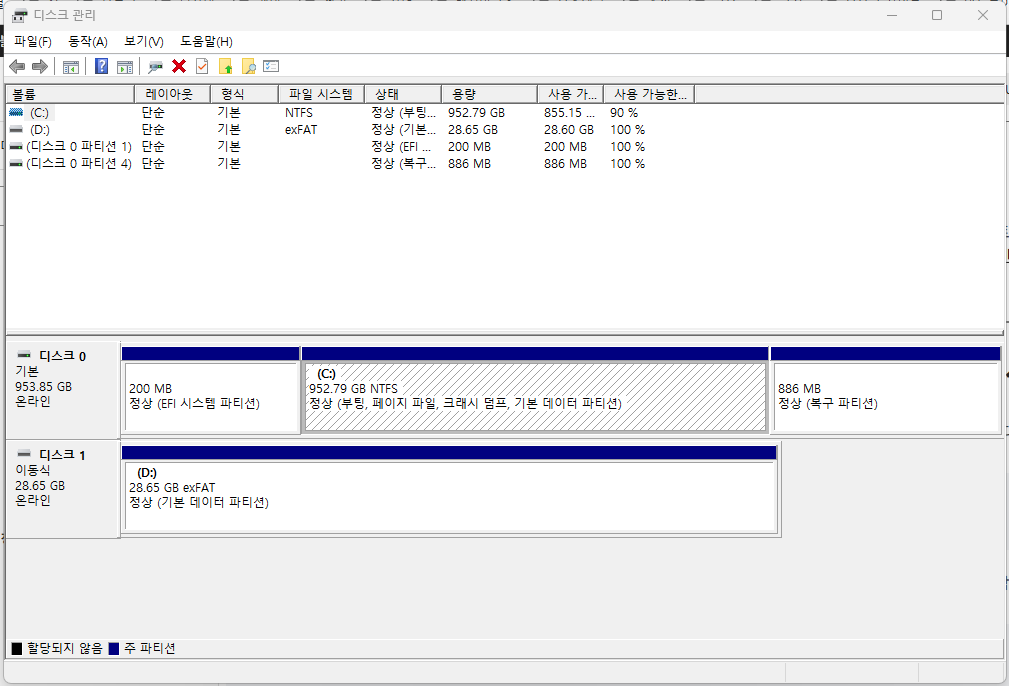
파일 탐색기에서 포맷을 반복하기보다 먼저 디스크 관리를 엽니다.
Win + X → 디스크 관리또는 Win + R을 누르고 다음을 입력합니다.
diskmgmt.mscUSB를 용량으로 구분한 뒤 다음 상태를 확인하세요.
| 디스크 관리 표시 | 의미 | 다음 조치 |
|---|---|---|
| 정상·FAT32/exFAT/NTFS | 볼륨은 존재함 | 사용 중·쓰기 금지 확인 |
| RAW | 파일 시스템을 읽지 못함 | 데이터 필요 시 복구 우선 |
| 할당되지 않음 | 사용할 볼륨이 없음 | 데이터 없을 때 새 단순 볼륨 |
| 미디어 없음·0바이트 | 저장 매체에 접근하지 못함 | 포트·다른 PC 확인 후 교체 검토 |
| 오프라인 | 디스크가 온라인 상태가 아님 | 온라인 전환 후 재확인 |
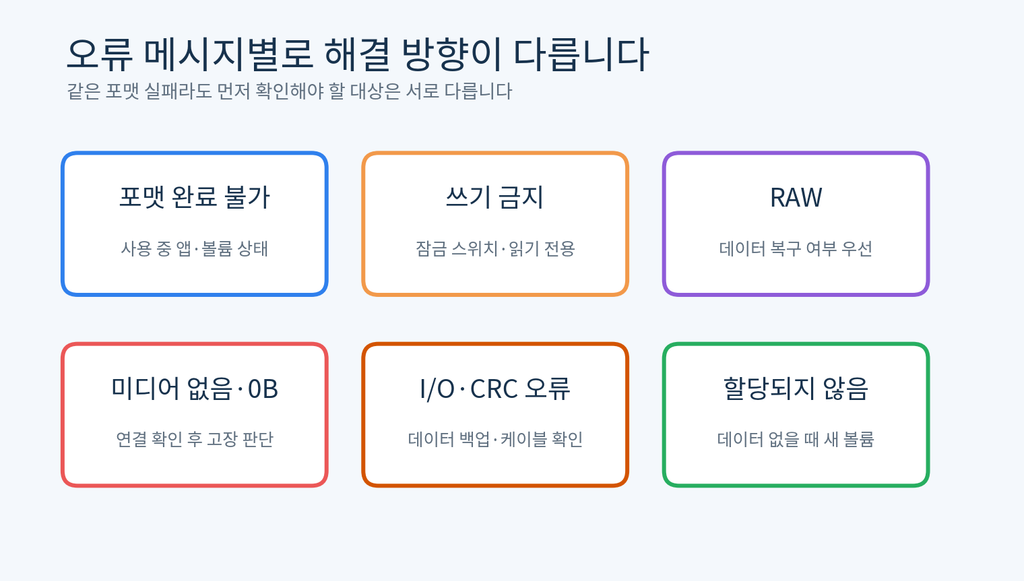
🧩 오류 1 – “Windows에서 포맷을 완료할 수 없습니다”
이 메시지만으로 원인을 단정할 수는 없습니다. 가장 먼저 USB가 사용 중인지와 디스크 관리 상태를 확인합니다.
- USB를 사용하는 파일 탐색기와 프로그램을 닫습니다.
- PC를 다시 시작하고 디스크 관리에서 포맷합니다.
- 데이터가 필요 없고
할당되지 않음이면 새 단순 볼륨을 만듭니다.
사용 중인 파티션은 포맷할 수 없습니다. 빠른 포맷은 새 파일 테이블을 만들지만 불량 영역을 전체 검사하지 않습니다.
🔒 오류 2 – “디스크가 쓰기 금지되어 있습니다”
SD카드나 USB 어댑터에 물리적인 잠금 스위치가 있다면 먼저 잠금이 해제되어 있는지 확인합니다. 스위치가 없다면 관리자 권한 터미널에서 읽기 전용 속성을 확인할 수 있습니다.
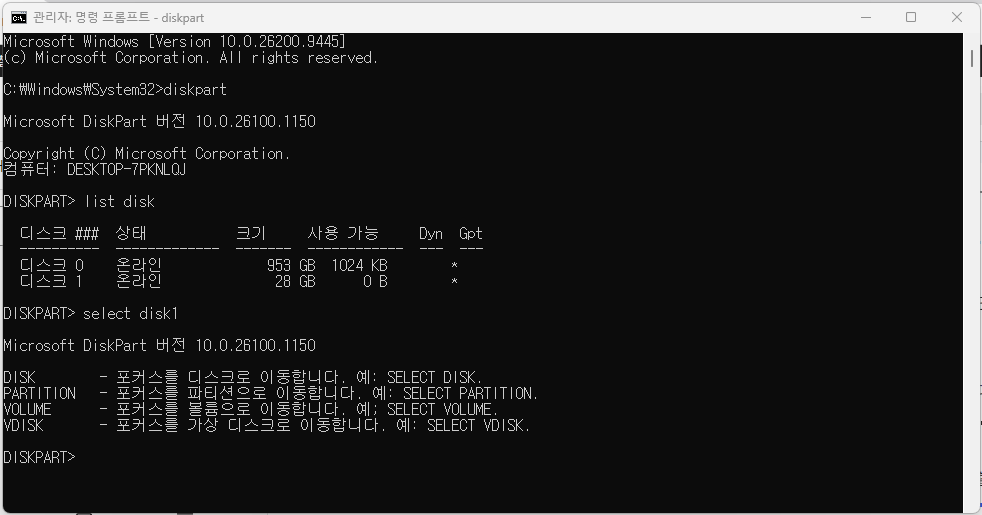
diskpart
list disk
select disk 번호
attributes disk
읽기 전용 항목을 확인하고, 소프트웨어 속성으로 설정된 경우 다음 명령으로 해제를 시도합니다.
attributes disk clear readonly⚠️
select disk 번호는 반드시 USB의 실제 용량과 번호를 확인한 뒤 실행하세요. 다른 SSD를 선택하면 이후 명령의 대상도 그 SSD가 됩니다.
속성을 해제해도 다시 읽기 전용으로 돌아가거나 다른 PC에서도 쓰기가 안 된다면 하드웨어 고장 가능성을 고려해야 합니다. 중요한 용도로 계속 사용하지 마세요.
🗂️ 오류 3 – 파일 시스템이 RAW로 표시됨
RAW는 Windows가 정상적인 파일 시스템으로 읽지 못하는 상태입니다. 데이터가 필요하면 복구부터 진행하고, 필요 없을 때만 볼륨 삭제 후 새 단순 볼륨 생성을 검토합니다.
RAW 드라이브에는 일반적인 chkdsk 검사가 실행되지 않거나 사용할 수 없다는 메시지가 나올 수 있습니다. 드라이브 문자가 있고 파일 시스템이 인식되는 상태에서만 먼저 읽기 전용 검사를 시도하세요.
chkdsk E:E:는 실제 USB 문자로 바꿉니다. 옵션 없는 chkdsk는 상태만 확인하며, /f는 오류를 수정하므로 백업 후 사용합니다.
⛔ 오류 4 – “미디어 없음”, 0바이트 또는 용량이 표시되지 않음
미디어 없음, 0B는 장치는 감지했지만 실제 저장 공간에는 접근하지 못하는 상태일 수 있습니다. 다른 포트와 PC에서도 실제 용량이 계속 0바이트라면 포맷이나 clean으로 해결될 가능성은 낮습니다. USB 교체를 고려하고, 중요한 데이터는 전문 복구업체 상담 영역입니다.
⚡ 오류 5 – I/O 장치 오류·CRC 오류·포맷 중 멈춤
입출력 오류나 CRC 오류가 반복되면 연결 불량 또는 저장 매체 손상을 의심합니다. 포트·PC·케이블을 바꾸고 읽을 수 있는 파일부터 다른 디스크로 복사하세요. 완전 포맷이나 chkdsk /r을 반복하기보다 포맷이 계속 멈추면 사용을 중단하는 편이 안전합니다.
🧨 마지막 수단 – DiskPart clean 후 다시 만들기
데이터가 필요 없고 디스크 관리에서도 포맷되지 않을 때만 고려합니다.
⚠️
clean은 선택한 디스크의 모든 파티션과 볼륨 형식 정보를 제거합니다. 디스크 번호를 잘못 고르면 다른 저장장치가 손상됩니다.
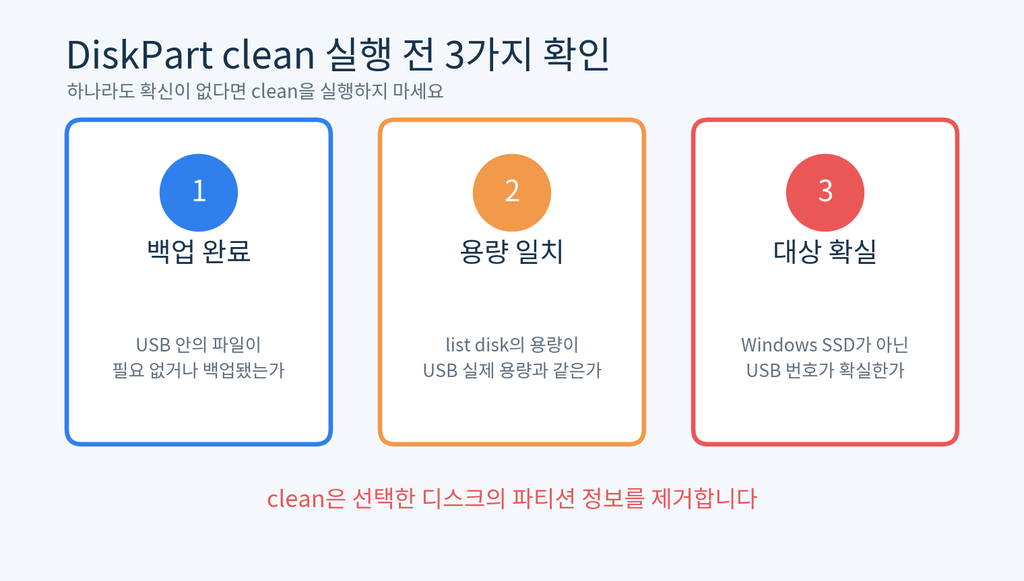
실행 전 반드시 세 가지를 확인합니다.
- 필요한 파일이 없거나 백업을 완료했는가
list disk에 표시된 USB 용량이 실제 제품 용량과 일치하는가- 선택한 디스크가 Windows가 설치된 SSD가 아닌가
관리자 권한 터미널에서 다음 순서로 진행합니다. 아래 예시의 2는 고정값이 아니며 자신의 USB 번호로 바꿔야 합니다.
diskpart
list disk
select disk 2
detail disk
clean
create partition primary
format fs=exfat quick
assign
exit
detail disk에서 제조사·용량을 확인하고 조금이라도 확신이 없으면 중단하세요.
❓ 자주 하는 오해 3가지
1. 포맷이 안 되면 무조건 DiskPart clean을 하면 된다?
아닙니다. 쓰기 금지, 미디어 없음, 물리적 고장은 clean으로 해결되지 않을 수 있고 데이터만 잃을 수 있습니다.
2. 빠른 포맷을 해제하면 고장 난 USB가 수리된다?
일반 포맷은 더 많은 영역을 검사하지만 하드웨어 고장을 수리하는 기능은 아닙니다. 오류가 반복되면 교체가 안전합니다.
3. RAW가 보이면 바로 새 볼륨을 만들면 된다?
기존 데이터가 필요 없다면 가능하지만, 필요한 파일이 있으면 복구 가능성을 먼저 판단해야 합니다.
✅ 한눈에 정리
| 오류·상태 | 먼저 할 일 | 피해야 할 행동 |
|---|---|---|
| 포맷 완료 불가 | 사용 중인 앱 종료·디스크 관리 확인 | 곧바로 clean 실행 |
| 쓰기 금지 | 잠금 스위치·읽기 전용 속성 확인 | 강제 포맷 반복 |
| RAW | 데이터 필요 여부 판단 | 필요한 데이터가 있는데 새 볼륨 생성 |
| 미디어 없음·0B | 다른 포트·PC에서 교차 확인 | 소프트웨어 명령 반복 |
| I/O·CRC 오류 | 읽을 수 있는 데이터 우선 백업 | 완전 포맷·검사 무한 반복 |
| 할당되지 않음 | 데이터가 없을 때 새 단순 볼륨 | 기존 데이터 확인 없이 생성 |
🎯 오늘 바로 확인해볼 것
- USB에 필요한 파일이 있는지 먼저 확인하기
diskmgmt.msc에서 RAW·할당되지 않음·미디어 없음 중 어떤 상태인지 확인하기- DiskPart 사용 전 USB의 디스크 번호와 실제 용량을 두 번 확인하기
📚 함께 읽으면 좋은 글
- USB에 큰 파일이 복사되지 않을 때 확인할 것 – 포맷 오류가 아니라 FAT32의 단일 파일 제한일 때 확인합니다.
- USB 용량이 줄어들었을 때 원래 용량으로 복구하는 방법 – 부팅 USB 제작 후 파티션 때문에 용량이 작게 보일 때 복구하는 방법입니다.
- 외장하드에 드라이브 문자가 없을 때 해결 방법 – 포맷하지 않고 드라이브 문자만 추가하면 되는 상황을 구분합니다.
다음 글 예고
다음 글에서는 USB가 자꾸 연결 해제되거나 복사 중 끊길 때 확인할 것을 다룹니다. 포트 전원, 선택적 절전, 케이블과 저장장치 불량을 순서대로 구분하겠습니다.