
작업 중에 커서가 갑자기 멈추고, 마우스를 흔들어야 다시 연결되는 경험 다들 한 번쯤 있으실 겁니다. 특히 노트북에서 USB 리시버를 마우스 패드 앞쪽 포트에 꽂아두고 쓰다 보면 유독 더 자주 끊기는 느낌이 들기도 합니다.
이 증상은 원인이 한 가지가 아니라서, “드라이버를 다시 깔았는데도 그대로”라는 경우가 많습니다. 이번 글에서는 끊기는 패턴을 기준으로 원인을 좁혀가는 순서를 정리했습니다.
💡 이 블로그의 Windows 주변기기 설정 관련 글: Windows 11에서 마우스 연결 시 터치패드 자동 비활성화하기에서 ‘블루투스 및 장치’ 설정 화면 위치를 다뤘습니다. 이번 글에서 여는 장치관리자 화면도 같은 카테고리(설정 → Bluetooth 및 장치)에서 이어집니다.
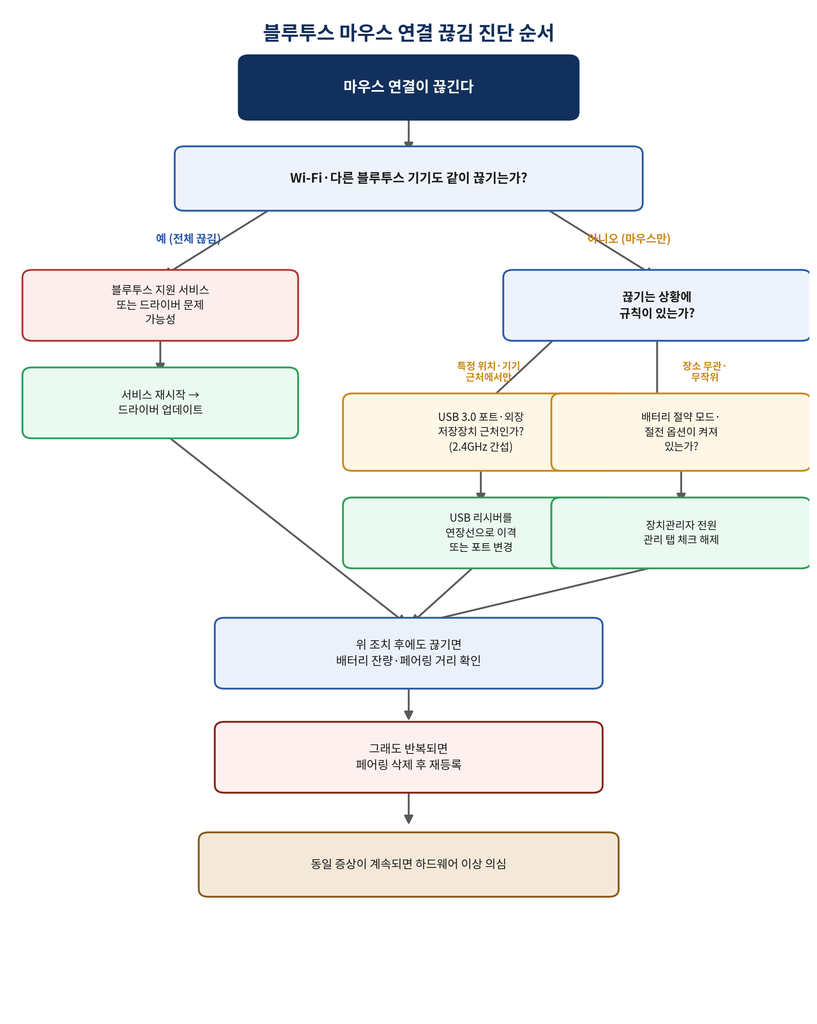
🔍 먼저 확인 – 끊기는 패턴 파악하기
원인을 좁히려면 먼저 증상의 패턴부터 확인해야 합니다. 무작정 드라이버부터 재설치하면 시간만 낭비하기 쉽습니다.
- Wi-Fi나 다른 블루투스 기기도 같이 끊기는가 – 그렇다면 마우스 자체보다 블루투스 어댑터나 드라이버 쪽 문제일 가능성이 큽니다.
- 특정 위치·특정 기기 근처에서만 끊기는가 – USB 3.0 포트나 외장 저장장치 옆이라면 전파 간섭을 의심할 수 있습니다.
- 장소와 무관하게 무작위로 끊기는가 – Windows의 절전 설정이 블루투스 어댑터를 임의로 껐다 켜는 경우가 흔한 원인입니다.
⚙️ 왜 끊기는가 – 다섯 가지 원인의 원리
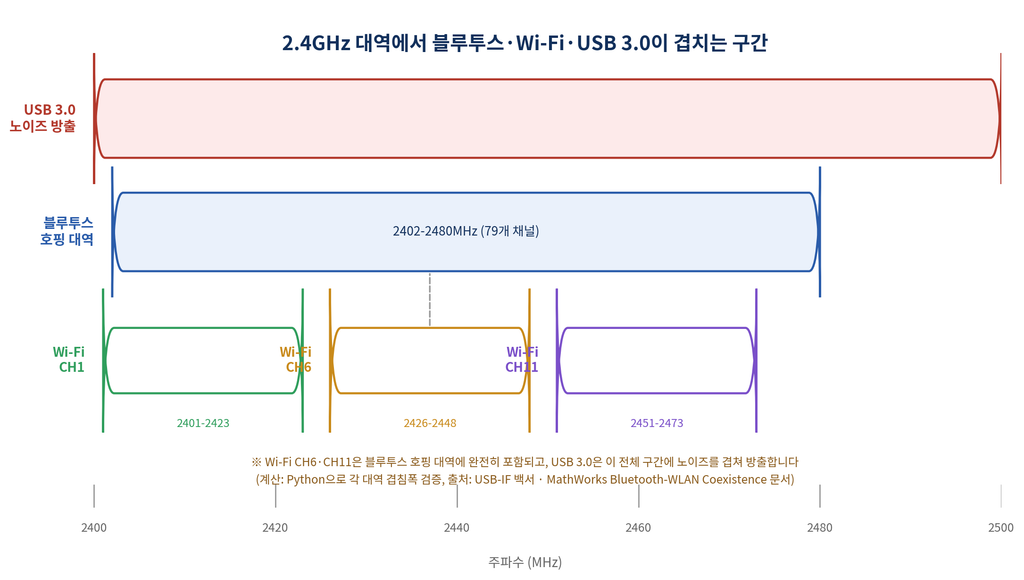
1. 전원 관리 절전 설정
Windows는 배터리를 아끼기 위해 사용하지 않는 것으로 판단한 장치의 전원을 자동으로 내립니다. Microsoft 공식 지원 문서는 블루투스 연결 끊김의 원인으로 “전력 절약 설정, 오래된 드라이버 또는 임시 시스템 오류”를 지목하고 있습니다.
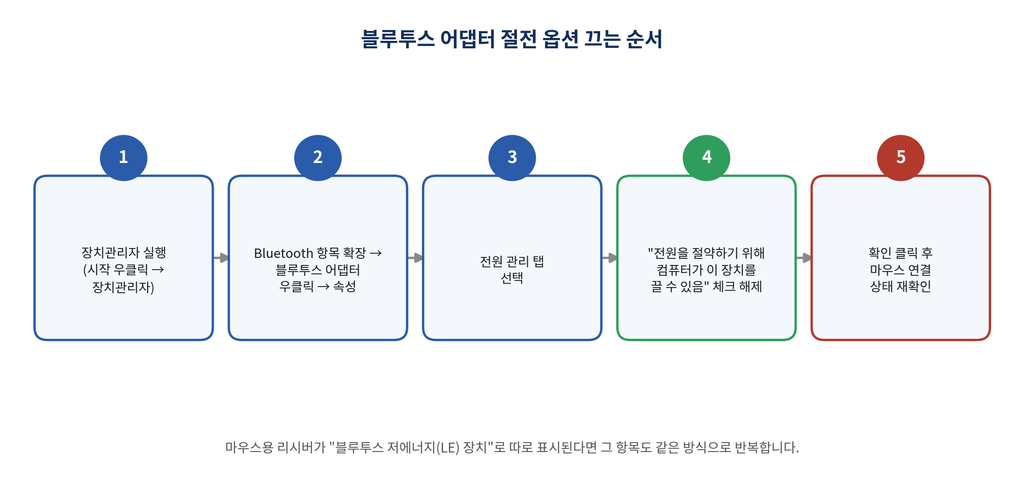
📌 Microsoft 공식 문서의 해결 순서: 자동 블루투스 문제 해결사 실행 → 배터리 절약 모드 확인 → 장치관리자 전원 관리 탭에서 “전원을 절약하기 위해 컴퓨터가 이 장치를 끌 수 있음” 체크 해제 → 블루투스 지원 서비스 재시작 → 드라이버 업데이트. (Microsoft 지원 – Bluetooth keeps disconnecting in Windows)
2. USB 3.0 간섭
블루투스와 2.4GHz Wi-Fi는 같은 주파수 대역을 씁니다. 그런데 USB 3.0 포트나 케이블, 주변기기도 이 대역에 노이즈를 방출한다는 사실이 USB 표준을 관리하는 USB-IF의 공식 백서로 확인됩니다.
USB-IF 백서에 따르면 USB 3.0 신호는 대역폭이 매우 넓어 2.4~2.5GHz 구간에서도 노이즈를 방출하며, 실측 결과 노트북의 USB 3.0 커넥터 자체에서 약 25dB, 외장 USB 3.0 저장장치를 연결했을 때 주변 노이즈 바닥이 약 20dB 상승한 것으로 나타났습니다. 커넥터에 백실드를 추가하고 섀시 접지를 개선하면 최소 10dB, 주변기기를 완전히 차폐하면 약 12dB의 노이즈 감소 효과가 있었습니다. (USB-IF – USB 3.0 Radio Frequency Interference Impact on 2.4GHz Wireless Devices)
블루투스가 실제로 이 노이즈와 얼마나 겹치는지 주파수 대역으로 직접 계산해보면 다음과 같습니다.
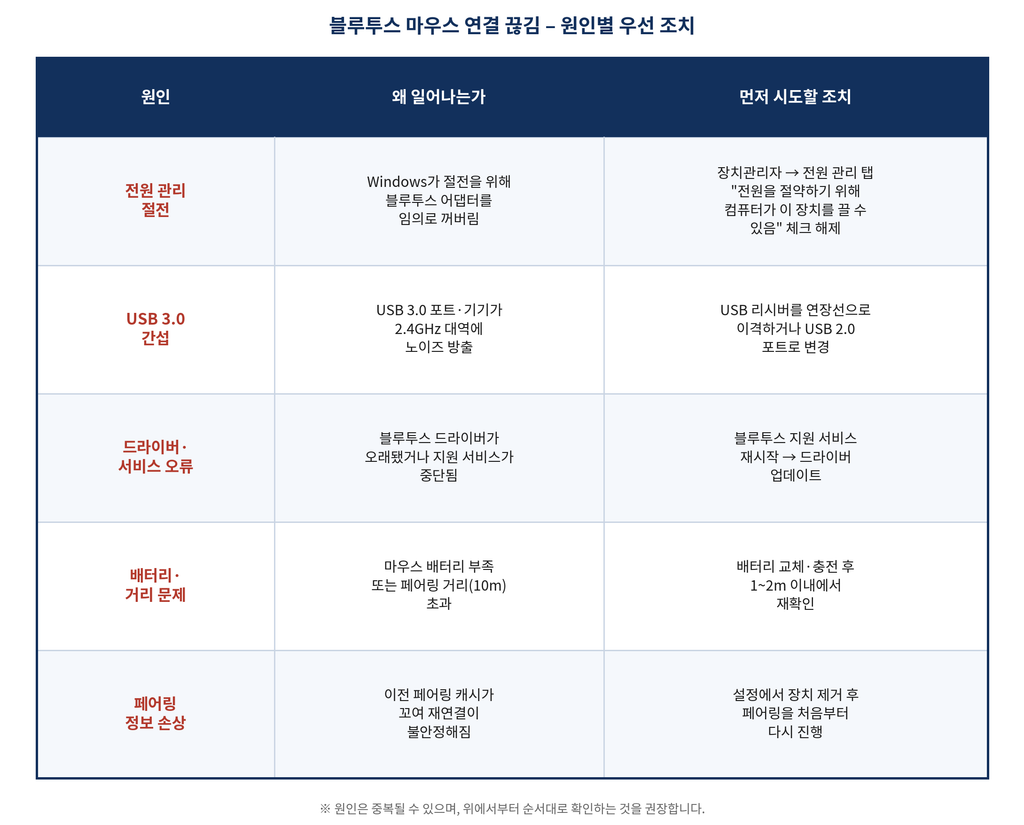
블루투스 호핑 대역: 2402 ~ 2480MHz (1MHz 간격 79채널)
Wi-Fi CH6 (2426~2448MHz), CH11 (2451~2473MHz) → 블루투스 대역에 완전히 포함
USB 3.0 노이즈 방출 구간(2.4~2.5GHz) → 위 대역 전체와 겹침
이 값은 Python으로 각 대역의 시작·끝 주파수를 직접 계산해 겹치는 구간을 확인한 결과입니다. 겹침 자체가 항상 끊김으로 이어지는 것은 아니지만, USB 리시버가 USB 3.0 포트나 케이블에 바로 붙어 있을수록 영향을 받기 쉽다는 것이 백서의 실측 결과입니다.
⚠️ 위 실측 수치는 USB-IF 백서에 보고된 특정 시험 환경 기준 값입니다. 실제 PC·마우스 조합에서는 케이블 길이, 차폐 상태에 따라 결과가 달라질 수 있습니다.
3. 드라이버·블루투스 지원 서비스 문제
Wi-Fi를 포함한 다른 무선 기기까지 함께 끊긴다면 마우스가 아니라 시스템 쪽 문제일 가능성이 높습니다. 블루투스 지원 서비스가 중단됐거나 드라이버가 오래된 경우입니다.
4. 배터리 부족·페어링 거리
마우스 배터리가 부족하면 송신 출력이 떨어져 끊김이 잦아집니다. 마우스 대부분은 Bluetooth Class 2(최대 출력 2.5mW)를 사용하며, 통상 통신 거리는 약 10m로 알려져 있습니다. 다만 이는 장애물이 없는 이상적인 조건 기준이며(확실하지 않음: 실내 벽·다른 전자기기가 있으면 체감 거리는 이보다 짧아질 수 있습니다), 노트북과 마우스 사이에 노트북 본체나 다른 물체가 가로막고 있으면 실제 거리는 이보다 훨씬 줄어듭니다.
5. 페어링 정보 손상
드라이버·전원·간섭 모두 정상인데 간헐적으로 끊긴다면 페어링 캐시 자체가 꼬여 있을 수 있습니다. 이 경우 재부팅보다 페어링을 삭제하고 새로 등록하는 쪽이 더 확실합니다.
🛠️ 원인별 해결 순서
전원 관리 절전 설정 끄기 – 가장 먼저 시도해볼 조치입니다.
USB 3.0 간섭 줄이기
1. USB 리시버를 연장 케이블로 본체에서 15~20cm 이상 이격
2. 가능하면 USB 2.0 포트로 옮겨 꽂기
3. 외장 SSD·HDD 등 다른 USB 3.0 기기와 인접 배치 피하기
드라이버·서비스 재설정
Win + R → services.msc → "Bluetooth 지원 서비스" 찾아 재시작
장치관리자 → Bluetooth 어댑터 우클릭 → 드라이버 업데이트
페어링 다시 등록
설정 → Bluetooth 및 장치 → 마우스 항목 선택 → 장치 제거
마우스를 페어링 모드로 전환 후 새로 추가
❓ 자주 하는 오해 3가지
오해 1. “드라이버만 새로 깔면 무조건 해결된다” → 아닙니다. Microsoft 공식 문서도 전원 관리 설정 확인을 드라이버 업데이트보다 먼저 안내합니다. 원인이 전원 관리나 간섭이면 드라이버 재설치만으로는 재발합니다.
오해 2. “USB 3.0 간섭은 근거 없는 속설이다” → 그렇지 않습니다. USB 표준을 관리하는 USB-IF가 공식 백서로 실측 데이터를 공개했으며, 노트북 USB 3.0 커넥터에서 약 25dB의 노이즈가 방출된다는 수치까지 제시하고 있습니다.
오해 3. “블루투스 마우스는 유선보다 무조건 반응이 느리다” → 이번 글에서 다룬 끊김 증상은 반응 속도(레이턴시)와는 다른 문제입니다. 간섭·전원 설정만 정리하면 블루투스 마우스도 대부분 안정적으로 동작합니다.
✅ 한눈에 정리
| 증상 패턴 | 가장 흔한 원인 | 먼저 시도할 조치 |
|---|---|---|
| 장소 무관, 무작위로 끊김 | 전원 관리 절전 설정 | 장치관리자 전원 관리 탭 체크 해제 |
| USB 3.0 포트·기기 근처에서만 | 2.4GHz 대역 간섭 | 리시버 이격 또는 USB 2.0 포트 사용 |
| Wi-Fi 등 다른 기기도 같이 끊김 | 드라이버·지원 서비스 문제 | 서비스 재시작 → 드라이버 업데이트 |
| 사용 시간이 길어질수록 심해짐 | 배터리 부족 | 배터리 교체·충전 |
| 위 조치 후에도 간헐적으로 반복 | 페어링 정보 손상 | 장치 제거 후 재등록 |
🎯 오늘 바로 확인해볼 것
- 장치관리자 → 블루투스 어댑터 → 전원 관리 탭에서 절전 옵션이 켜져 있는지 확인하기
- USB 리시버가 USB 3.0 포트나 외장 저장장치 바로 옆에 꽂혀 있는지 확인하기
- 마우스 배터리 잔량과 페어링 거리(장애물 유무) 점검하기
📚 함께 읽으면 좋은 글
- 🖱️ Windows 11에서 마우스 연결 시 터치패드 자동 비활성화하기 — 이번 글과 같은 ‘Bluetooth 및 장치’ 설정 화면에서 시작하는 마우스 관련 설정을 다룹니다.
- 💾 윈도우 드라이버 백업 & 복구 완벽 가이드 — 블루투스 드라이버를 업데이트하기 전에 기존 드라이버를 백업해두는 방법입니다.
- 🔋 Windows 노트북 배터리 상태 확인하는 방법 (powercfg battery report) — 이번 글에서 다룬 전원 관리 설정처럼, 노트북의 다른 전원 관련 진단을 다룬 글입니다.
다음 글에서는 블루투스 이어폰·헤드셋에서 자주 겪는 음질 끊김(끊어짐) 문제를 마우스와는 다른 원인 관점에서 다뤄보겠습니다.