
절전 상태였던 PC를 깨웠는데 화면은 멀쩡하고 인터넷만 안 붙는 경우가 있습니다. 이럴 때는 아무 설정이나 건드리지 말고, 원인이 갈리는 지점부터 순서대로 확인하는 편이 빠릅니다.
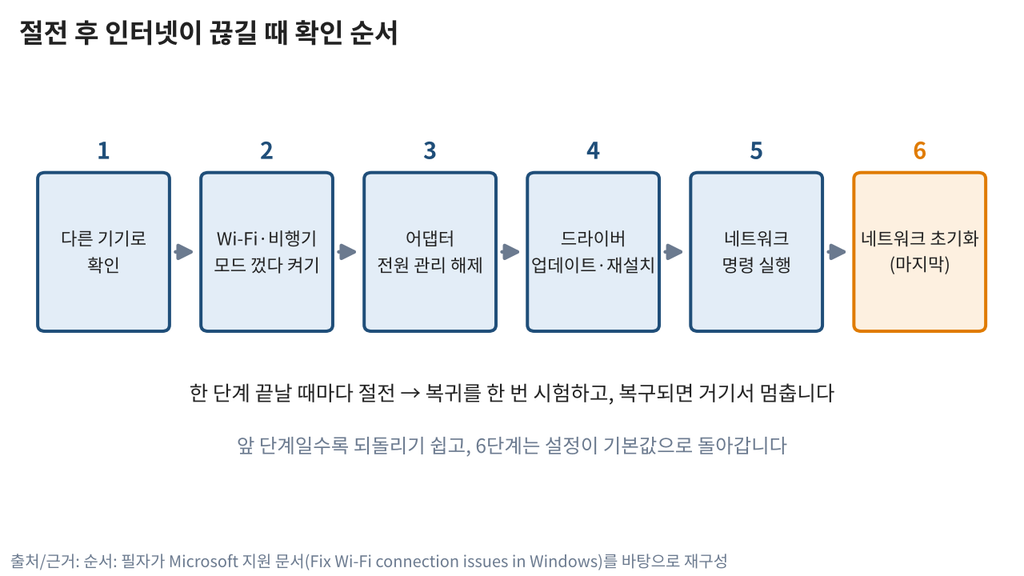
원인은 크게 공유기·회선 쪽과 내 PC 쪽(어댑터 전원 관리, 드라이버, 네트워크 설정)으로 나뉩니다. 이 글은 윈도우 11·10 기준으로, 되돌리기 쉬운 것부터 6단계로 확인하는 순서를 정리했습니다. Wi-Fi 기준으로 설명하지만 유선 랜카드도 같은 장치 관리자에서 확인합니다.
🔍 왜 절전 후에만 끊길까
절전 중에는 윈도우가 전력을 아끼려고 장치 일부를 쉬게 합니다. 복귀할 때 네트워크 어댑터가 제대로 깨어나지 못하면 윈도우는 켜졌는데 네트워크만 먹통이 될 수 있습니다. 정확한 내부 원인은 PC 모델과 드라이버마다 달라서 한 가지로 단정할 수 없습니다.
Microsoft의 Wi-Fi 문제 해결 문서도 어댑터의 전원 절약 해제와 드라이버 재설치를 해결 단계에 넣고 있고, 이 글의 순서도 그 문서를 바탕으로 정리했습니다.
증상으로 먼저 구분하기
- Wi-Fi 목록이나 어댑터 자체가 사라졌다 → 어댑터·드라이버 쪽을 의심합니다.
- 연결됨으로 뜨는데 인터넷만 안 된다 → IP·DNS 설정이나 공유기 쪽을 의심합니다.
- 폰이나 다른 PC도 안 된다 → 공유기·회선 문제입니다.
💡 팁 — 끊겼을 때 재시작하면 살아나는지 한 번 기록해 두세요. 재시작은 어댑터가 새로 초기화되는 효과가 있을 수 있습니다(추측입니다).
🧭 1~2단계: 끊긴 위치 가르기
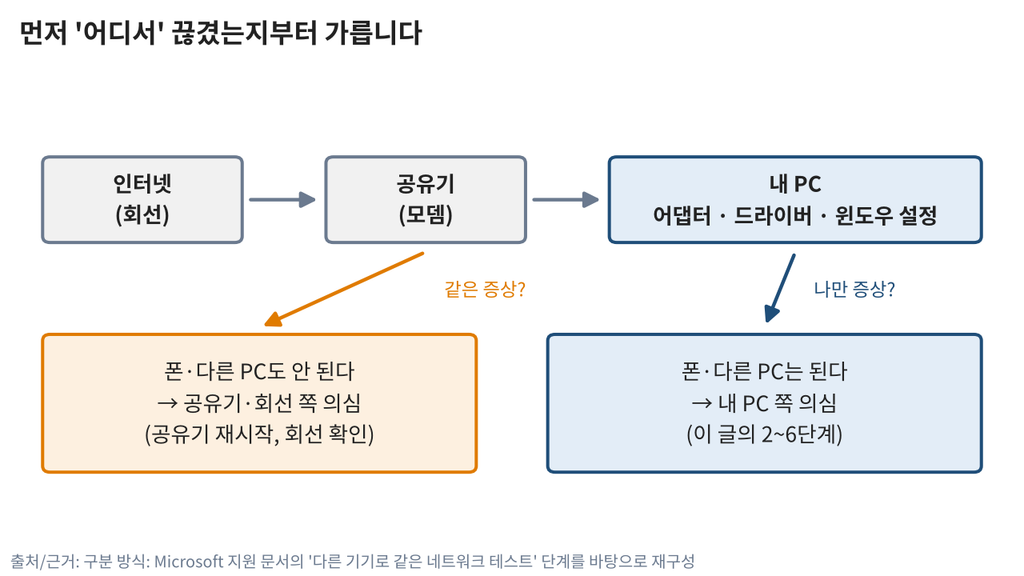
1단계. 다른 기기로 확인하고 공유기 재시작
- 폰이나 다른 PC를 같은 Wi-Fi에 붙여 인터넷이 되는지 봅니다.
- 다른 기기도 안 되면 공유기와 모뎀의 전원을 뽑았다가 다시 꽂고, 완전히 켜질 때까지 기다립니다.
- 다른 기기는 되는데 내 PC만 안 되면 2단계로 넘어갑니다.
2단계. Wi-Fi와 비행기 모드 껐다 켜기
- 작업 표시줄의 네트워크 아이콘에서 Wi-Fi를 껐다가 켭니다.
- 그대로면 설정 → 네트워크 및 인터넷에서 비행기 모드를 켰다가 끕니다.
- 그래도 안 되면 저장된 Wi-Fi를 삭제하고 암호를 다시 입력해 연결합니다. 알려진 네트워크 관리 메뉴에서 지울 수 있습니다.
⚠️ 주의 — 저장된 Wi-Fi를 지우기 전에 암호를 확인해 두세요. 암호를 모르면 다시 붙을 수 없습니다.
🔌 3~4단계: 어댑터와 드라이버
3단계. 어댑터 전원 관리 해제
Win + X를 눌러 장치 관리자를 엽니다.- 네트워크 어댑터를 펼치고 Wi-Fi 어댑터를 우클릭해 속성을 엽니다. 유선이면 이더넷 어댑터에서 같은 방식으로 봅니다.
- 전원 관리 탭에서 “전원을 절약하기 위해 컴퓨터가 이 장치를 끌 수 있음”의 체크를 해제하고 확인을 누릅니다.
- 절전 → 복귀를 한 번 시험합니다.
Microsoft 문서는 이와 함께 전원 옵션의 무선 어댑터 설정에서 전원 절약 모드를 최대 성능으로 바꾸는 방법도 안내합니다. 한글 메뉴 이름은 PC마다 다를 수 있습니다.
⚠️ 주의 — 일부 Windows 11 PC에서는 전원 관리 탭이 아예 안 보인다는 사용자 보고가 있습니다. 공식 문서로 원인을 확인하지는 못했습니다. 탭이 없으면 4단계로 넘어가세요.
4단계. 드라이버 업데이트, 그래도 안 되면 제거 후 재시작
- 설정의 Windows 업데이트에서 대기 중인 업데이트가 있는지 확인합니다.
- PC나 랜카드 제조사 사이트에 더 새로운 드라이버가 있으면 설치합니다.
- 그래도 안 되면 장치 관리자에서 어댑터를 제거하고 재시작합니다. 재시작하면 윈도우가 드라이버를 다시 설치합니다.
⚠️ 주의 — 제거하기 전에 현재 드라이버를 백업하세요. Wi-Fi 드라이버를 지우면 그 PC로는 인터넷에서 드라이버를 받을 수 없으므로, 설치 파일은 다른 PC에서 받아 USB에 옮겨 두는 편이 안전합니다.
🧹 5~6단계: 네트워크 설정 되돌리기
5단계. 네트워크 명령 실행
Win + X → 터미널(관리자)을 열고 아래 명령을 순서대로 실행한 뒤 재시작합니다.
netsh winsock reset
netsh int ip reset
ipconfig /release
ipconfig /renew
ipconfig /flushdns
이 다섯 줄은 Microsoft의 Wi-Fi 문제 해결 문서에 나오는 순서 그대로입니다.
6단계. 네트워크 초기화(마지막 수단)
Windows 11은 설정 → 네트워크 및 인터넷 → 고급 네트워크 설정에서, Windows 10은 설정 → 네트워크 및 인터넷 → 상태에서 네트워크 초기화를 찾을 수 있습니다. Microsoft 문서에 따르면 설치된 네트워크 어댑터와 그 설정이 제거된 뒤 재시작 후 기본값으로 다시 설치됩니다.
⚠️ 주의 — VPN 프로그램 같은 네트워크 소프트웨어는 다시 설정해야 할 수 있고, 네트워크 프로필이 공용으로 바뀔 수 있다고 문서에 안내되어 있습니다. Wi-Fi 암호와 직접 바꿔 둔 IP 설정은 미리 적어 두세요.
❌ 자주 하는 오해 3가지
오해 1. 절전 중에 인터넷이 멈추는 건 고장이다
Microsoft 문서에 따르면 Modern Standby를 쓰는 PC는 기본적으로 sleep 중 네트워크 활동을 억제하고, 복귀하면 바로 쓸 수 있게 준비합니다. 다만 이 문서는 하드웨어 제조사를 위한 것이고 실제 동작은 PC마다 다릅니다. 문제는 절전 중이 아니라 복귀한 뒤에도 안 붙을 때입니다.
오해 2. 문제가 생기면 네트워크 초기화부터 하면 빠르다
초기화는 어댑터와 설정을 기본값으로 되돌립니다. Microsoft 문서도 이를 가장 마지막 단계로 둡니다. 앞 단계에서 해결되면 굳이 설정을 날릴 이유가 없습니다.
오해 3. 빠른 시작을 끄면 절전 문제가 해결된다
빠른 시작은 종료할 때 세션을 로그오프하고 최대 절전 모드로 전환해 다음 부팅을 빠르게 하는 기능입니다. 재시작에는 적용되지 않습니다. 절전 복귀와는 별개 경로이고, Microsoft의 빠른 시작 문서에는 네트워크 어댑터 언급이 없습니다.
📋 한눈에 정리
| 단계 | 할 일 | 부담 |
|---|---|---|
| 1 | 다른 기기로 확인, 공유기 재시작 | 낮음 |
| 2 | Wi-Fi·비행기 모드 껐다 켜기 | 낮음 |
| 3 | 어댑터 전원 관리 체크 해제 | 낮음 |
| 4 | 드라이버 업데이트, 필요 시 제거 후 재시작 | 중간 |
| 5 | 네트워크 명령 5줄 실행 | 중간 |
| 6 | 네트워크 초기화 | 높음 |
✅ 오늘 바로 확인해볼 것 3가지
- 절전에서 깨운 뒤 끊기면 폰으로 같은 Wi-Fi를 확인하고, 재시작하면 살아나는지 적어 둡니다.
- 장치 관리자에서 네트워크 어댑터 속성의 전원 관리 탭이 있는지 보고, 체크 해제 후 절전 → 복귀를 시험합니다.
- 드라이버를 제거하기 전에 현재 드라이버와 제조사 설치 파일을 다른 저장장치에 백업합니다.
📚 함께 읽으면 좋은 글
- 블루투스 마우스가 끊길 때 확인할 항목 – 원인별 진단 순서 — 같은 전원 관리 절전 설정이 무선 마우스를 끊는 경우를 다룹니다.
- 윈도우에서 인터넷 핑 테스트 및 속도 측정하는 방법 – 연결 상태 쉽게 확인하기 — 복귀 후 연결 상태를 수치로 확인할 때 참고하세요.
- 윈도우 드라이버 백업 & 복구 완벽 가이드 — 4단계에서 드라이버를 지우기 전에 백업하는 방법입니다.