듀얼 모니터를 쓰다가 어느 날 한쪽 화면이 갑자기 “신호 없음”이나 검은 화면으로 바뀌어 있는 경우가 있습니다. 대부분 하드웨어가 고장 난 게 아니라 연결이나 설정 문제라서, 순서대로 확인하면 몇 분 안에 해결되는 경우가 많습니다.
🔌 1단계: 물리적 연결부터 확인
가장 흔하면서 가장 먼저 의심해야 할 부분입니다.
- 케이블이 모니터·본체 양쪽에 확실히 꽂혀 있는지 흔들어 확인합니다.
- 모니터 전원이 켜져 있는지, 전원 버튼 LED가 대기(주황색 등)가 아니라 정상(흰색/초록색 등) 상태인지 봅니다.
- 멀티탭·전원 케이블 자체가 빠져 있지 않은지 확인합니다.
🖥️ 2단계: 모니터 입력 소스 확인
모니터 자체 메뉴(OSD)에서 입력 소스가 엉뚱한 곳(예: HDMI2인데 실제 연결은 HDMI1)으로 맞춰져 있으면 케이블이 멀쩡해도 화면이 안 나옵니다. 모니터의 물리 버튼이나 리모컨으로 OSD 메뉴에 들어가 입력 소스를 하나씩 바꿔가며 확인합니다.
🎮 3단계: 케이블을 꽂은 포트 위치 확인 — 가장 자주 놓치는 원인
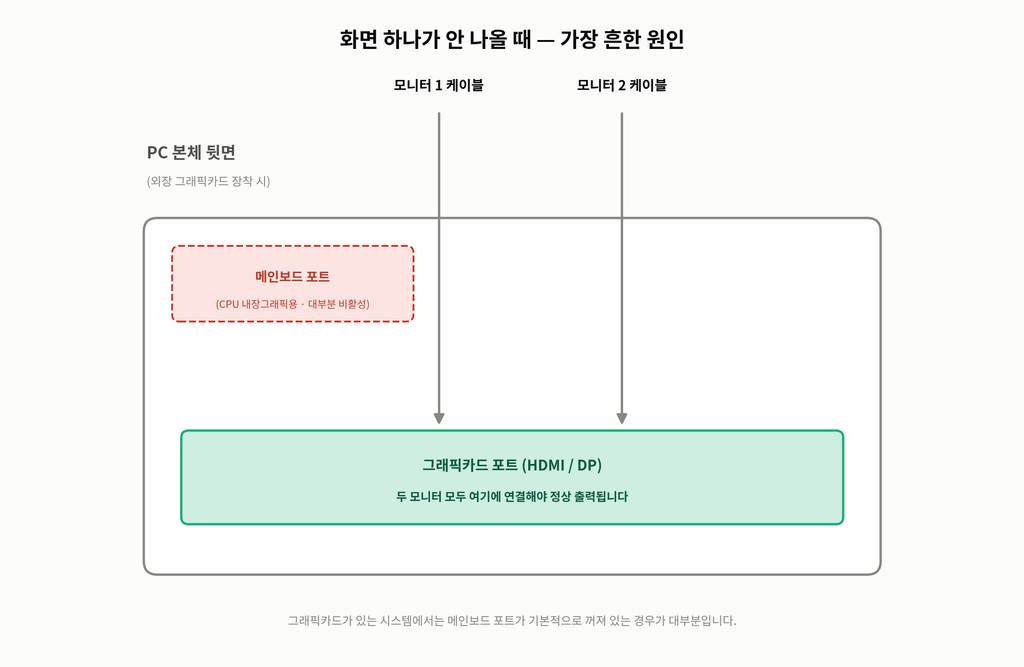
외장(별도) 그래픽카드가 장착된 데스크톱이라면, 모니터 케이블은 본체 뒷면의 그래픽카드 포트에 꽂아야 합니다. 메인보드 자체 포트(케이스 상단, CPU 쪽)에 꽂으면 그래픽카드가 있는 시스템에서는 대부분 신호가 나오지 않습니다. 두 모니터를 각각 메인보드 포트와 그래픽카드 포트에 나눠 꽂은 경우 이 문제가 흔히 발생합니다. 두 모니터 모두 그래픽카드 쪽 포트에 꽂혀 있는지 뒷면을 직접 확인하시길 권합니다.
💡 팁: 메인보드 포트를 굳이 함께 쓰고 싶다면 BIOS에서 내장 그래픽을 활성화하고 메인 디스플레이로 지정해야 합니다. 별도 설정 없이는 그래픽카드가 있는 순간 메인보드 포트가 자동으로 꺼지는 경우가 많습니다.
🔍 4단계: 윈도우에서 디스플레이 수동 감지
케이블·포트가 맞는데도 안 나온다면 윈도우가 아직 두 번째 모니터를 인식하지 못한 상태일 수 있습니다.
- 바탕화면에서 마우스 오른쪽 클릭 → 디스플레이 설정
- 화면 하단(또는 상단)의 [감지] 버튼 클릭
Win + P키를 눌러 “복제/확장/두 번째 화면만” 중 확장이 선택되어 있는지 확인
🛠️ 5단계: 그래픽 드라이버 확인
최근 윈도우 업데이트나 드라이버 업데이트 직후부터 문제가 생겼다면 드라이버 쪽 문제일 가능성이 높습니다.
- 장치 관리자 → 디스플레이 어댑터 → 그래픽카드 우클릭 → 드라이버 업데이트
- 업데이트 이후 문제가 시작됐다면 같은 메뉴의 속성 → 드라이버 탭 → 이전 버전으로 롤백
🔁 6단계: 케이블·포트를 바꿔서 테스트
여기까지 해도 안 나온다면 케이블 자체 불량이 의심됩니다. 다른 케이블로 교체해보거나, 같은 케이블을 그래픽카드의 다른 출력 포트에 꽂아 테스트합니다. 이 단계에서 화면이 나오면 케이블 또는 포트 하나가 고장 난 것으로 좁혀집니다.
🖥️➡️💻 7단계: 모니터 자체 고장 여부 확인
마지막으로, 문제의 모니터를 다른 PC나 노트북에 연결해봅니다. 다른 기기에서도 안 나온다면 모니터 자체 고장(패널 또는 입력 보드 불량)일 가능성이 높고, 다른 기기에서는 정상이라면 원래 쓰던 PC 쪽(그래픽카드, 포트, 드라이버) 문제로 원인이 좁혀집니다.
🙅 자주 하는 오해 3가지
- “모니터가 하나만 안 나오면 무조건 모니터 고장이다” — 실제로는 케이블 위치(3단계)나 입력 소스 설정(2단계) 문제인 경우가 훨씬 많습니다. 모니터 교체 전에 위 단계를 먼저 확인하는 편이 시간과 비용을 아낍니다.
- “아무 포트에나 꽂아도 그래픽카드가 알아서 처리해준다” — 그래픽카드가 있는 시스템에서 메인보드 포트는 기본적으로 비활성화되어 있는 경우가 대부분입니다. 반드시 그래픽카드 포트인지 확인해야 합니다.
- “드라이버는 최신으로 유지하면 항상 안전하다” — 대부분 맞지만, 특정 업데이트 직후 디스플레이 인식 문제가 생기는 경우도 있습니다. 업데이트 직후 문제가 시작됐다면 롤백도 정상적인 해결 방법입니다.
📋 한눈에 정리
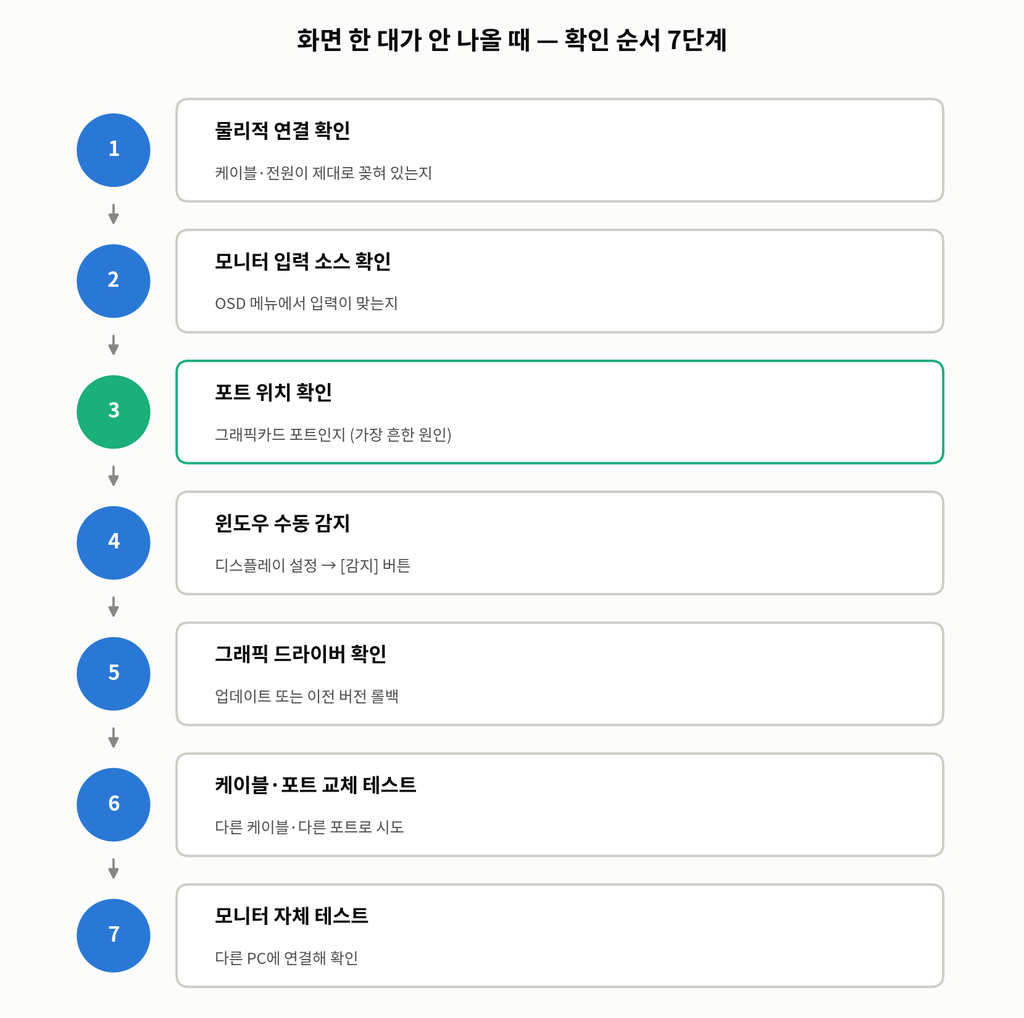
| 단계 | 확인 항목 | 확인 방법 |
|---|---|---|
| 1 | 물리적 연결 | 케이블·전원 흔들어 확인 |
| 2 | 입력 소스 | 모니터 OSD 메뉴 |
| 3 | 포트 위치 | 그래픽카드 포트인지 확인 |
| 4 | 윈도우 인식 | 디스플레이 설정 → 감지 |
| 5 | 드라이버 | 업데이트 또는 롤백 |
| 6 | 케이블/포트 교체 테스트 | 다른 케이블·포트로 시도 |
| 7 | 모니터 자체 테스트 | 다른 PC에 연결 |
✅ 오늘 바로 확인해볼 것 3가지
- [ ] 안 나오는 모니터 케이블이 그래픽카드 포트에 꽂혀 있는지 뒷면 직접 확인하기
- [ ] 모니터 OSD 메뉴에서 입력 소스가 실제 연결한 포트와 일치하는지 확인하기
- [ ] 윈도우 디스플레이 설정에서 [감지] 버튼 한 번 눌러보기
📚 함께 읽으면 좋은 글
- 윈도우11 설치 후 기본 세팅 체크리스트 — 그래픽 드라이버를 포함한 필수 설정 항목을 정리한 글입니다.
- 초보자도 쉽게 하는 컴퓨터 벤치마크 – CPU, GPU, SSD 성능 테스트 프로그램 모음 — 그래픽카드가 정상 작동하는지 확인하고 싶다면 참고할 수 있는 글입니다.
케이블 위치 하나 때문에 몇 시간을 헤매는 경우가 실제로 많습니다. 위 순서대로 하나씩 확인해보시고, 그래도 해결되지 않는다면 모니터나 케이블 자체의 하드웨어 문제일 가능성이 높습니다.