
모니터 화면은 잘 나오는데 소리만 안 나오는 경우가 있습니다. 모니터에 스피커가 달려 있거나 스피커를 연결해 둔 상태라면 더 답답합니다. 대부분 고장이 아니라 윈도우가 소리를 다른 장치로 내보내고 있는 설정 문제라서, 순서대로 확인하면 금방 찾을 수 있습니다.
📚 화면 자체가 안 나오는 문제는 듀얼 모니터 한 대만 안 나올 때, 확인 순서대로 원인 찾기에서 다뤘습니다. 이 글은 화면은 나오는데 소리만 안 나오는 경우를 다룹니다.
🔊 HDMI 소리는 어떻게 모니터까지 가나
HDMI와 DisplayPort 케이블은 영상과 소리를 한 가닥으로 함께 보냅니다. 그래서 그래픽카드(또는 내장 그래픽)에는 소리를 담당하는 HDMI 오디오 장치가 따로 있고, 윈도우는 “지금 소리를 어느 장치로 보낼지”를 별도로 선택합니다.
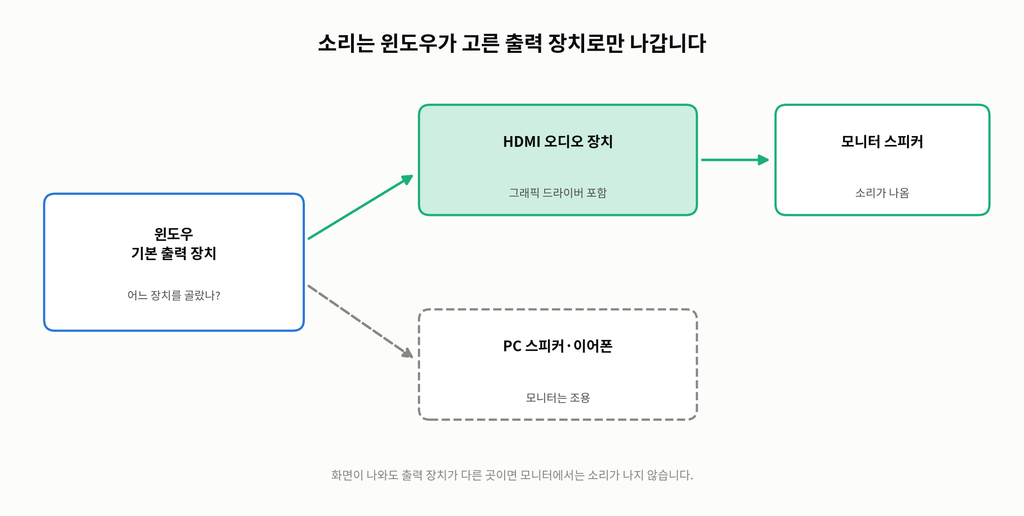
즉 모니터 화면이 나온다고 해서 소리도 모니터로 가는 것은 아닙니다. 윈도우의 기본 출력 장치가 컴퓨터 스피커나 이어폰 쪽에 맞춰져 있으면 모니터는 조용합니다.
🖥️ 1단계: 모니터에 스피커가 있는지, 음소거는 아닌지
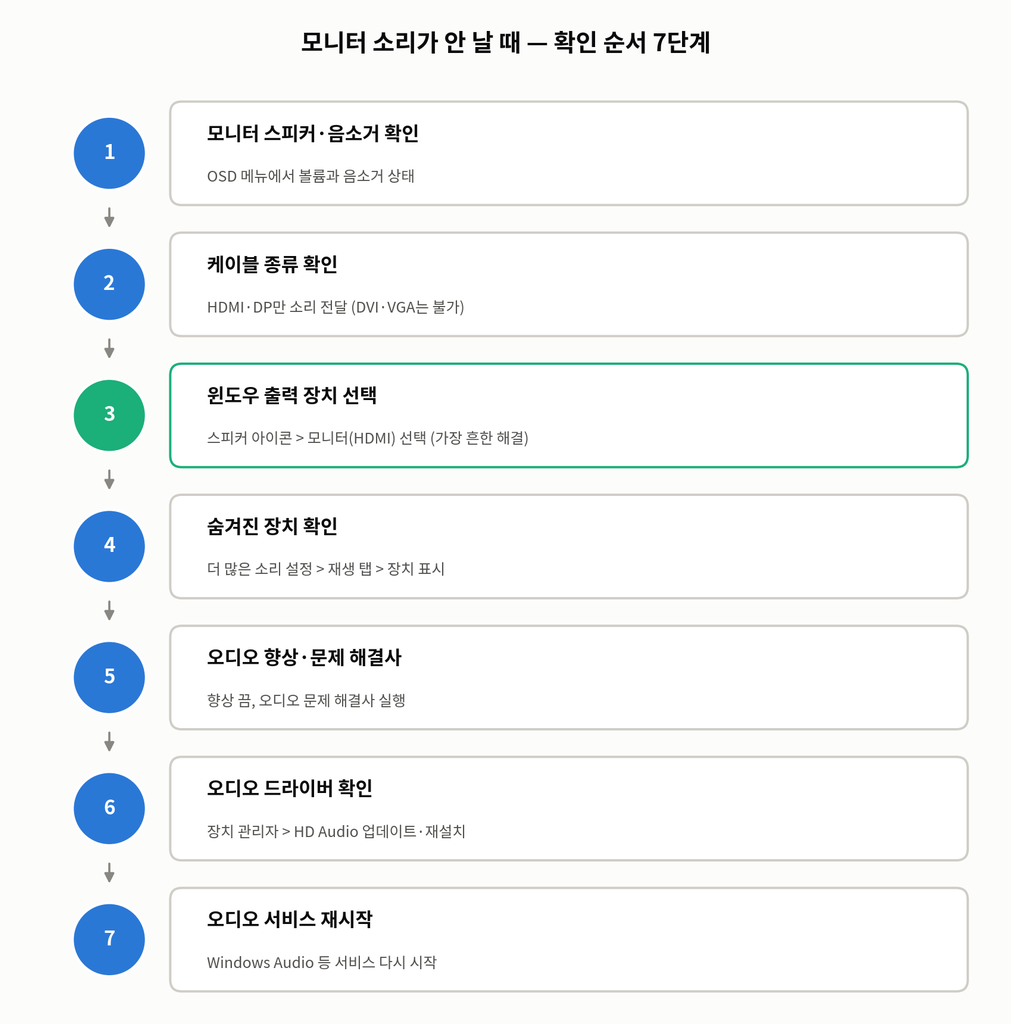
먼저 모니터 자체를 확인합니다. 저가형 모니터 중에는 내장 스피커가 아예 없는 모델이 있고, 있더라도 볼륨이 0이거나 음소거 상태인 경우가 있습니다. 모니터 OSD 메뉴에 볼륨이나 음소거 항목이 있다면 스피커가 있는 모델입니다. 없다면 스피커나 헤드폰을 모니터의 3.5mm 단자에 연결해야 합니다.
🔌 2단계: 케이블과 포트 확인
- HDMI, DisplayPort: 영상과 소리를 함께 전달합니다.
- DVI, VGA: 소리를 전달하지 않습니다. 이 케이블이라면 별도의 오디오 케이블이 필요합니다.
케이블을 한 번 뽑았다가 다시 꽂는 것만으로 소리가 돌아오는 경우도 있습니다. 케이블을 다시 꽂으면 PC와 모니터가 연결 정보를 다시 주고받기 때문입니다.
🎚️ 3단계: 윈도우 출력 장치를 모니터로 선택
가장 흔한 해결 지점입니다.
- 작업 표시줄의 스피커 아이콘을 클릭합니다.
- 볼륨 슬라이더 옆의 화살표(>) 를 눌러 장치 목록을 엽니다.
- 목록에서 모니터 이름이나 HDMI/DisplayPort 항목을 선택합니다.
설정 화면에서도 같은 작업을 할 수 있습니다. 설정 → 시스템 → 소리의 출력 항목에서 장치를 고르면 됩니다.
💡 팁: 메뉴 이름은 윈도우 버전과 언어 설정에 따라 조금씩 다를 수 있습니다. 이름이 다르더라도 “소리 → 출력 장치 선택”이라는 흐름은 같습니다.
🔎 4단계: 목록에 모니터가 안 보일 때
출력 장치 목록에 모니터가 없다면 장치가 비활성화되어 숨겨져 있을 수 있습니다. 소리 설정에서 더 많은 소리 설정(클래식 소리 창)을 열어 재생 탭의 빈 곳을 우클릭한 뒤, 사용 안 함·연결 끊김 장치 표시를 켜서 모니터 항목이 나타나는지 확인합니다. 나타나면 우클릭해서 사용으로 바꾸고 기본 장치로 설정합니다.
🛠️ 5단계: 오디오 향상 끄기와 문제 해결사
마이크로소프트가 안내하는 기본 조치입니다.
- 설정 → 소리 → 해당 출력 장치 → 고급 설정에서 오디오 향상을 끔으로 바꿔봅니다.
- 설정 → 시스템 → 문제 해결 → 기타 문제 해결사에서 오디오 항목의 실행 버튼을 눌러 자동 진단을 돌립니다.
🧩 6단계: 그래픽·오디오 드라이버 확인
HDMI 소리는 그래픽 드라이버에 포함된 오디오 구성 요소가 담당합니다. 장치 관리자의 사운드, 비디오 및 게임 컨트롤러에 NVIDIA, AMD, Intel의 High Definition Audio 항목이 있는지 확인하고, 있다면 우클릭해서 드라이버 업데이트를 실행합니다. 그래도 안 되면 장치를 제거하고 재부팅해 드라이버가 자동으로 다시 설치되게 합니다. 항목 자체가 안 보인다면 그래픽 드라이버를 제조사 사이트에서 새로 설치해야 할 수 있습니다.
🔁 7단계: 오디오 서비스 재시작
마지막으로 윈도우 검색에서 서비스를 열어 Windows Audio, Windows Audio Endpoint Builder, Remote Procedure Call(RPC) 항목을 각각 우클릭해 다시 시작합니다. 재부팅이 번거로울 때 시도해볼 만한 단계입니다.
🙅 자주 하는 오해 3가지
- “화면이 나오니까 소리도 모니터로 나가는 게 맞다” — 화면과 소리는 별개의 출력 경로입니다. 윈도우 기본 출력 장치가 다른 곳이면 소리는 모니터로 가지 않습니다.
- “모니터 스피커가 고장 났다” — 스피커가 없는 모델이거나 OSD 음소거 상태인 경우가 흔합니다. 모니터 고장을 의심하기 전에 1~3단계를 먼저 확인하세요.
- “모든 케이블이 소리를 전달한다” — DVI와 VGA는 소리를 전달하지 못합니다. 소리가 필요하면 HDMI나 DisplayPort를 써야 합니다.
📋 한눈에 정리
| 단계 | 확인 항목 | 확인 위치 |
|---|---|---|
| 1 | 모니터 스피커 유무·음소거 | 모니터 OSD 메뉴 |
| 2 | 케이블 종류(HDMI/DP) | 케이블·포트 |
| 3 | 기본 출력 장치 | 작업 표시줄 스피커 아이콘 |
| 4 | 숨겨진 장치 | 더 많은 소리 설정 → 재생 탭 |
| 5 | 오디오 향상·문제 해결사 | 설정 → 소리 / 문제 해결 |
| 6 | 오디오 드라이버 | 장치 관리자 |
| 7 | 오디오 서비스 | 서비스 |
✅ 오늘 바로 확인해볼 것 3가지
- [ ] 작업 표시줄 스피커 아이콘을 눌러 출력 장치가 모니터(HDMI)로 선택되어 있는지 확인하기
- [ ] 모니터 OSD 메뉴에서 볼륨과 음소거 상태 확인하기
- [ ] 쓰고 있는 케이블이 HDMI 또는 DisplayPort인지 확인하기
📚 함께 읽으면 좋은 글
- 듀얼 모니터 한 대만 안 나올 때, 확인 순서대로 원인 찾기 — 화면 자체가 안 나올 때 케이블·포트·드라이버를 순서대로 점검하는 글입니다.
- 윈도우11 설치 후 기본 세팅 체크리스트 — 그래픽 드라이버를 포함한 필수 설정 항목을 정리한 글입니다.
소리 문제는 하드웨어 고장보다 출력 장치 선택 하나로 해결되는 경우가 훨씬 많습니다. 3단계부터 먼저 눌러보시고, 그래도 안 되면 앞뒤 단계를 순서대로 확인해보세요.