
엑셀 설치가 멈추거나 실패하면, 먼저 PC를 다시 시작해 다시 설치하고, 그래도 안 되면 삭제 전용 도구로 기존 오피스를 지운 뒤 재설치하는 순서로 진행하세요. 설치가 느리거나 중간에 멈추는 경우에는 인터넷 연결, 방화벽, 백신이 원인일 수 있어 오프라인 설치 파일이 대안이 됩니다.
📋 설치 전에 무엇을 확인해야 하나요?
사용 중인 윈도우, 웹브라우저, Microsoft 365 버전에 따라 화면의 메뉴 이름이나 경로는 조금씩 다를 수 있습니다. 아래 항목부터 확인해 보세요.
- 마이크로소프트 계정에 로그인해 엑셀이 포함된 구독이나 제품이 등록되어 있는지 확인합니다. 로그인 뒤에도 설치 옵션이 보이지 않으면 계정에 문제가 있을 수 있다고 Microsoft는 안내합니다.
- 설치할 PC의 관리자 권한 계정으로 진행합니다.
- 이미 오피스가 설치되어 있다면 32비트인지 64비트인지 확인합니다.
Microsoft는 기본적으로 64비트를 설치하지만, 기존 32비트 오피스를 감지하면 32비트를 설치한다고 안내합니다. 32비트에서 64비트로(또는 반대로) 바꾸려면 먼저 기존 오피스를 삭제해야 합니다.
📥 마이크로소프트 계정으로 엑셀은 어떻게 설치하나요?
공식 설치는 웹사이트에서 설치 파일을 내려받아 진행하는 방식이 기본입니다. 개인 마이크로소프트 계정 기준 순서는 다음과 같습니다.
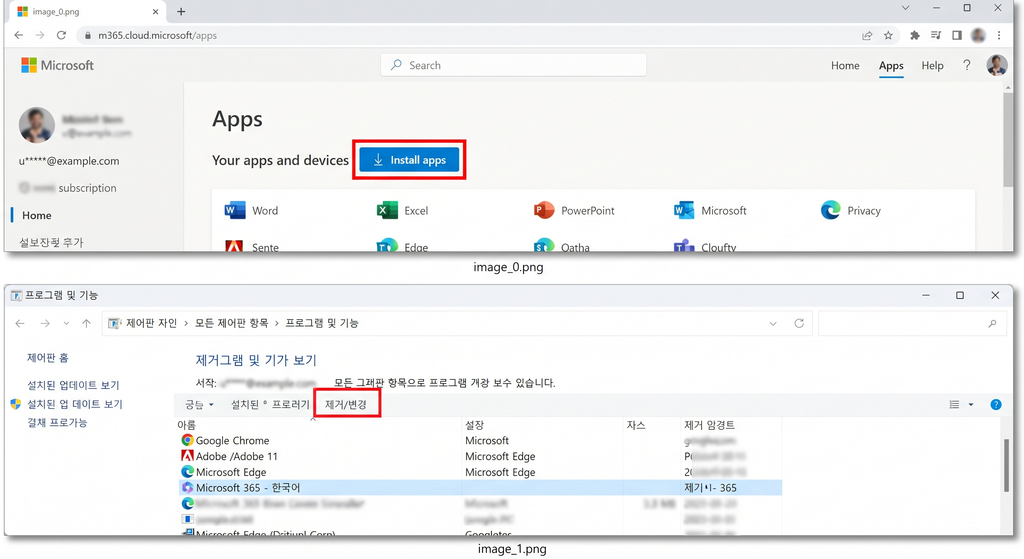
- 웹브라우저에서 m365.cloud.microsoft/apps 에 접속해 로그인합니다. 회사나 학교 계정은 office.com/signin 으로 로그인합니다.
- 화면의 설치 버튼(영문 화면 표기는 Install apps)을 선택해 설치 파일을 내려받습니다.
- 내려받은 파일을 실행합니다. 사용자 계정 컨트롤 창이 뜨면 ‘예’를 선택합니다.
- 설치가 끝났다는 안내가 나오면 창을 닫습니다.
- 시작 메뉴에서 엑셀이나 워드 같은 오피스 앱을 열고 사용권 계약에 동의하면 마무리됩니다.
구독 형태의 Microsoft 365는 엑셀만 따로 고를 수 없고, 구독에 포함된 앱이 한꺼번에 설치됩니다.
⚠️ 설치 중 오류가 날 때는 어떤 순서로 해결하나요?
설치가 멈추거나 ‘다른 설치가 진행 중’이라고 나올 때
윈도우 업데이트나 다른 프로그램 설치가 끝날 때까지 기다린 뒤 PC를 다시 시작하고 설치 파일을 다시 실행하세요. Microsoft도 설치 문제가 생기면 먼저 컴퓨터를 다시 시작한 뒤 재설치를 시도하라고 안내합니다.
다시 시작해도 같은 증상이 반복될 때
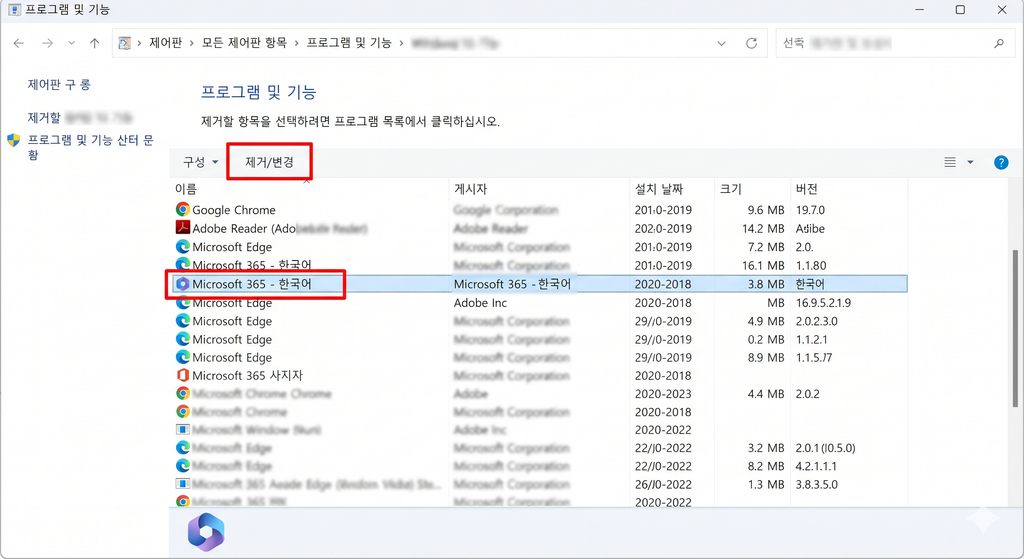
Microsoft가 제공하는 삭제 전용 도구(uninstall troubleshooter, aka.ms/SaRA-officeUninstallFromPC)로 기존 오피스를 지우고, PC를 다시 시작한 뒤 재설치합니다. 도구가 맞지 않으면 제어판의 프로그램 및 기능에서 Microsoft 365 항목을 선택해 제거할 수도 있습니다.
삭제 전에 확인하세요. Microsoft는 삭제해도 오피스 앱만 지워지고 직접 만든 문서와 통합 문서 파일은 지워지지 않는다고 안내합니다. 그래도 중요한 파일은 다른 폴더나 클라우드에 복사해 두세요. 이 삭제 도구는 Office 2024는 지울 수 없고 윈도우 10 이상에서만 실행됩니다. 삭제 후에는 같은 계정으로 다시 설치해 되돌릴 수 있습니다.
설치가 너무 느리거나 중간에 멈출 때
인터넷 연결, 방화벽, 백신 영향이 의심되면 오프라인 설치 파일을 써 볼 수 있습니다. 개인용 Microsoft 365 기준 절차입니다. 회사·학교 계정은 이 절차를 따르지 말고 Microsoft의 업무용 안내를 확인하세요.
- 로그인한 설치 화면에서 오프라인 설치 파일(Offline installer)을 선택해 내려받습니다.
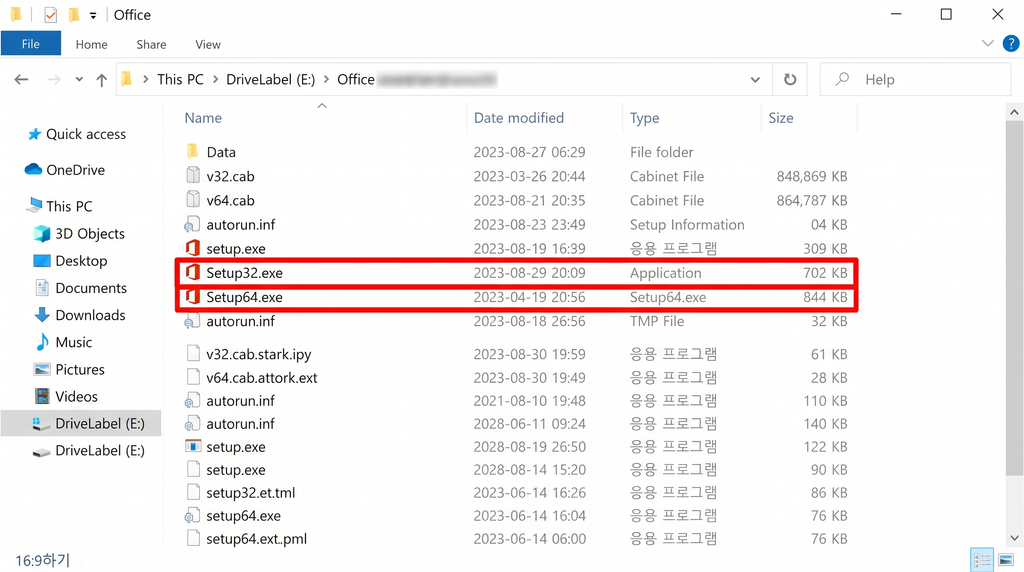
- 내려받은 .img 파일을 더블클릭해 가상 드라이브로 엽니다.
- 드라이브 안의 Office 폴더에서 32비트는 Setup32.exe, 64비트는 Setup64.exe를 실행합니다.
정품 인증이나 라이선스 오류가 날 때
설치는 됐는데 사용 권한 오류가 나면, 처음 오피스를 연결한 마이크로소프트 계정으로 로그인했는지 확인하세요. 회사나 학교 계정이라면 관리자에게 라이선스가 할당되었는지 문의합니다.
🆘 그래도 안 될 때는 어떻게 하나요?
삭제 도구로 지운 뒤 재설치해도 같은 오류가 나면, 표시되는 오류 코드를 적어 Microsoft 지원 문의 페이지(support.microsoft.com/contactus)에 문의하세요.
🙋 자주 묻는 질문
이전 버전 오피스가 있어도 새로 설치할 수 있나요?
공식 문서는 버전별 공존 여부를 일괄적으로 정하지 않습니다. 설치가 계속 실패하면 기존 오피스를 삭제한 뒤 재설치하는 것이 공식 안내입니다.
엑셀만 따로 설치할 수 있나요?
Microsoft 365 설치 시에는 앱을 개별로 고를 수 없고, 구독에 포함된 앱이 함께 설치됩니다.
지금 마이크로소프트 계정에 로그인해 구독과 설치 버튼이 정상적으로 보이는지부터 확인해 보세요.
출처
- Microsoft Support, Microsoft 365 또는 Office 설치·재설치: https://support.microsoft.com/en-us/office/lifecycle/officeinstall/download-install-or-reinstall-microsoft-365-or-office-2024-on-a-pc-or-mac
- Microsoft Support, 오피스 설치 문제 해결: https://support.microsoft.com/en-us/office/lifecycle/officeinstall/troubleshoot-installing-office
- Microsoft Support, 오피스 삭제: https://support.microsoft.com/en-us/office/lifecycle/officeinstall/uninstall-microsoft-365-or-office-from-a-pc
- Microsoft Support, 오프라인 설치 파일: https://support.microsoft.com/en-us/office/lifecycle/officeinstall/use-the-office-offline-installer