
이 포스팅은 쿠팡 파트너스 활동의 일환으로, 이에 따른 일정액의 수수료를 제공받습니다.
FIREBAT F1을 직접 구매했습니다. 구성은 라이젠5 7640HS, LPDDR5 24GB, 512GB SSD, 윈도우 11 프로입니다. 이 글에서는 외관과 포트를 살펴보고, 바닥 덮개를 열어 내부까지 확인한 내용을 정리했습니다.
📌 먼저 알려드립니다 — 이 글은 외관, 포트, 내부 확인 위주입니다. 성능 테스트, 소음, 온도, 소비전력은 아직 측정하지 않았습니다. 측정하면 이 글에 추가하겠습니다.
⚡ 한 줄 평
포트 구성은 넉넉하고 내부 냉각 구조는 탄탄해 보입니다. 다만 램이 온보드라 나중에 늘릴 수 없다는 점은 구매 전에 꼭 알아두셔야 합니다.
📋 스펙 한눈에
| 항목 | 내용 | |
|---|---|---|
| CPU | 라이젠5 7640HS (6코어 12스레드, 최대 5.0GHz) | |
| GPU | 내장 Radeon 760M | |
| 램 | LPDDR5 24GB, 온보드 | |
| 저장장치 | M.2 2280 SSD 512GB | |
| OS | 윈도우 11 프로 | |
| 무선·유선 | Wi-Fi 6, 블루투스 5.2, 2.5Gb 이더넷 | |
| 전원 | DC 19V 6.32A | |
| 크기·무게 | 128×128×37mm, 약 520g |
📌 계산 근거 — 19V × 6.32A = 120.08W입니다. 라벨 표기값을 곱한 어댑터 용량의 기준이고 실제 소비전력이 아닙니다. 128×128×37mm는 부피로 약 0.61L입니다.
판매 페이지를 보면 같은 F1이라도 DDR5 SO-DIMM 16GB 모델과 LPDDR5 24GB 모델이 따로 나옵니다. 제가 산 것은 LPDDR5 24GB 구성입니다.
🎨 외관
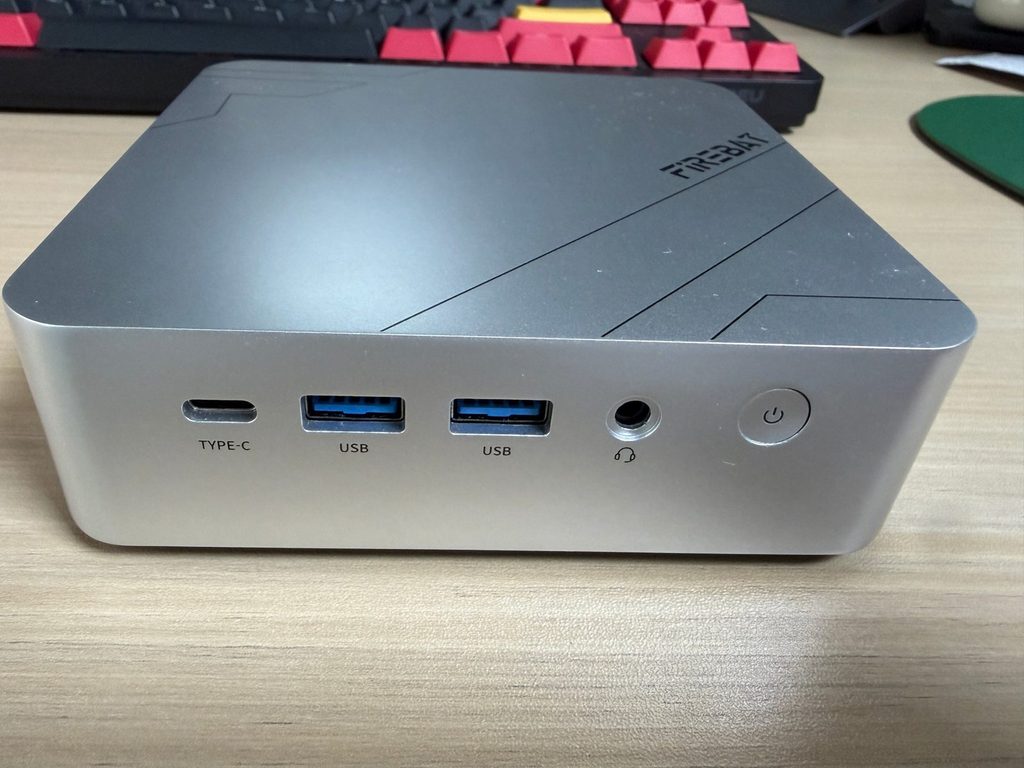
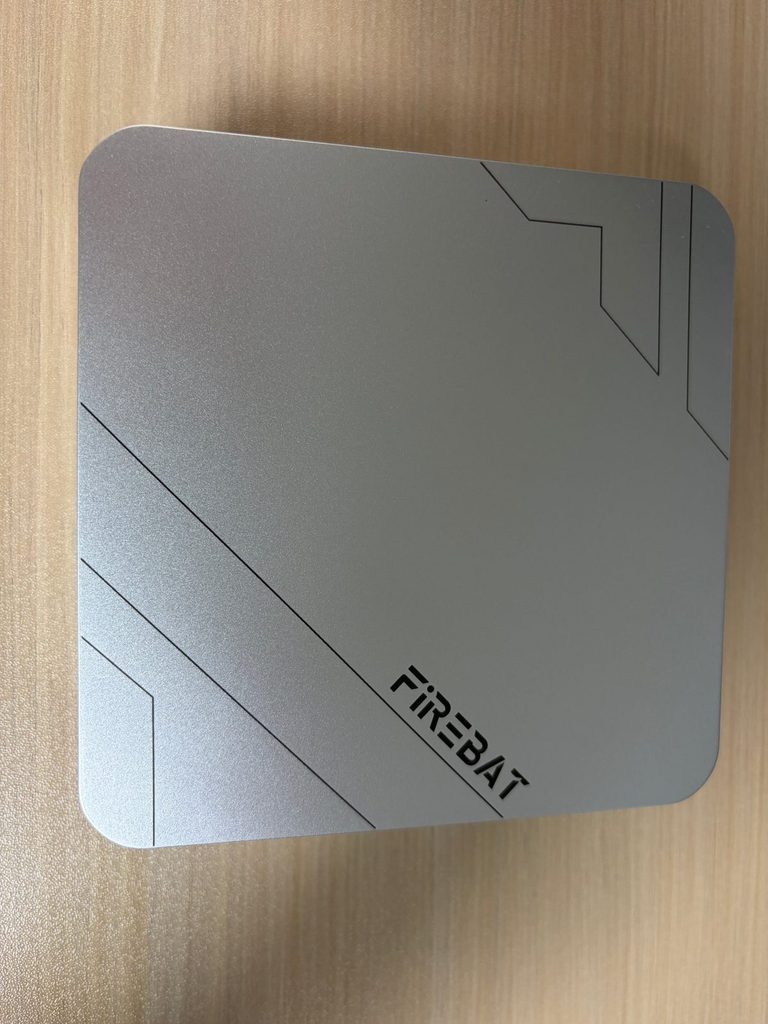
은회색 무광 상판에 검은 라인 무늬가 새겨져 있고, FIREBAT 로고는 상판 한쪽 모서리 근처에 있습니다. 한 변이 약 12.8cm인 정사각형에 모서리가 둥글어서 책상 위에서 부담 없는 모양입니다. 금속 질감으로 보이지만 소재는 확인하지 못했습니다.
🔌 포트
전면
Type-C 1개, USB-A 2개, 3.5mm 헤드셋 단자, 전원 버튼이 있습니다. USB 메모리나 이어폰처럼 자주 꽂는 장치는 전면에서 해결됩니다.
후면
HDMI, DP, LAN, USB-A 4개, DC 전원 입력, 켄싱턴 잠금 슬롯이 있습니다. 포트 옆으로 배기구 슬롯 3개가 나란히 뚫려 있습니다.
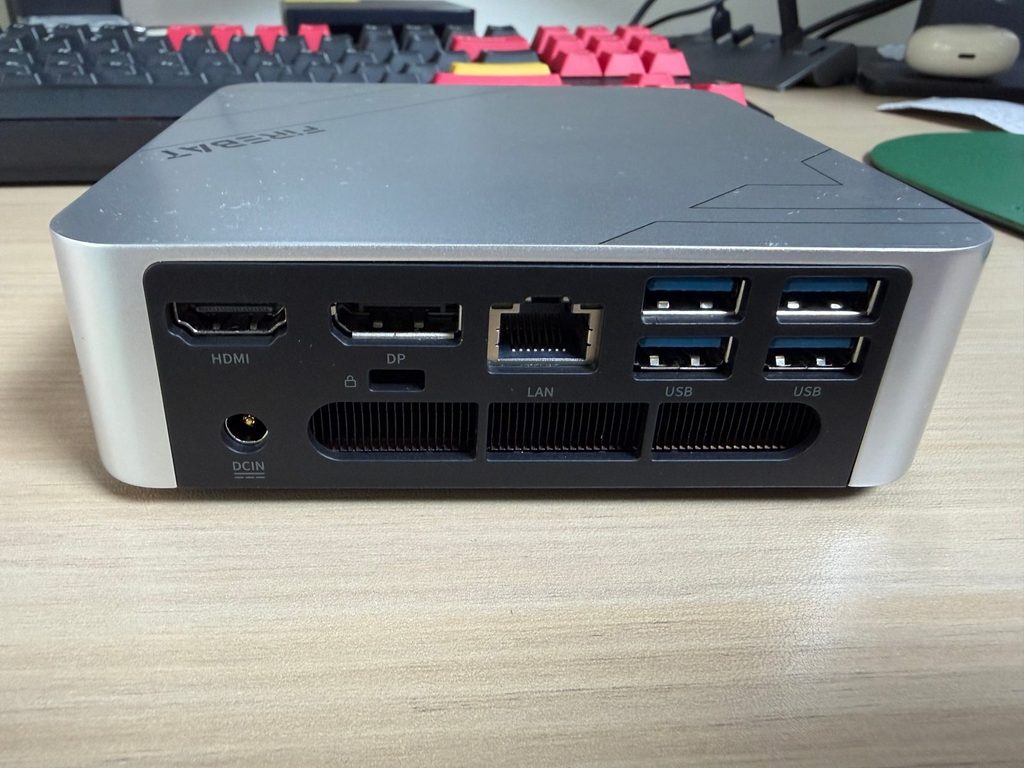
USB-A는 전면 2개와 후면 4개로 총 6개입니다. 자료에는 Type-C가 USB4(40Gbps)로 나오는데, 전면 Type-C가 그 포트로 보입니다(추측입니다). 케이스에는 속도 표기가 없습니다. 영상 출력은 HDMI, DP, USB4를 합쳐 3개 모니터까지 지원한다고 표기되어 있습니다(2차).
💡 팁 — USB-A 6개가 모두 파란색이라 겉으로는 속도를 구분할 수 없습니다. 자료에는 10Gbps 2개와 5Gbps 4개로 나오지만, 어느 포트가 어느 쪽인지는 확인하지 못했습니다. 외장 SSD를 쓰신다면 포트별로 직접 속도를 확인해 보세요.
🌬️ 배기구와 바닥면
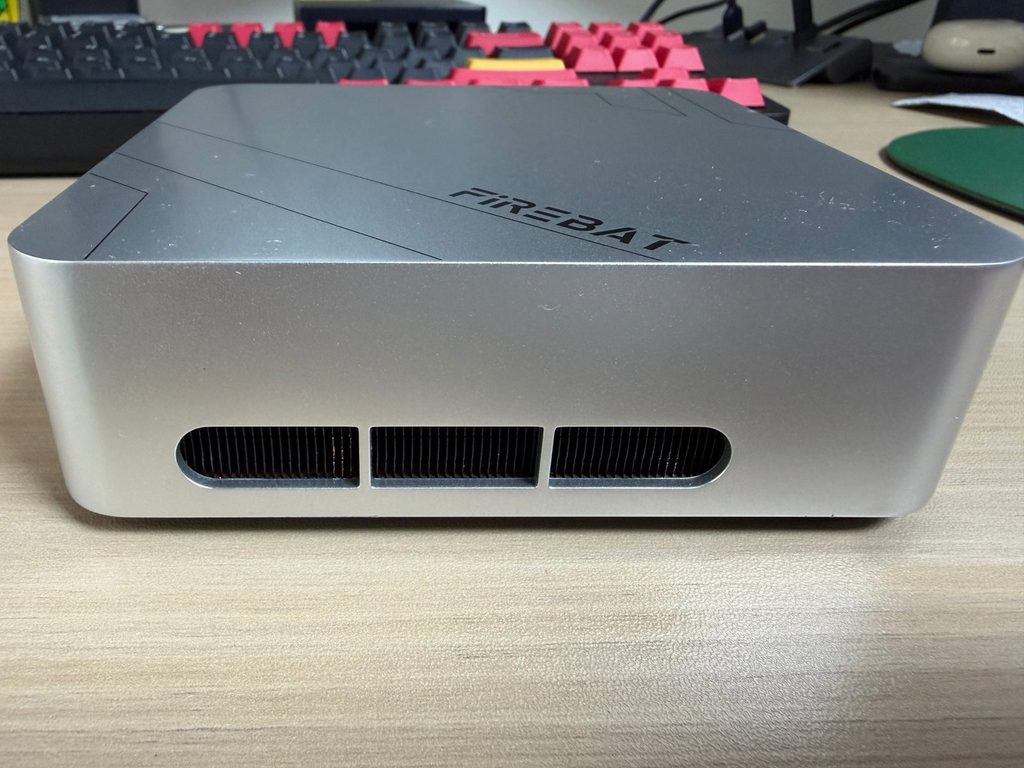
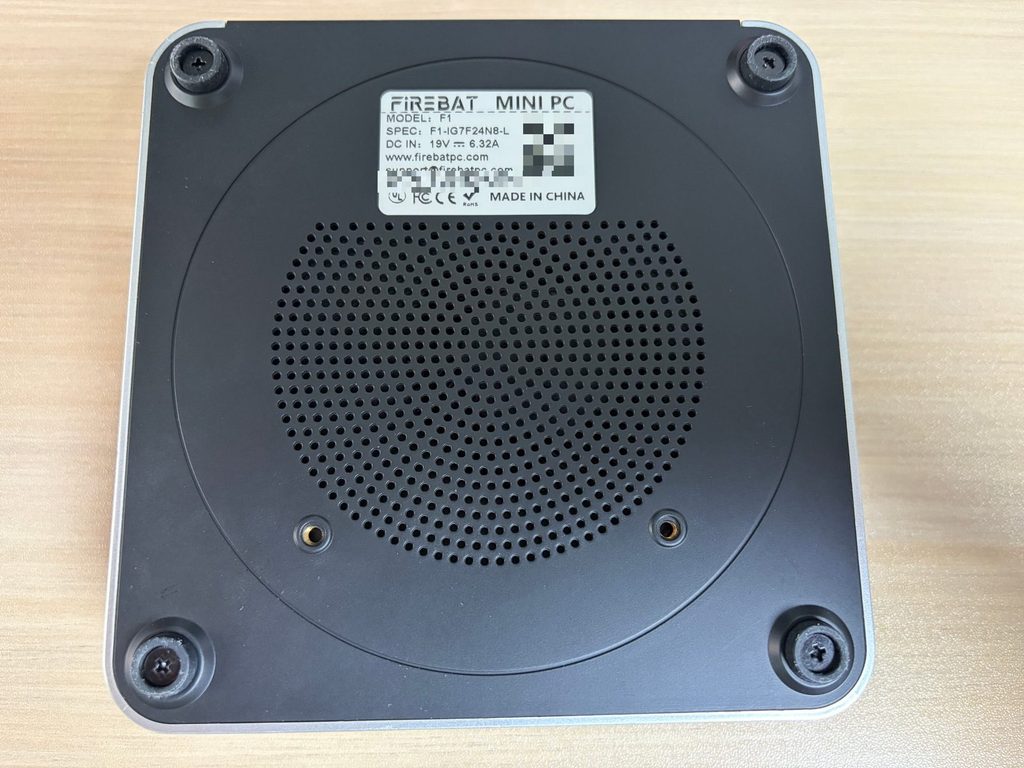
배기구 슬롯은 후면과 한쪽 측면에 있습니다. 바닥에는 둥근 타공판이 있고 그 안쪽에 팬이 자리합니다. 바닥에서 공기를 빨아들여 측면과 후면으로 내보내는 구조로 보입니다(추측입니다. 풍량과 온도는 측정하지 않았습니다).
바닥 라벨에는 모델명 F1, 입력 19V 6.32A, UL·FCC·CE·RoHS 마크가 인쇄되어 있습니다. 고무발 4개와 나사산이 있는 황동 인서트 구멍 2개가 보이는데, 이 구멍의 용도는 확인하지 못했습니다.
🔧 분해해 봤습니다
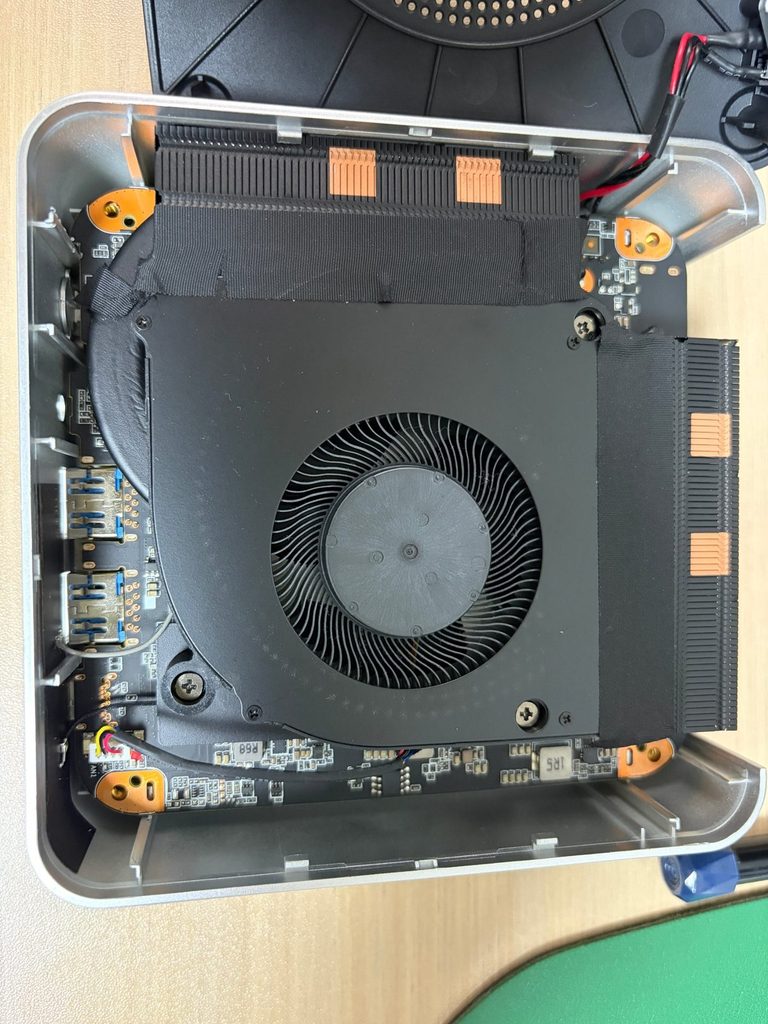
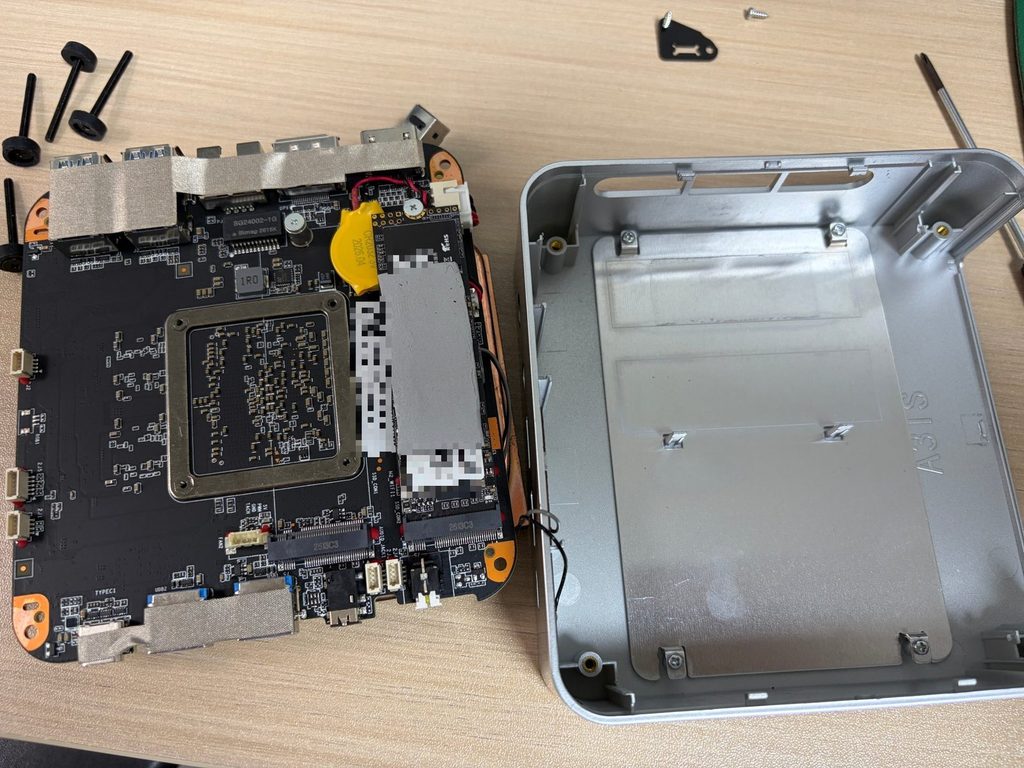
고무발 아래의 긴 나사 4개를 풀면 바닥 덮개가 열립니다. 열어서 확인한 내용은 다음과 같습니다.
- 중앙에 블로어형 팬이 있고, 양쪽으로 방열 핀이 놓여 있습니다.
- 판매 페이지는 싱글 팬과 듀얼 히트파이프로 안내합니다(2차). 사진에서는 SSD 옆으로 지나가는 구리 히트파이프를 확인했습니다.
- M.2 2280 SSD 1개가 장착되어 있고, 그 위에 두툼한 회색 서멀 패드가 붙어 있습니다.
- 빈 M.2 커넥터가 1개 더 보입니다. 용도는 확실하지 않음(판매 페이지는 M.2 2280 슬롯 2개로 안내).
- CR2032 코인 배터리와 포트 쪽 차폐 테이프가 보입니다.
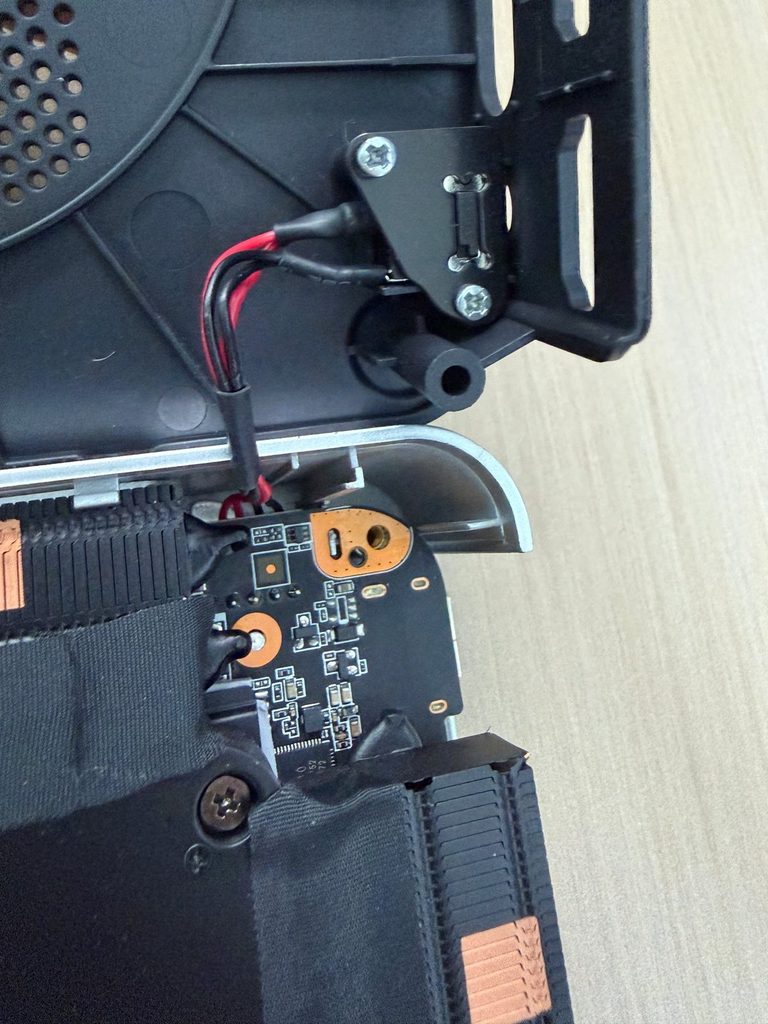
바닥 덮개와 메인보드가 케이블로 연결되어 있습니다. 덮개를 한 번에 젖히면 케이블이 당겨질 수 있어서 천천히 열어야 합니다. 이 케이블의 용도는 확실하지 않음.
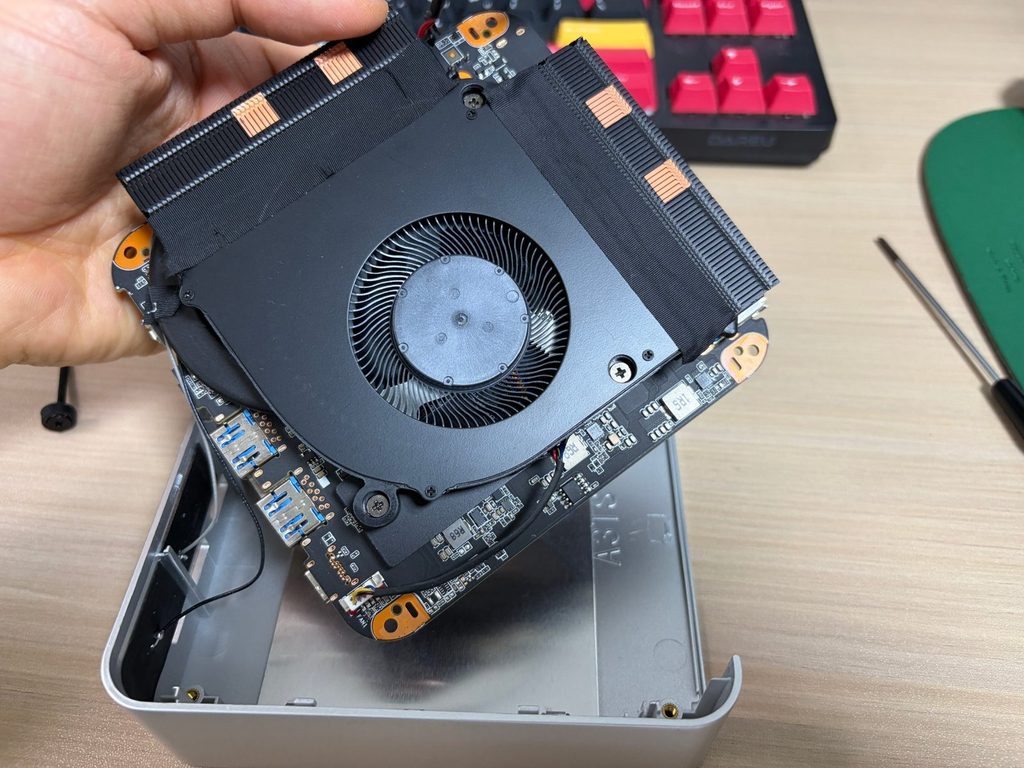
⚠️ 주의 — 분해는 제조사 보증에 영향을 줄 수 있습니다. 보증 조건은 확인하지 못했으니(확실하지 않음), 열기 전에 판매처와 제조사 정책을 먼저 확인하세요.
👍 좋았던 점
- 전면과 후면에 포트가 고르게 배치되어 있어 주변기기 연결이 편해 보입니다.
- HDMI, DP, USB4로 다중 모니터를 구성할 수 있습니다(2차).
- 팬, 방열 핀, 히트파이프, SSD 서멀 패드까지 갖춘 냉각 구조입니다.
- 나사 4개로 바닥이 열려서 내부 확인이 쉽습니다.
👎 아쉬운 점
- 램이 온보드 표기라 24GB에서 늘릴 수 없습니다.
- USB 포트의 속도가 겉에서는 구분되지 않습니다.
- 120W급 어댑터라 책상 위 자리와 콘센트를 고려해야 합니다.
- 덮개와 보드가 케이블로 연결되어 있어 분해할 때 조심해야 합니다.
🎯 이런 분께 맞습니다
아래는 사양과 구조를 근거로 한 판단이고 실측 결과가 아닙니다.
- 사무, 멀티모니터, 가벼운 개발 환경을 쓰시는 분께 맞아 보입니다. 포트와 영상 출력이 넉넉합니다.
- 24시간 켜두는 가벼운 서버로는 성능이 충분해 보입니다. 다만 워드프레스나 n8n 정도라면 더 저전력인 보급형으로도 될 수 있습니다. 소비전력은 측정하지 않았으니 추측입니다.
- 램을 나중에 늘리고 싶은 분께는 이 모델이 맞지 않습니다. 슬롯형 램 모델을 알아보세요.
🛒 구매 정보
📌 구매 링크 안내 — 아래 배너는 쿠팡 파트너스 제휴 링크입니다. 이 배너로 구매하시면 제가 수수료를 받습니다. 가격, 재고, 구성은 수시로 바뀌므로 상품 페이지에서 램 방식과 용량을 꼭 확인하세요.
이 포스팅은 쿠팡 파트너스 활동의 일환으로, 이에 따른 일정액의 수수료를 제공받습니다.
📝 마무리
사진으로 확인한 범위에서는 포트와 냉각 구조가 마음에 들었고, 램 증설이 안 되는 점이 가장 큰 아쉬움입니다. 소음, 온도, 소비전력은 측정하는 대로 이어서 정리하겠습니다.
📚 함께 읽으면 좋은 글
- 듀얼 모니터 한 대만 안 나올 때, 확인 순서대로 원인 찾기 — 미니PC에 모니터를 여러 대 연결할 때 막히면 점검하는 순서입니다.
- HDMI 모니터 소리가 안 나올 때, 출력 장치 설정 확인 순서 (윈도우 11·10) — HDMI로 모니터를 연결한 뒤 소리가 안 날 때 확인합니다.
- n8n이란 무엇인가 – 노코드 자동화 툴의 기초 개념 — 미니PC를 자동화 서버로 쓰는 방법을 생각해 볼 때 읽어보세요.