
🌐 먼저 목적부터 정하세요: 외부 접속은 공인 IP, 내부 연결은 사설 IP입니다
외부에서 내 네트워크에 접속하거나 방화벽에 등록할 주소가 필요하면 공인 IP를, 집이나 사무실 안에서 프린터·파일 서버·공유기 설정 화면에 연결하려면 사설 IP와 기본 게이트웨이를 확인하면 됩니다. 두 주소는 확인하는 곳이 다릅니다. 공인 IP는 인터넷에서 보이는 주소라서 IP 확인 웹사이트로, 사설 IP는 내 PC가 공유기에서 받은 주소라서 윈도우 설정이나 명령 프롬프트로 확인합니다.
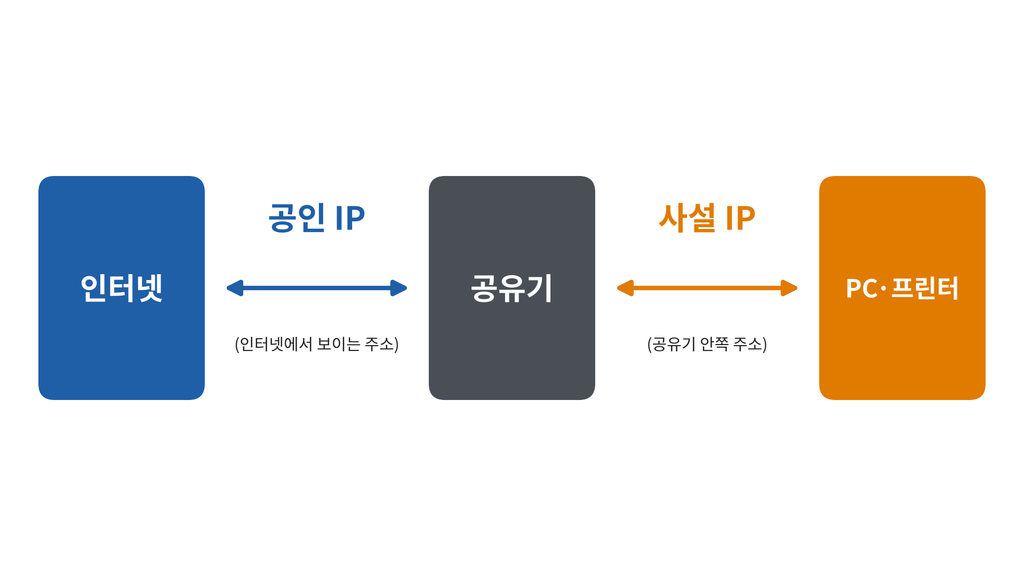
📊 어떤 IP를 확인해야 하나요? 용도별 선택 기준
작업 목적에 따라 필요한 주소와 확인 방법이 정해집니다. 아래 표에서 내 상황에 맞는 행을 먼저 찾으세요.
| 용도 | 확인할 주소 | 확인 방법 |
|---|---|---|
| 외부에서 접속할 서버·방화벽 허용 목록 등록 | 공인 IP | IP 확인 웹사이트에 접속 |
| 프린터 공유, 파일 서버·NAS 연결 | 사설 IP(IPv4 주소) | 윈도우 설정 또는 ipconfig |
| 공유기 관리자 화면 접속 | 기본 게이트웨이 | ipconfig |
🖥️ 내 PC의 사설 IP는 윈도우에서 어떻게 확인하나요?
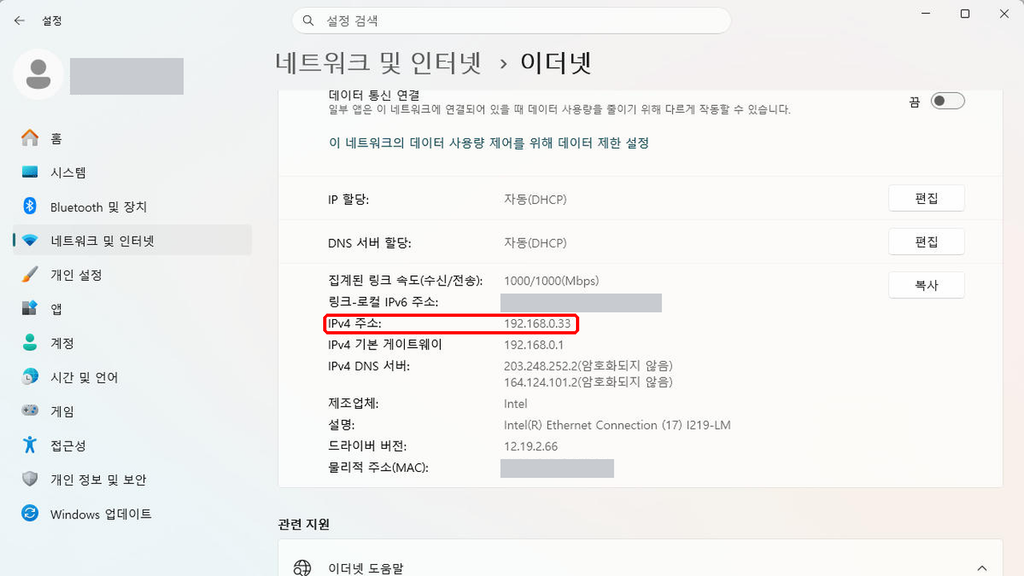
Microsoft 안내 기준으로 설정의 네트워크 및 인터넷 메뉴에서 현재 연결된 Wi-Fi 또는 이더넷을 선택하면 IPv4 주소 항목에서 내 PC의 IP를 볼 수 있습니다. 시작 메뉴에서 설정을 열어 이동하거나, 작업 표시줄의 네트워크 아이콘을 우클릭해 네트워크 및 인터넷 설정을 열어도 됩니다.
윈도우 버전에 따라 메뉴 이름이나 화면 구성이 다를 수 있습니다. 화면이 다르면 연결된 네트워크의 속성 화면에서 IPv4 주소 항목을 찾으세요.
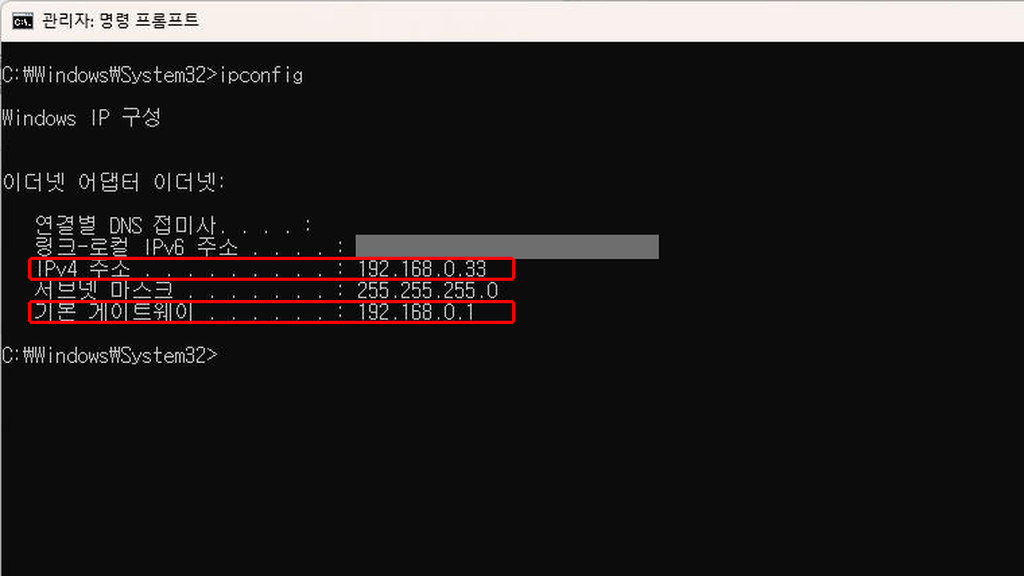
명령 프롬프트로 한 번에 보는 방법
명령 프롬프트를 열고 ipconfig를 입력하면 어댑터별 IPv4 주소, 서브넷 마스크, 기본 게이트웨이가 표시됩니다. 공유기 관리자 화면에 접속하려면 여기서 기본 게이트웨이 값을 웹 브라우저 주소창에 입력합니다. 어댑터가 여러 개면 현재 연결에 쓰는 어댑터 항목을 봐야 합니다.
🔍 조회 결과에서 어떤 항목을 봐야 하나요?
- IPv4 주소: 점으로 구분된 숫자 4묶음 형태의 주소입니다. 내부 네트워크에서 기기를 찾을 때 이 값을 씁니다.
- 기본 게이트웨이: 보통 공유기 자신의 주소이며, 공유기 설정 화면에 접속할 때 입력합니다.
- 공인 IP: IP 확인 웹사이트에 접속하면 표시되는, 인터넷에서 내 네트워크를 대표하는 주소입니다.
사설 IP는 국제 표준(RFC 1918)에서 10.0.0.0~10.255.255.255, 172.16.0.0~172.31.255.255, 192.168.0.0~192.168.255.255 세 범위로 정해져 있으며, 이 범위의 주소는 인터넷에 나타나지 않도록 되어 있습니다. 그래서 확인한 사설 IP를 외부 접속용 설정에 입력하면 연결되지 않습니다.
⚠️ IP를 확인할 때 자주 하는 실수는 무엇인가요?
- 공인 IP와 사설 IP 혼동: 외부 접속용 설정에 192.168.x.x 같은 사설 주소를 넣으면 외부에서 접속할 수 없습니다.
- 주소가 바뀔 수 있다는 점을 놓침: 가정용 인터넷은 통신사 환경에 따라 공인 IP가 바뀔 수 있습니다. 고정 주소가 필요한 작업이면 통신사 상품 구성을 먼저 확인하세요.
- 연결이 불안정한 상태에서 조회: Wi-Fi나 랜선 연결이 끊긴 상태에서는 유효한 주소가 표시되지 않을 수 있으니 인터넷이 되는지 먼저 확인합니다.
- 공인 IP를 공개된 곳에 게시: 공인 IP는 외부에 노출되는 주소이므로 커뮤니티 글이나 스크린샷에 그대로 올리지 않는 편이 안전합니다.
🙋 자주 묻는 질문
사설 IP로 외부에서 내 PC에 접속할 수 있나요?
사설 IP만으로는 접속할 수 없습니다. 사설 주소는 인터넷에서 전달되지 않도록 정해진 범위이기 때문입니다. 외부에서 접속하려면 공인 IP와 함께 공유기 설정이 추가로 필요할 수 있습니다.
IP 확인 웹사이트의 주소와 공유기 화면의 주소가 다르면 이상한 건가요?
꼭 이상한 것은 아닙니다. 통신사와 공유기 환경에 따라 두 값이 다를 수 있으므로, 외부 접속용 설정이 필요하다면 통신사나 공유기 제조사 안내를 함께 확인하세요.
기본 게이트웨이 주소는 어디서 확인하나요?
명령 프롬프트에서 ipconfig를 실행하면 어댑터 정보에 기본 게이트웨이가 함께 표시됩니다.
지금 필요한 것이 외부 접속용인지 내부 기기 연결용인지 정한 뒤, 표에서 해당 행의 방법으로 IP를 확인해 보세요.
출처
- Microsoft 지원, Essential Network Settings and Tasks in Windows: https://support.microsoft.com/kb/165170
- Microsoft Learn, ipconfig: https://learn.microsoft.com/en-us/windows-server/administration/windows-commands/ipconfig
- IETF, RFC 1918 Address Allocation for Private Internets: https://www.rfc-editor.org/rfc/rfc1918
- IANA, Private-use IP addresses: https://www.iana.org/help/private-addresses