
로지텍 키보드는 쓰는 장소와 연결할 기기 수부터 정하면 후보가 빠르게 좁혀집니다. 책상에서 숫자를 많이 입력하면 MX Keys S나 Signature K650 같은 풀사이즈, 들고 다니면 Pebble Keys 2 K380s, 게임이 우선이면 LIGHTSPEED를 쓰는 G 시리즈부터 살펴보세요.
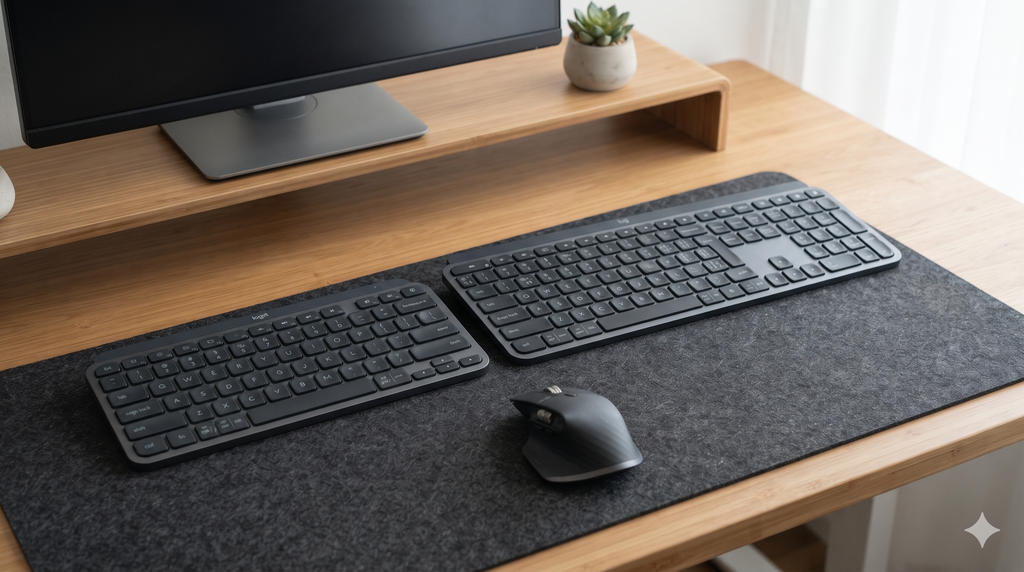
💻 용도별로 어떤 로지텍 키보드를 먼저 볼까요?
| 모델 | 제조사 안내 특징 | 먼저 볼 용도 |
|---|---|---|
| MX Keys S | 풀사이즈, Logi Bolt·Bluetooth, 기기 3대 전환, 백라이트, 충전식, 810g | 여러 기기를 쓰는 사무 작업 |
| MX Mechanical | 숫자패드가 있는 풀사이즈(Mini 별도), 기계식 스위치 3종, 3대 전환 | 기계식 키감을 원하는 업무 |
| Signature K650 | 풀사이즈, 일체형 손목 받침대, Bluetooth·Logi Bolt 수신기 포함, 배터리 최대 36개월 | 고정 책상의 문서 작업 |
| Pebble Keys 2 K380s | 긴 변 279.5mm의 소형, Bluetooth, 3대 전환, AAA 건전지 2개, 건전지 포함 415g | 휴대, 태블릿 겸용 |
| G915 TKL, PRO X TKL | 게이밍용 텐키리스, LIGHTSPEED 지원 모델 | 게임 |
배터리 시간은 제조사 표기라 사용 환경에 따라 다릅니다. 같은 이름이라도 판매 구성이 다를 수 있으니 수신기 동봉 여부, 스위치 종류, 한글 각인을 상품 페이지에서 확인하세요.
🔌 Logi Bolt, Unifying, LIGHTSPEED는 어떻게 다른가요?
| 연결 방식 | 알아둘 점 |
|---|---|
| Logi Bolt | Bluetooth Low Energy 기반. 수신기 1개에 마우스·키보드 최대 6대, 추가 연결은 Logi Options+ 사용 |
| Unifying | 로지텍 자체 2.4GHz 방식. 수신기 1개에 호환 기기 최대 6대 |
| LIGHTSPEED | 게이밍 무선 방식. 수신기 1개에 키보드와 마우스를 함께 묶는 기능은 지정된 호환 모델만 가능 |
| Bluetooth | PC나 태블릿의 Bluetooth를 사용하므로 기기의 지원 여부 확인 |
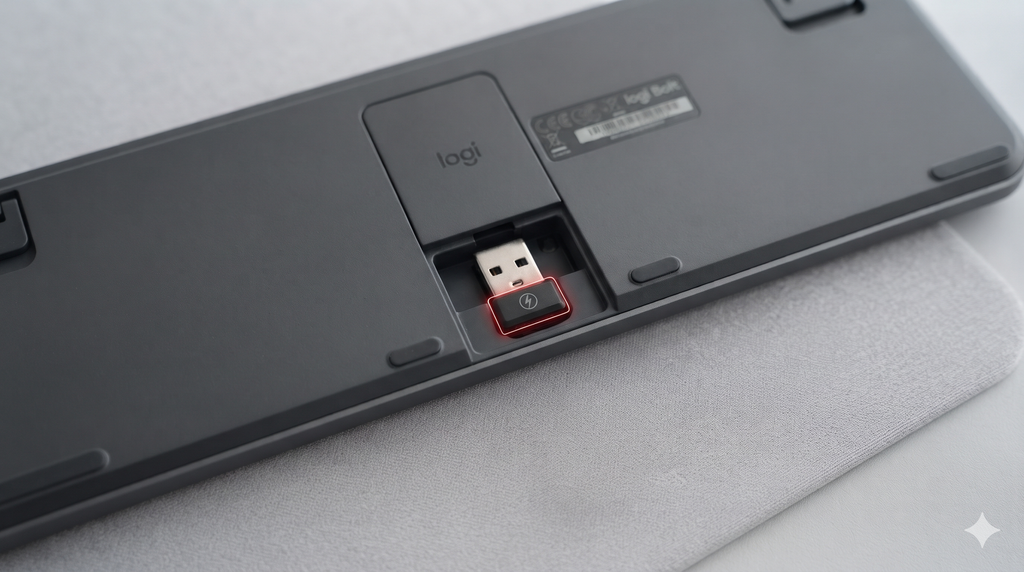
Logi Bolt 제품과 Unifying 수신기는 서로 호환되지 않으며, 반대 조합도 마찬가지입니다. 제품 바닥면의 로고와 수신기의 로고가 같은지 확인하세요.
부팅 화면(BIOS)에서도 입력해야 한다면?
로지텍 안내에 따르면 Unifying이나 Logi Bolt 수신기에 직접 연결한 키보드는 부팅 과정에서도 작동합니다. 허브·도크·연장 케이블을 거치지 말고 USB 2.0 포트를 쓰도록 안내합니다. 이 안내에는 Bluetooth 연결이 포함돼 있지 않으므로 BIOS를 자주 다룬다면 수신기 연결이나 유선 키보드를 준비하세요.
⌨️ 배열과 키 방식은 무엇을 기준으로 고르나요?
배열은 숫자 입력량과 책상 폭으로 정합니다. 엑셀이나 회계 작업이 많으면 숫자패드가 있는 풀사이즈가 편합니다. 마우스를 크게 움직이거나 책상이 좁다면 숫자패드가 없는 텐키리스(TKL)나 소형이 유리합니다.
키 방식은 소음 환경으로 좁힙니다. MX Mechanical은 조용한 택타일(Tactile Quiet), 리니어(Linear), 클릭(Clicky) 스위치로 나뉩니다. 택타일은 누를 때 걸리는 느낌이 있고, 리니어는 걸림 없이 내려가며, 클릭은 딸깍 소리가 납니다. 공용 사무실이라면 클릭 방식은 신중히 고르고, 가능하면 매장에서 직접 눌러보세요.
🔋 충전식과 건전지식, 소프트웨어는 어떻게 확인하나요?
MX Keys S 같은 충전식은 백라이트 사용량에 따라 충전 주기가 크게 달라집니다. Pebble Keys 2처럼 건전지를 쓰는 모델은 충전 케이블 대신 여분 건전지를 챙기면 됩니다.
키 설정을 바꾸려면 모델에 맞는 프로그램을 확인해야 합니다. MX Keys S와 Pebble Keys 2는 Logi Options+, 게이밍 제품은 주로 G HUB를 사용합니다. 회사 PC는 프로그램 설치가 제한될 수 있으므로 설치 가능 여부도 미리 알아보세요.
✅ 결제 전에 무엇을 확인해야 하나요?
- 운영체제: Windows, macOS, iPadOS, Android 중 내 기기를 지원하는지
- 연결: 남는 USB 포트의 종류와 수신기 규격, 동봉 여부
- 크기: 키보드를 놓고도 마우스를 움직일 공간이 남는지
- 각인과 보증: 한글 각인, 국내 정식 판매 여부와 보증 조건
🙋 자주 묻는 질문
수신기 하나로 키보드와 마우스를 함께 연결할 수 있나요?
두 제품이 같은 Logi Bolt 또는 Unifying 방식을 지원하면 한 수신기에 함께 등록할 수 있습니다. LIGHTSPEED는 로지텍이 안내하는 호환 모델 조합인지 확인한 뒤 G HUB의 Device Pairing Tool을 사용합니다.
Bolt 키보드를 기존 Unifying 마우스와 함께 쓸 수 있나요?
수신기를 공유할 수는 없습니다. PC에 USB-A 포트 두 개가 있으면 두 수신기를 각각 꽂아 쓰는 방법이 있습니다. 포트가 부족하면 키보드의 Bluetooth 지원 여부를 확인하세요.
여러 기기를 번갈아 쓰려면 무엇을 봐야 하나요?
사양에서 Easy-Switch 지원을 확인하세요. MX Keys S, MX Mechanical, Pebble Keys 2는 최대 3대를 버튼으로 전환하도록 안내돼 있습니다.
제품 사양, 판매 구성, 소프트웨어 화면은 모델과 버전에 따라 다를 수 있습니다.
지금 할 일: 지금 쓰는 마우스 바닥면의 수신기 로고, PC의 USB 포트, 책상에 남는 폭부터 확인해 보세요.
출처
- 로지텍 코리아 키보드: https://www.logitech.com/ko-kr/discover/c/keyboards
- Bolt와 Unifying 차이: https://support.logi.com/hc/en-ch/articles/1500012483162-What-is-the-difference-between-Bolt-and-Unifying-receivers
- Bolt 다중 연결: https://support.logi.com/hc/en-us/articles/1500007361841-How-to-connect-multiple-Bolt-devices-to-one-receiver
- Unifying 안내: https://www.logitech.com/en-us/resource-center/what-is-unifying.html
- LIGHTSPEED 페어링: https://support.logi.com/hc/en-my/articles/7707694960663-Connect-two-LIGHTSPEED-devices-to-one-receiver-using-the-Device-Pairing-Tool
- 부팅 중 무선 키보드: https://support.logi.com/hc/en-us/articles/4662409470871-Logitech-wireless-keyboard-functionality-during-startup
- MX Keys S: https://www.logitech.com/en-us/shop/p/mx-keys-s
- MX Keys S 사양: https://support.logi.com/hc/en-us/articles/13750828873623-Specification-MX-Keys-S
- MX Mechanical: https://www.logitech.com/en-us/products/keyboards/mx-mechanical.html
- Signature K650: https://www.logitech.com/en-us/shop/p/k650-signature-wireless-keyboard
- Pebble Keys 2: https://www.logitech.com/en-us/shop/p/pebble-keys-2
- Pebble Keys 2 사양: https://support.logi.com/hc/en-us/articles/16170852473751-Specification-Pebble-Keys-2-K380s