처음 AutoCAD를 배우던 시절,
도면 안에 선이 너무 많아서 뭐가 뭔지 몰라 한참을 헤매던 기억이 있습니다.
색깔도 제멋대로, 선 두께도 제각각이라서 도면을 확대할수록 혼란만 커졌죠.
한 번은 외형선을 지우려다 치수선까지 싹 날려버린 적도 있었습니다.
그때 선배가 제게 조용히 한마디 했습니다.
“CAD는 레이어를 다루는 사람의 실력에서 시작되고,
레이어를 정리하는 사람의 실력으로 끝난다.”
그 말의 의미를 온전히 이해하는 데는 오랜 시간이 걸렸지만,
지금은 누구보다 그 말에 깊이 공감합니다.
**레이어(Layer)**는 단순히 선을 나누는 기능이 아니라
도면 전체의 질서와 구조를 관리하는 설계의 언어이기 때문입니다.
레이어를 제대로 관리하지 못하면 도면이 복잡해지고,
수정할 때마다 다른 요소들이 엉키며 비효율이 발생합니다.
반대로, 잘 정리된 레이어는 설계의 흐름을 명확히 보여주고
협업 중에도 실수를 줄여줍니다.
오늘은 AutoCAD 실무자라면 반드시 알아야 할
레이어 관리의 기본 규칙과 실무에서 바로 통하는 관리 팁을 자세히 소개해드리겠습니다.
지금 이 글을 통해 도면의 질서를 되찾고,
진짜 실무형 CAD 설계의 출발점을 함께 만들어보세요.
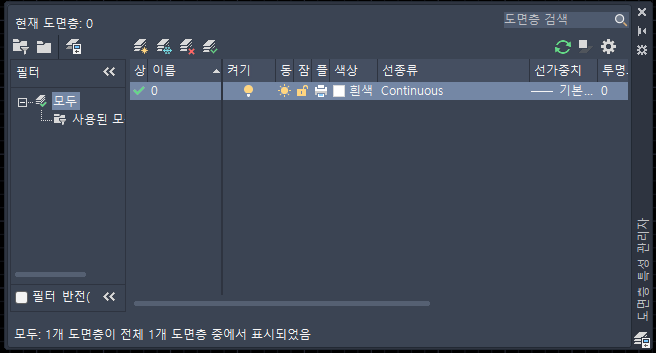
🧩 1. 레이어(Layer)란 무엇일까?
레이어는 쉽게 말해 투명한 종이 한 장 한 장입니다.
각각의 종이에 다른 요소를 그려놓고, 필요할 때만 켜거나 끌 수 있는 구조죠.
예를 들어 건축 도면에서는:
- 벽체 레이어, 가구 레이어, 치수선 레이어, 전기 배선 레이어
기계 도면에서는: - 외형선, 치수선, 중심선, 보조선, 숨은선 등으로 구분합니다.
이렇게 나누면 도면이 깔끔해지고,
나중에 특정 요소만 보기/숨기기 쉽기 때문에 작업 효율이 크게 올라갑니다.
⚙️ 2. 레이어 기본 설정 규칙
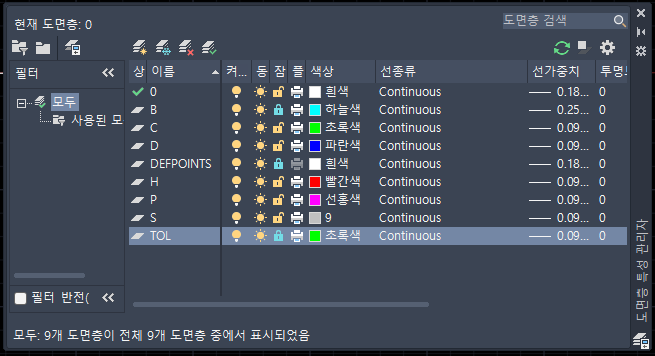
AutoCAD의 KS 및 사내 표준에서는 레이어를 목적과 속성별로 구분하는 것을 권장합니다.
| 구분 | 예시 레이어명 | 색상 | 선종류 | 비고 |
|---|---|---|---|---|
| 외형선 | OUTLINE | 흑색 | Continuous | 주형상 |
| 중심선 | CENTER | 녹색 | Center | 구멍, 회전 중심 |
| 치수선 | DIMENSION | 청색 | Continuous | 치수선, 문자 포함 |
| 보조선 | AUX | 회색 | Dashed | 보조 도형 |
| 숨은선 | HIDDEN | 적색 | Hidden | 내부 구조 표현 |
| 절단선 | CUT | 자주색 | Phantom | 절단면 표시 |
💡 Tip:
회사 내부 표준을 정할 때 레이어명은 영어 대문자와 명확한 약어로 통일하면 좋습니다.
(예: DIM_TXT, HIDDEN_OUT 등)
🧭 3. 레이어 색상 규칙과 출력 설정
색상은 단순히 보기 좋게 하기 위한 것이 아니라,
플로터(출력)에서 선 굵기와 매칭되는 기준이 됩니다.
| 색상 | 일반적 용도 | 출력 두께 (CTB 기준) |
|---|---|---|
| 1 (Red) | 외형선 | 0.5mm |
| 2 (Yellow) | 치수선 | 0.25mm |
| 3 (Green) | 중심선 | 0.3mm |
| 4 (Cyan) | 보조선 | 0.2mm |
| 7 (White) | 배경/기본 | 0.35mm |
🎨 출력 세팅 팁:
CTB파일을 표준화하면 모든 도면의 인쇄 품질을 일정하게 유지할 수 있습니다.
예:Company_Standard.ctb
🧱 4. 레이어 관리 명령어 정리
AutoCAD에서 레이어를 다루는 주요 명령어는 다음과 같습니다.
| 명령어 | 기능 | 단축키 |
|---|---|---|
LAYER | 레이어 관리자 열기 | LA |
LAYISO | 선택한 레이어만 표시 | – |
LAYOFF | 선택한 레이어 끄기 | – |
LAYON | 모든 레이어 켜기 | – |
LAYFRZ | 선택한 레이어 동결 | – |
LAYTHW | 동결된 레이어 해제 | – |
LAYMCH | 객체의 레이어를 일치시킴 | – |
LAYCUR | 현재 레이어 변경 | – |
⚙️ 추천 조합:
LAYISO→ 특정 부품만 보이게 → 수정 완료 →LAYON으로 전체 복귀.
실무에서 가장 자주 쓰이는 레이어 관리 루틴입니다.
🧰 5. 레이어 잠금과 동결의 차이
많은 분들이 혼동하는 부분입니다.
둘 다 객체 편집을 막지만, 동작 방식이 다릅니다.
| 구분 | 기능 | 차이점 |
|---|---|---|
| 잠금 (Lock) | 편집 불가, 하지만 화면에 표시됨 | 눈으로 확인하면서 다른 요소 작업 가능 |
| 동결 (Freeze) | 화면에서도 완전히 숨김 | 복잡한 도면에서 성능 개선 효과 |
🧠 기억하기:
“잠금은 눈에 보이는 금지, 동결은 완전한 잠재움.”
💼 6. 실무에서의 레이어 관리 팁
- 프로젝트 시작 전 ‘표준 레이어 템플릿(DWT)’을 만들어 두세요.
– 새 도면마다 표준 레이어 구조를 자동으로 적용할 수 있습니다. - 도면을 받을 때는 반드시 ‘LAYTRANS’ 명령으로 표준 레이어로 변환하세요.
– 외주 도면의 이름, 색상, 속성이 제각각일 수 있습니다. - ‘ByLayer’ 속성 사용을 습관화하세요.
– 색상, 선종류를 객체별로 지정하지 말고 레이어 기준으로 통일해야 관리가 쉽습니다. - 불필요한 레이어는 ‘PURGE’로 정리하세요.
– 사용하지 않는 레이어는 용량만 차지합니다.
🌟 마무리하며
CAD의 핵심은 ‘정리’입니다.
그 정리의 시작이 바로 레이어(Layer) 입니다.
도면이 복잡할수록, 레이어는 설계자의 질서를 보여줍니다.
정리된 레이어 구조는 그 자체로 ‘신뢰할 수 있는 설계자의 서명’이죠.
오늘부터 도면을 그릴 때 이렇게 생각해보세요.
“내 도면의 레이어만 봐도, 누가 설계했는지 알 수 있을까?”
이 기준이 곧 ‘레이어 고수’로 가는 첫걸음입니다.