글쓴이 보관물: 강철붕어

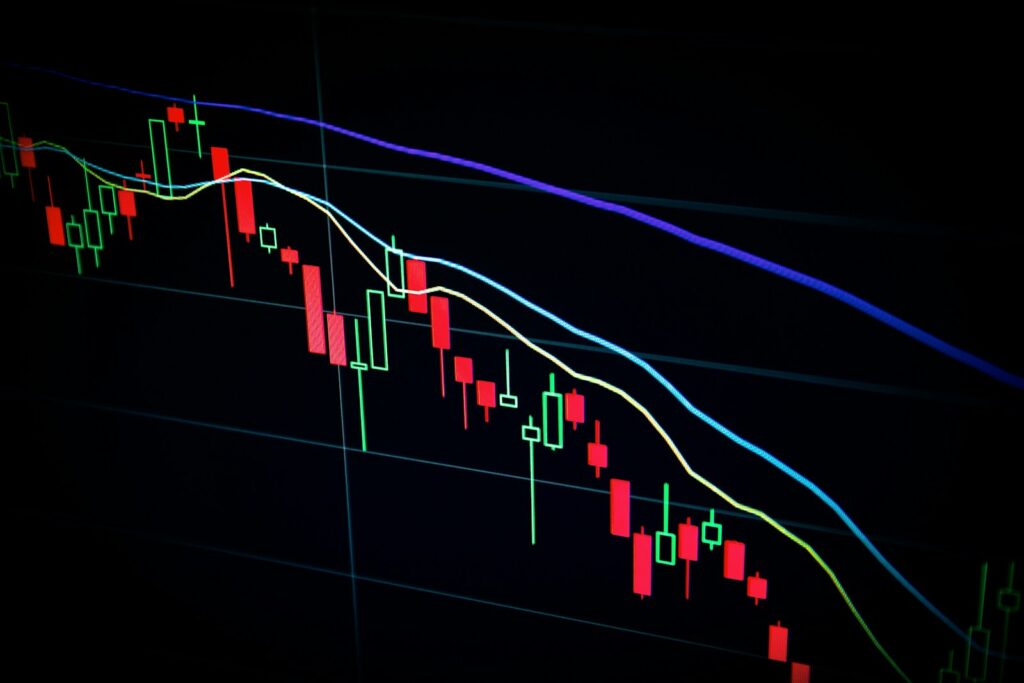
📉 요즘 비트코인이 다른 자산 대비 유난히 약한 이유

2025년 하반기 시장 흐름을 데이터 기반으로 풀어보는 가이드


요즘 투자 관련 커뮤니티나 뉴스 댓글창을 보면 이런 말들이 자주 보입니다.
“왜 비트코인만 안 오르지?”, “다른 자산은 폭등하는데 BTC만 잠잠한 건 무슨 신호야?”

a bitcoin sitting on top of a pile of gold nuggets

2021~2022년까지만 해도 투자자들은 비트코인을 “디지털 골드”, “인플레이션 헤지”, “미래 자산”이라며 열광했죠. 하지만 2025년 들어 여러 자산이 상승 랠리를 보이는 동안, 비트코인은 의외로 존재감을 크게 드러내지 못하고 있습니다.
이걸 단순히 “비트코인 끝났다”, “알트코인 시즌이다” 같은 감정적인 반응으로 바라보면 시장의 본질을 놓치게 됩니다.

조명 설계를 하다 보면, 같은 광원인데도 렌즈 구조, 확산구, 밸런스, 재질에 따라 “빛의 균일도”가 크게 달라지는 순간을 자주 마주하죠.
시장도 똑같아요. 똑같은 자산이어도 ‘환경’과 ‘수급 구조’가 바뀌면 퍼포먼스가 완전히 달라집니다.

그래서 이번 포스팅에서는
✔ 실제 데이터 기반으로 비트코인이 왜 약한지
✔ 어떤 구조적 변화가 나타났는지
✔ 앞으로 어떤 시각으로 접근해야 하는지


비트코인을 투자하는 독자에게도, 투자 초보자에게도 “그렇다면 어떻게 봐야 하지?”라는 해답을 줄 수 있는 내용만 담았습니다.


🧩 PART 1. 비트코인이 유난히 약한 이유 요약

💡 한눈에 보는 핵심 원인 5가지

원인핵심 내용 요약
① 수급 구조 악화고래·기관 매도 증가 + 단기보유자 손익분기 아래 거래
② 시장 성숙화비트코인이 더 이상 “초기 성장주”가 아님
③ 리스크 자산화전통 금융시장과 상관관계 증가
④ 투자자 기대치 변화비트코인만의 독점적 매력 약화
⑤ 금리·거시 환경 영향금리 인하에도 BTC의 반응이 둔화

이제 각 항목을 비전공자도 읽기 쉽게 하나씩 풀어보겠습니다.


🔍 PART 2. 데이터 기반 분석 — 비트코인은 왜 약할까?


① 💥 수요는 줄고, 매도는 증가했다 (수급 구조 변화)

최근 주요 보고서들은 공통적으로 한 가지 흐름을 말합니다.

비트코인에 들어오는 신규 수요는 줄고, 장기보유자·고래의 매도는 늘었다.

  • 고래 투자자(수백억 단위 보유)의 물량 투매가 지속
  • 장기보유자도 익절 + 리스크 헤지 목적 매도가 증가
  • 단기보유자 평균 매입가보다 낮은 가격 구간에서 거래되는 중

요약: 매수보다 매도가 많은 시장. 자연스럽게 가격 탄력을 잃는다.


② 🏛 자산으로서의 성숙화 → “폭등하는 종목”이 아닌 “대형주”가 되어버렸다

비트코인은 이제 ‘혁신적인 실험 자산’이 아니라
**대형 자산군(시가총액 1위 크립토)**이 되었습니다.

이 말은 즉,

“더 이상 2~3개월 만에 3배, 5배 오르는 구조가 아니다”

라는 뜻이죠.

자본은 어느 순간 들어올 때 큰 힘을 냅니다.
하지만 시장이 커지면 커질수록
📌 더 많은 자본이 들어와야 조금 움직이고
📌 더 큰 이벤트가 있어야 추세가 형성됩니다.

요약: BTC는 이미 너무 커져서 예전처럼 폭발하지 않는다.


③ 📈 전통 금융시장과의 상관관계 급증 → 리스크 자산 취급

2025년 들어 가장 두드러진 변화는 바로 이것입니다.

비트코인이 이제 ‘주식시장과 같이 움직인다.’

연구 데이터에 따르면

  • 과거 상관관계: 약 0.2
  • 최근 상관관계: 약 0.5 수준까지 상승

➡ 즉, 주식이 빠지면 BTC도 흔들리고
➡ 시장이 안정되면 BTC로의 자금 유입은 줄어버리는 구조가 만들어졌습니다.

이전처럼 “위기가 오면 비트코인은 뜬다”라는 ‘디지털 금’ 서사는 점점 힘을 잃는 중입니다.


④ 🧲 비트코인만의 기술적·철학적 매력 약화

지금 시장은 비트코인만의 시대가 아닙니다.
스마트 컨트랙트, 실사용 기반 블록체인, 토큰화 금융 등
비트코인을 대체하거나 확장하는 기술들이 폭발적으로 성장하고 있습니다.

그래서 투자자들은 자연스럽게 분산 투자로 넘어갑니다.

“비트코인만 들고 있기엔 효율이 떨어지네?”

라는 인식이 커지고 있는 것이죠.

요약: 비트코인이 독보적이라는 스토리가 약해짐.


⑤ 💹 금리 인하, 유동성 증가에도 반응이 둔해졌다

“금리 내려가면 비트코인은 반드시 오른다”
이 공식이 2025년에는 잘 안 맞고 있습니다.

  • 금리 인하를 선반영해 올랐던 시기가 이미 지나갔고
  • 글로벌 경기 둔화 속 변동성이 커지며 리스크 자산 선호가 줄어듬
  • ETF 자금 유입도 둔화

즉, 시장이 금리를 보고 움직이던 흐름이 약화된 것이죠.

요약: 금리·유동성 호재가 BTC로 바로 연결되지 않는 구조.

red and blue light streaks

🧭 PART 3. 그렇다면 앞으로 비트코인은 어떻게 봐야 할까?


✔ 1) “폭등 기대”를 버리고

중·장기 구조 자산으로 봐야 한다

지금 비트코인은 “대형주”와 비슷한 모습입니다.
빠르게 오른다기보단, 시장 구조와 경기 사이클을 따라가면서
장기 흐름을 만드는 자산으로 성격이 바뀌었습니다.


✔ 2) 알트 대비 상대적 약세 →

BTC를 중심으로 포트 점검할 타이밍

비트코인이 약한 구간엔
대부분 시장에서 “알트 시즌”이 옵니다.

하지만 알트 랠리는 비트코인보다 훨씬 짧고 변동성이 크기 때문에
리스크 관리가 필수죠.

BTC 중심 포트 + 소량의 성장 알트 조합이
현재 시장 분위기에 더 적합해 보입니다.


✔ 3) 장기적으로는 여전히 “중요한 자산”

위 모든 이유가 BTC를 부정하는 건 아닙니다.

  • 기관은 지속적으로 BTC 기반 ETF·금융상품 개발
  • 법정화폐 인플레 장기화
  • 글로벌 자금의 안전한 코어 자산 역할

비트코인의 위치는 여전히 견고합니다.
다만 “예전처럼 단기간 폭등하는 종목은 아니다”라는 것만 기억하면 됩니다.

a bitcoin sitting next to a bitcoin on the ground

🎯 PART 4. 독자를 위한 실전 정리


🔎 투자자 체크리스트

  • BTC 기대수익률을 너무 높게 잡고 있지 않은가?
  • 시장 수급 구조를 주기적으로 점검하고 있는가?
  • 알트와 BTC 비중을 합리적으로 조절하고 있는가?
  • 거시경제 이벤트(금리, CPI, 고용지표)를 BTC와 연결해 해석할 수 있는가?

💬 요약 인사이트

비트코인의 부진은 ‘하락 신호’가 아니라
자산의 성숙화 + 구조적 변화로 보는 것이 정확하다.


🖇 마무리

비트코인을 바라보는 시각이 바뀌면
투자 전략도 자연스럽게 달라집니다.
“왜 안 오르지?”가 아니라
“지금 시장 구조에서 어떤 역할을 하고 있지?” 라는 질문을 던지는 것이 필요하죠.

gold-colored Bitcoin

🌟 AI로 월 30만~100만 버는 7가지 현실적인 방법 – 오늘부터 가능한, 쉬운 AI 수익화 가이드

요즘 진짜 신기한 게,
예전에는 돈을 벌기 위해 “시간을 더 쓰는 것”밖에 방법이 없었잖아요?
퇴근하고 부업한다 해도 체력이 바닥나고, 주말까지 반납해야 겨우 몇 만 원 챙기는 구조였죠.

근데 AI가 등장하고 나서 이 판이 완전히 뒤집혔어요.
이제는 ‘시간을 더 쓰는 사람’보다, ‘AI에게 일을 맡기는 사람’이 월급 외 수입을 훨씬 빠르게 만들고 있거든요.

특히 주변에서 많이 보이는 유형이 있어요:

  • 글은 잘 못 쓰는데 AI로 블로그 수익을 내는 사람
  • 그림은 못 그리는데 이모티콘을 만드는 사람
  • 영상 경험 없는데 쇼츠로 조회수 벌어들이는 사람
  • 자료 만들기 귀찮아서 AI로 PPT 외주 맡는 사람

이제 “특별한 능력”이 아니라 도구를 잘 쓰는 능력이 돈을 벌게 하는 시대예요.

그래서 오늘은
📌 초보자도 시작할 수 있고
📌 당장 오늘부터 가능한
📌 월 30만~100만을 현실적으로 만드는

AI 기반 수익화 7가지 방법을 정리해드릴게요.
괜히 거창한 기술 말고, “지금 바로 실행 가능한 것”만 모았어요.


🟦 1. AI 블로그 자동 포스팅으로 애드센스 수익 만들기

✨ 핵심 개념

글쓰기 + 키워드 분석 + HTML 디자인까지 AI가 자동화해주는 구조
→ 체류시간 ↑
→ 방문자 ↑
→ 애드센스 수익 상승

💡 AI가 도와주는 부분

  • 키워드 찾기
  • 2000~3000자 포스팅 자동 작성
  • HTML 코드·표·아이콘 제작
  • 썸네일 문구 생성

🌱 실제 수익 구조

  • 애드센스
  • 제휴 마케팅 (쿠팡, 알리, 아마존 등)
  • 도구형 콘텐츠로 재방문자 확보

👍 팁

1일 1포는 힘들어도
👉 “일주일치 글을 AI로 뽑아 예약 발행”
이게 제일 효율 좋아요.


🟩 2. AI 이미지 생성 → 이모티콘·스티커 판매

🎨 가능한 플랫폼

  • OGQ 마켓
  • 카카오 이모티콘 스토어
  • 텔레그램
  • 레드버블/티스프링 (해외)

🎯 핵심 전략

  • 캐릭터 스타일 하나 정하고
  • 감정 32컷을 빠르게 생성
  • 포토샵 최소 편집 후 업로드

📈 장점

  • 실물 작업 NO
  • 얼굴·손 비율도 AI가 수정
  • 인기 키워드 조합하면 조회 수↑

🟥 3. AI 영상 자동 제작 → 쇼츠·릴스 수익화

🎬 추천 도구

  • Runway
  • HeyGen
  • CapCut AI
  • Pika

🔥 인기 콘텐츠 유형

  • 10초 정보 영상
  • 하루 한 줄 공감 영상
  • AI 캐릭터가 알려주는 꿀팁 시리즈

💰 수익 구조

  • 조회수
  • 브랜드 제휴
  • 쇼츠 펀드

※ 직접 촬영·녹음 필요 없이 영상만 뽑으면 되는 게 핵심!


🟧 4. AI 프롬프트 판매 (초보자도 가능)

📦 판매 가능한 것들

  • 블로그 자동화 프롬프트
  • SNS 캡션 생성 팩
  • 업무 자동화 세트
  • 커리어 코칭 프롬프트

🛒 판매 플랫폼

  • Notion
  • Gumroad
  • 크몽

💡 장점

한 번 만들어두면 지속적으로 판매되는 디지털 재고가 된다.


🟪 5. AI PPT 자동 제작 → 기업 외주

📝 활용 범위

  • 제안서
  • 기획서
  • 보고서
  • 교육자료
  • 브랜딩 문서

📊 수익 포인트

기업은 “빠른 납기”를 돈 주고 삽니다.
AI로 기본 틀을 뽑고 디자인만 다듬으면 작업시간↓ 수익률↑


🟨 6. AI 음성 합성 → 오디오북·영상 내레이션 제작

🔈 활용 방향

  • 유튜브 내레이션
  • 기업 홍보 영상
  • 오디오북
  • 교육 콘텐츠

🧩 장점

  • 녹음 장비 필요 없음
  • 시간 절약 극대화
  • 발음·감정 조절 자동 작업

이건 목소리 좋은 사람만 가능하다고 오해하는데 이제 전혀 아니라는 점!


🟫 7. AI 업무 자동화 세팅 외주

🤖 자동화 가능한 작업

  • 회의록 요약
  • 재고 관리 정리
  • 매출/엑셀 자동 계산
  • 채용 면접 질문 생성
  • 교육 매뉴얼 자동화

📌 기업들이 좋아하는 이유

  • 내부 직원 시간 절약
  • 문서 품질 일정
  • 반복 작업 제거

이런 소규모 자동화 작업은
작게는 5만 ~ 크게는 50만까지도 단가가 나옵니다.


🌈 마무리: AI는 부업이 아니라 “능력치 3배” 만드는 도구

AI로 돈을 버는 본질은 정말 단순해요.

✔ 내가 하던 일을 3배 빠르게 만들어줌
✔ 같은 시간에 더 많은 일을 할 수 있게 만듦
✔ 그래서 “부업할 시간”이 생김
✔ 그 시간으로 또 수익 만들기 가능

월 30만~100만은 진짜 현실적인 목표예요.
AI는 투잡이 아니라, 원래 하던 작업을 “강화시키는 도구”니까요.

🎨 조명 균일도 계산, 처음 보는 분도 확실히 이해되는 가이드

조명 설계나 광학 개발 업무를 하다 보면 가장 자주 듣는 말 중 하나가 “균일도 수치가 얼마나 나오나요?” 입니다.
처음 접하는 분들은 숫자와 공식이 많이 나와서 어렵게 느껴지지만, 사실 균일도는 조명이 얼마나 고르게 빛을 퍼뜨리고 있는지를 단순하게 ‘숫자’로 표현한 개념입니다.

저 역시 처음 조명 개발 업무를 접했을 때는 “왜 계산 방식이 이렇게 다양하지?”라는 의문이 있었는데, 실제로 프로젝트를 진행하고 고객사 스펙을 확인하다 보면 각 방식이 쓰이는 목적이 조금씩 다르다는 것을 자연스럽게 깨닫게 됩니다.
특히 검사장비·비전 모듈·백라이트처럼 조도 편차가 허용되지 않는 제품군에서는 작은 수치 변화가 결과물의 품질에 직접적으로 영향을 미치기 때문에, 균일도 개념을 정확히 이해하는 것이 필수적입니다.

그래서 이번 글에서는 조명 균일도 개념과 3가지 대표 산정방식을 한 번에 이해할 수 있도록
가독성 높은 디자인 포스팅 형식으로 정리해드리겠습니다.
처음 보는 분도 흐름에 따라 읽기만 하면 개념이 자연스럽게 잡히실 거예요.


🌟 1. 조명 균일도란 무엇인가?

조명 균일도(Uniformity)는 한 문장으로 말하면,

조도가 얼마나 고르게 분포되어 있는지를 수치로 표현한 값

입니다.

  • 조도(Lux)가 특정 구역에서 지나치게 밝거나 어둡지 않은지
  • 검사 대상의 조명 환경이 일정한지
  • 설계한 조명 구조(LED, 확산구, 반사구조 등)가 목적에 맞게 동작하는지

이런 것들을 확인할 때 균일도가 사용됩니다.

특히 다음과 같은 장비에서는 균일도가 매우 중요합니다.

  • 카메라 모듈 검사 장비
  • 비전 검사 시스템
  • 확산형·직하형 백라이트
  • 정밀한 조도 제어가 필요한 LED 조명

조명 한쪽이 밝거나 어두우면 센서가 받아들이는 정보 자체가 왜곡되기 때문에, 스펙 충족 여부가 품질에 큰 영향을 줍니다.


🧩 2. 균일도 계산이 왜 중요한가?

균일도는 단순한 조도 비교가 아니라 제품의 신뢰도를 보장하는 핵심 지표입니다.

  • ✔ 검사 정확도 향상
  • ✔ 이미지 노이즈 및 왜곡 감소
  • ✔ LED·확산구·광학 구조 설계 검증
  • ✔ 고객사 스펙(예: 90%↑, 95%↑) 충족 여부 판단
  • ✔ 양산 안정성 확보

즉, 설계–샘플–측정–검증–양산까지 전 과정에서 “빠질 수 없는” 값입니다.


🔍 3. 조명 균일도 산정 방식 – 총 3가지

업계에서 가장 널리 쓰이는 방식은 아래 3가지이며, 이 세 가지만 이해하면 실무에서도 충분합니다.


🟦 ① 기본 균일도 방식 (가장 많이 사용)

📘 공식

균일도 = (최소값 / 최대값) × 100

📌 의미

가장 밝은 지점과 가장 어두운 지점의 비율을 비교하는 방식입니다.
단순하지만 고객사 스펙 문서에서 가장 자주 등장합니다.

📊 예시

  • Max = 110 Lux
  • Min = 100 Lux

→ 100 / 110 × 100 = 90.9%

일반적으로 90% 이상을 좋은 균일도로 봅니다.


🟪 ② 변동계수 방식 (CV, Coefficient of Variation)

📘 공식

CV = (표준편차 / 평균) × 100

📌 의미

데이터 전체의 분산을 기준으로 “얼마나 흩어져 있는지”를 나타냅니다.
비전검사처럼 정밀도가 중요한 장비에서 특히 활용도가 높습니다.

📊 기준

  • 5% 이하 → 매우 우수
  • 10% 이하 → 양호
  • 15% 이상 → 균일도 개선 필요

🟩 ③ 평균대비 편차 (Deviation from Mean)

📘 공식

Deviation = ( |최대 – 최소| / 평균 ) × 100

📌 의미

최고값·최저값이 평균에서 얼마나 벗어나는지 파악할 때 사용합니다.
특정 위치의 밝기 튐(Tuning, Peak)을 확인하기 좋은 방식입니다.


🧪 4. 샘플 데이터로 3가지 방식 비교

데이터 예시
102, 98, 110, 105, 100, 99

항목
최대값(Max)110
최소값(Min)98
평균(Avg)102.3

결과

  • 기본 균일도 → 98 / 110 × 100 = 89.1%
  • CV → 약 4.33% (매우 우수)
  • 평균대비 편차 → 약 11.7%

각 방식이 서로 다른 관점에서 데이터를 분석해주기 때문에
고객 대응 시 2~3개 방식을 동시에 사용하기도 합니다.


💻 5. HTML로 직접 균일도 계산하기(조도, 휘도값 입력시 자동 계산)

💡 조명 균일도 계산기

Lux 데이터(쉼표로 구분)를 입력하세요:

📌 계산 결과

최대값(Max):

최소값(Min):

평균값(Avg):


① 기본 균일도 = (Min / Max) × 100 → %

② 변동계수(CV) = (표준편차 / 평균) × 100 → %

③ 평균대비 편차 = (|Max – Min| / Avg) × 100 → %


🎯 6. 상황별 추천 균일도 방식

상황추천 방식이유
고객사 스펙 충족 확인기본 균일도가장 보편적인 공식
정밀한 비전 검사CV(변동계수)분산 분석에 최적
특정 지점 편차 문제 해결평균대비 편차Max-Min 차이 판단에 강점
신규 LED·확산구 검증기본 균일도 + CV설계 적합성 검증에 효과

🧭 7. 핵심 요약

  • 균일도는 조명 밝기의 고른 정도를 표현하는 값
  • 계산 방식은 총 3가지
    • 기본 균일도 → 가장 널리 사용
    • 변동계수(CV) → 분산 분석용
    • 평균대비 편차 → 최고/최저 편차 확인
  • 기본값은 높을수록, CV는 낮을수록 좋은 조명

🖱️ 마우스 클릭 반응속도 테스트기 – 당신의 손은 얼마나 빠를까요?

게임을 하다 보면 “내 반응속도는 느린 걸까?” 한 번쯤 궁금하셨을 거예요.
이 테스트기는 단순히 마우스를 얼마나 빨리 클릭하는지를 측정해주는 **‘즉각 반응 테스트 도구’**입니다.
특히 배틀그라운드, 서든어택 등 FPS나 리듬게임, 혹은 단순히 자신의 반응속도를 재밌게 측정해보고 싶은 분들에게 추천드려요.


🎯 사용 방법

  1. 아래의 테스트 시작 버튼(Start) 을 누르면 준비 신호가 표시됩니다.
  2. “클릭하세요!” 라는 문구가 뜨면 즉시 마우스를 클릭하세요.
  3. 클릭까지 걸린 시간을 밀리초(ms) 단위로 표시합니다.
  4. 결과는 즉시 화면에 표시되며, 다시 테스트를 눌러 반복 측정할 수 있습니다.

💡 이 도구는 어디에 쓸 수 있을까?

  • 게이머용 반응 훈련: FPS, 리듬게임 등 반응속도가 중요한 장르에서 훈련용으로 활용 가능
  • UX 테스트: 웹 인터페이스 반응성을 측정하는 실험용
  • 집중력 테스트: 하루의 컨디션에 따라 반응속도가 달라짐을 확인 가능
  • 친구와 대결: 누가 더 빠른지 경쟁하며 재미요소로 활용

📊 반응속도 기준표 (참고용)

반응속도 (ms)평가설명
100ms 이하⚡ 초인적거의 기계 수준의 반응속도
100~180ms💪 매우 빠름프로게이머 수준
180~250ms🙂 평균일반인 기준 평균 반응속도
250~350ms🐢 느림약간의 집중력 저하
350ms 이상💤 매우 느림피로, 졸림, 집중력 저하 상태

⚙️ 아래에서 직접 테스트해보세요!

👉 클릭 후 얼마나 빠른지 직접 확인해보세요👇

🖱️ 마우스 클릭 반응속도 테스트기

버튼을 눌러 테스트를 시작하세요!


🧩 결과를 꾸준히 기록해보세요

매일 3회 정도 테스트를 진행해보세요.
시간대나 컨디션에 따라 반응속도가 어떻게 달라지는지 직접 확인할 수 있어요.
데이터를 기록하면서 본인의 ‘집중력 곡선’을 찾는 것도 꽤 흥미롭습니다.


🚀 반응속도를 높이는 팁

  1. 충분한 수면: 피로가 누적되면 반응속도는 최대 40% 느려집니다.
  2. 손목 스트레칭: 근육 긴장을 풀어야 손의 반응이 빨라집니다.
  3. 빛과 화면 거리 조절: 눈의 피로를 줄이면 시각 인식이 빨라집니다.
  4. 반복 훈련: 꾸준히 테스트해보면 실제로 평균 속도가 단축됩니다.

💬 마무리

이 테스트는 단순한 재미용 도구지만,
집중력·긴장도·컨디션을 수치로 가시화해볼 수 있다는 점에서 꽤 유용합니다.
게임 실력을 올리고 싶은 분, 혹은 단순히 자신의 반응속도를 확인하고 싶은 분이라면
아래의 도구를 북마크해두고 수시로 테스트해보세요!

🌍 내 IP 확인과 지도 위치까지 한눈에! – VPN 연결이 제대로 작동 중인지 확인하는 가장 쉬운 방법


요즘 VPN(가상 사설망)을 이용하는 분들이 많습니다.
회사 업무 때문에, 혹은 개인 보안을 위해 VPN을 켜고 있지만…
과연 내가 정말 ‘다른 지역 IP’로 접속 중일까? 하는 의문이 들 때가 있죠.

또는 인터넷이 느릴 때,
“지금 내가 연결된 네트워크가 어디로 인식되는 걸까?”
“공공 와이파이에 접속했을 때 내 정보가 어떻게 보일까?”
이런 생각이 든 적도 한 번쯤 있으실 거예요.

그래서 오늘은! 👇
‘내 IP 확인 + 현재 지도 위치’를 한눈에 보여주는 도구형 페이지를 준비했습니다.
VPN이 정말 잘 작동 중인지, 혹은 지금 내가 어느 지역 네트워크로 연결되어 있는지를
지도와 함께 직관적으로 확인할 수 있습니다.


🔍 내 IP 확인(도시,국가) + 지도 표시 도구

아래 도구는 실제로 작동하며,
접속 중인 IP 주소와 위치 정보, 그리고 실시간 날씨를 자동으로 보여줍니다.


🧩 IP 확인 및 위치 정보 표시기 코드

🌍 내(방문자) IP·위치 확인

브라우저 직접 호출(가능하면 실제 단말 IP) → 실패 시 서버 프록시(서버 IP)로 자동 전환합니다.

데이터 소스: 시도 중…
🔍 정보를 불러오는 중입니다…

지도: OpenStreetMap · 폴백: 서버 프록시


🌤️ 도구 설명 및 활용법

항목설명
IP 정보현재 접속한 네트워크의 공인 IP 주소를 보여줍니다. VPN 사용 시 지역이 달라집니다.
위치 정보IP를 기반으로 추정한 도시/국가 정보를 표시합니다. VPN 위치 확인용으로 유용합니다.
지도 표시Leaflet(OpenStreetMap)으로 도시 위치를 시각화합니다.

🧠 이런 상황에서 유용해요

  • VPN 테스트 : 내가 현재 어떤 지역 IP로 인식되는지 한눈에 확인 가능
  • 보안 점검 : 공공 와이파이, 회사망, 카페 등에서 노출되는 IP를 확인
  • 개발 테스트 : API 호출 시 실제 IP 기반 지역 테스트 용도
  • 콘텐츠 제작용 : IT 블로그, 보안 포스팅, 네트워크 가이드 등에서 도구형 콘텐츠로 활용

💬 활용 예시

“VPN 켜고 미국 서버로 연결했는데, 내 IP는 어디로 인식될까?”
아래 도구로 확인해보세요.
만약 지도에 여전히 한국으로 표시된다면,
VPN이 실제로 적용되지 않은 거예요.

“공공 와이파이에 연결했는데, IP가 어느 지역으로 인식되지?”
보안 의식이 높은 분이라면 꼭 한 번 점검해보세요.


🏁 마무리하며

이 페이지 하나만으로
내 IP, 위치, 날씨, 그리고 VPN 작동 여부까지 한눈에 알 수 있습니다.

🧩 윈도우 11 실시간보호 완전히 끄기 3가지 방법 – Windows Defender 비활성화 완전 가이드

🙋‍♀️ 이런 분들께 추천해요

  • 드라이버, 펌웨어, 개발 테스트 중 Defender가 방해가 되는 분
  • 백업, 파일 복사 등 특정 작업 중 실시간 감시가 리소스를 차지하는 분
  • 외부 보안 솔루션(Ahnlab, Kaspersky 등)을 대신 사용하고 싶은 분
  • 폐쇄망 테스트용 PC에서 시스템 안정성을 우선시하는 분

⚠️ 먼저 알아두세요

실시간 보호를 끈다는 건, 내 PC를 보호하는 방패를 내리는 행위입니다.
따라서 아래 방법은 ‘임시 해제용’으로만 사용하세요.
작업이 끝나면 꼭 다시 켜주세요!


💡 실시간 보호를 끄는 이유

상황설명
프로그램 차단 문제개발·테스트 중 보안 프로그램이 실행을 막는 경우
드라이버 테스트커널 레벨 드라이버 설치 시 오류 방지를 위해
리소스 절감구형 PC나 대용량 파일 복사 중 CPU 점유율 문제
외부 솔루션 사용다른 백신을 사용할 때 Defender와 충돌 방지

🛠️ 방법 ① | Windows 보안 앱에서 임시 끄기

🔹 가장 간단하고 안전한 방법 (재부팅 시 자동으로 다시 켜짐)

설정 경로
1️⃣ Windows 설정개인정보 및 보안Windows 보안
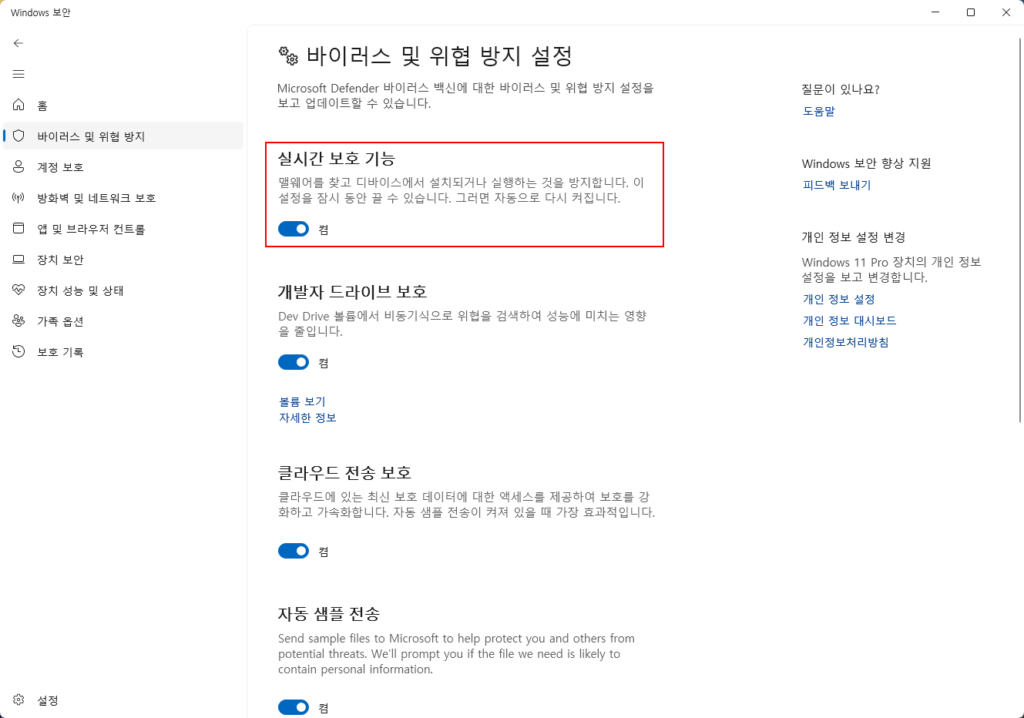
2️⃣ 바이러스 및 위협 방지바이러스 및 위협 방지 설정 관리 클릭
3️⃣ 실시간 보호(Real-time Protection) 항목을 “끔(Off)”으로 변경

💬 Tip.
설치, 업데이트 등 특정 작업을 마친 후엔 반드시 다시 “켬(On)”으로 복원하세요.


🧭 방법 ② | 그룹 정책 편집기로 영구 비활성화 (Pro 이상)

⚙️ Windows 11 Pro / Enterprise 사용자만 가능
Home 버전은 레지스트리 방식(③번)을 참고하세요.

단계별 설정
1️⃣ Windows 보안 → 변조 방지 보호(Tamper Protection)를 먼저 “끔”으로 전환
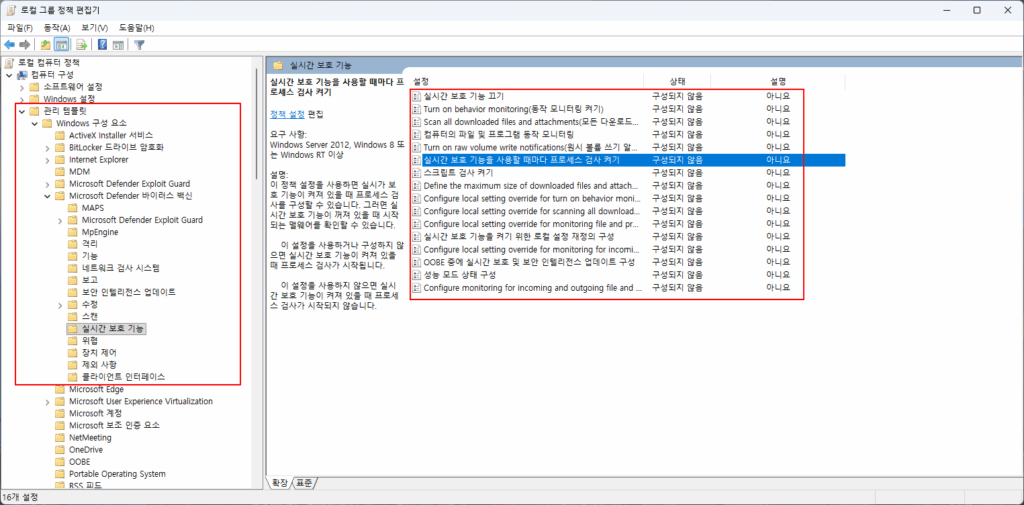
2️⃣ Win + Rgpedit.msc 입력 후 그룹 정책 편집기 실행
3️⃣ 컴퓨터 구성 → 관리 템플릿 → Windows 구성 요소 → Microsoft Defender Antivirus
4️⃣ Real-time Protection 클릭 →
  “Turn off real-time protection” 더블클릭 → Enabled 설정
5️⃣ Turn off Microsoft Defender Antivirus 정책도 Enabled로 설정
6️⃣ PC 재부팅

💬 결과
→ 실시간 감시와 Defender 서비스가 비활성화됩니다.
→ 단, Windows 업데이트 후 다시 켜질 수 있습니다.


🧩 방법 ③ | 레지스트리 편집으로 비활성화 (Home 사용자용)

⚠️ 이 방법은 “시스템 손상 위험”이 있으므로 반드시 백업 후 진행!

편집 경로
1️⃣ Win + Rregedit 입력 → 레지스트리 편집기 실행
2️⃣ 경로 이동
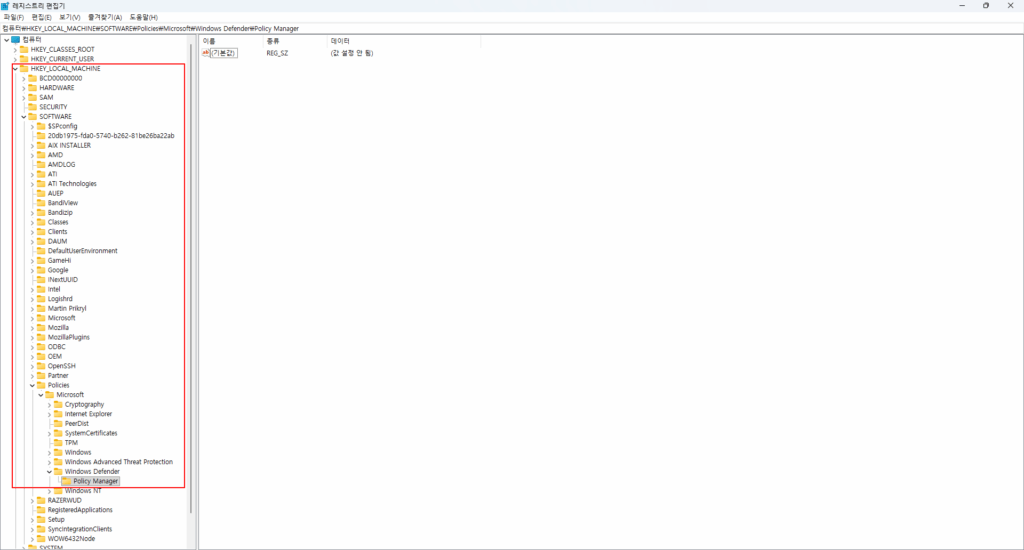
HKEY_LOCAL_MACHINE\SOFTWARE\Policies\Microsoft\Windows Defender
3️⃣ 오른쪽 빈 공간 우클릭 →
  새로 만들기 → DWORD(32비트) 값 → 이름: DisableAntiSpyware
  값(Data): 1
4️⃣ Real-Time Protection 폴더가 있다면 다음 값도 추가
  - DisableBehaviorMonitoring = 1
  - DisableOnAccessProtection = 1
  - DisableScanOnRealtimeEnable = 1
5️⃣ PC 재부팅

💬 주의

  • Tamper Protection이 켜져 있으면 적용되지 않을 수 있습니다.
  • Windows 업데이트 후 다시 활성화될 수 있습니다.

🧱 추천 대안 – 실시간 보호를 완전히 끄지 않고 특정 폴더만 제외하기

Defender를 완전히 끄기보단, 문제가 되는 폴더·프로그램만 예외처리하는 것이 안전합니다.

경로:
Windows 보안 → 바이러스 및 위협 방지 설정제외 추가 또는 제거
📁 “폴더 추가” 클릭 → 특정 폴더 선택

💬 예:

  • 개발 중인 프로그램 폴더
  • 대용량 백업 폴더
  • 자체 신뢰가 있는 툴 (예: AutoHotkey, 커스텀 스크립트)

🧠 작업 전후 체크리스트

체크 항목설명
🔍 Tamper Protection반드시 먼저 끄기
💾 시스템 복원 지점변경 전 생성 필수
🧑‍💻 관리자 권한gpedit, regedit 실행 시 필요
🧱 네트워크 상태인터넷 연결 시 리스크 증가
🔄 재부팅변경 후 반영 확인 필수

🪄 마무리 요약

Defender 실시간 보호 해제는 ‘필요할 때만, 짧은 시간 동안만’이 원칙입니다.

  • 임시 해제는 Windows 보안 앱으로
  • 장기 해제는 그룹 정책 또는 레지스트리로
  • 완전 차단 대신 ‘제외 폴더’ 기능 활용이 안전

🎯 개발·테스트 중 편의성을 얻더라도,
끝나면 반드시 보안을 복원해주세요!


🔖 정리

항목추천 정도위험도재부팅 후 유지비고
보안 앱 임시 해제⭐⭐⭐⭐낮음가장 안전
그룹 정책⭐⭐⭐중간Pro 이상 전용
레지스트리⭐⭐높음Home 전용, 위험도 높음

정리 및 권장 세팅

  • Tamper Protection 끄기 → 정책/레지스트리 적용 → 재부팅
  • 작업 완료 후 Defender 다시 활성화
  • 외부 백신 사용 시 Defender 자동 비활성화 가능

🖱️ 마우스 연결시 터치패드 자동 비활성화 설정 방법 (Windows 11)


💡 마우스는 편한데, 터치패드는 왜 방해될까요?

노트북을 사용하다 보면, 브랜드마다 터치패드를 제어하는 방식이 제각각입니다.
예를 들어, 일부 HP나 ASUS, LG 노트북에서는 펑션키(Fn + F7 등) 로 터치패드를 쉽게 끌 수 있지만,
일부 레노버나 삼성 노트북은 이런 단축키 기능이 없거나, 드라이버에 따라 동작하지 않을 때도 있습니다.

이럴 때 마우스를 연결해 사용하면 터치패드 때문에 커서가 자꾸 움직이거나,
키보드를 칠 때 손바닥이 터치패드에 닿아 오타가 나는 경우
가 생기죠.

이 문제, 간단하게 Windows 설정에서 ‘마우스 연결 시 터치패드 자동 비활성화’ 옵션을 켜면 깔끔하게 해결됩니다.
오늘은 그 구체적인 방법을 단계별로 알려드릴게요.


⚙️ Step 1. 설정(Setting) 열기

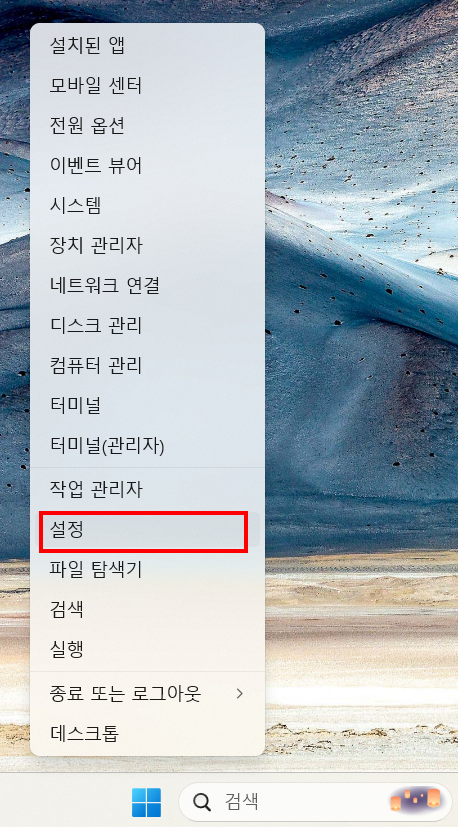
먼저, [Windows + I] 단축키를 눌러 설정(Settings) 창을 열어주세요.
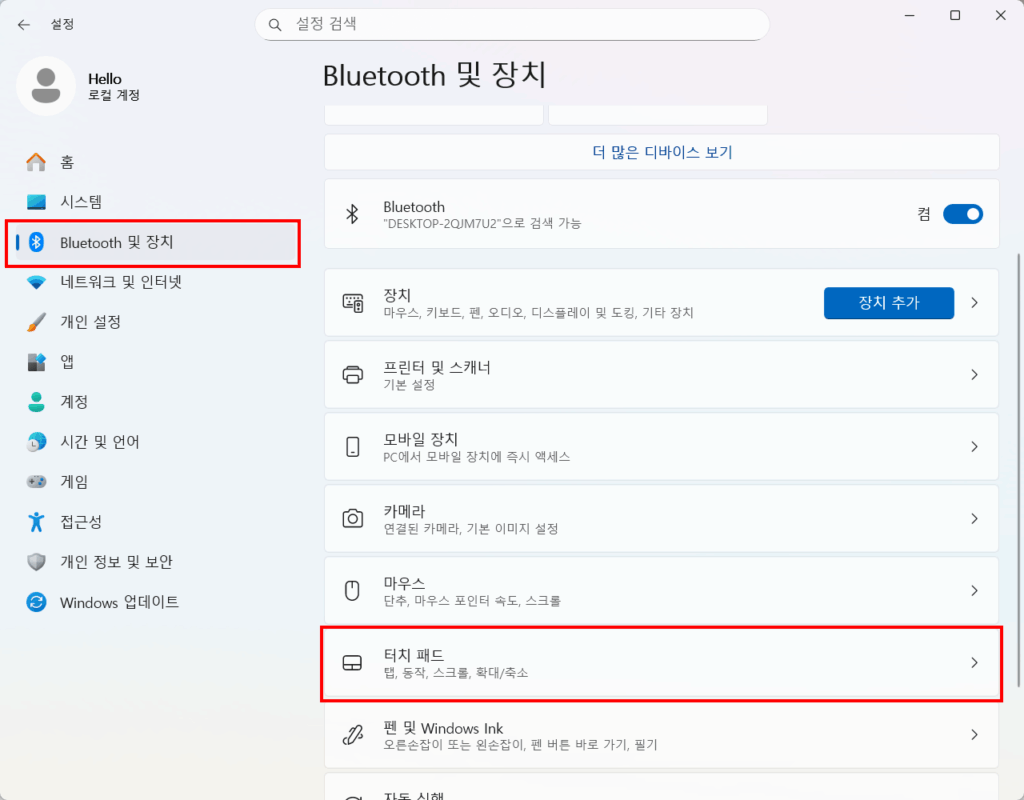
왼쪽 메뉴에서 ‘Bluetooth 및 장치(Bluetooth & devices)’ 항목을 선택합니다.


🖱️ Step 2. ‘터치패드(Touchpad)’ 메뉴로 이동

‘Bluetooth 및 장치’ 메뉴 안에서
‘터치패드(Touchpad)’ 항목을 클릭합니다.
이곳에서 터치패드 감도, 제스처, 스크롤 방향 등을 모두 조정할 수 있습니다.


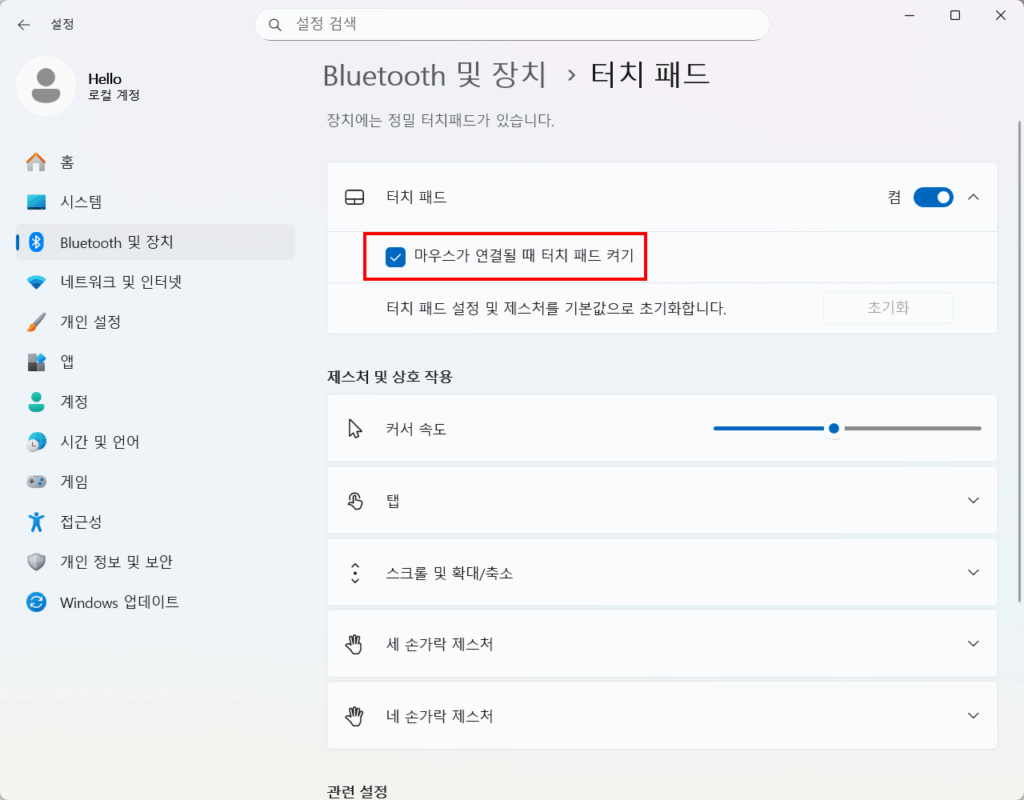
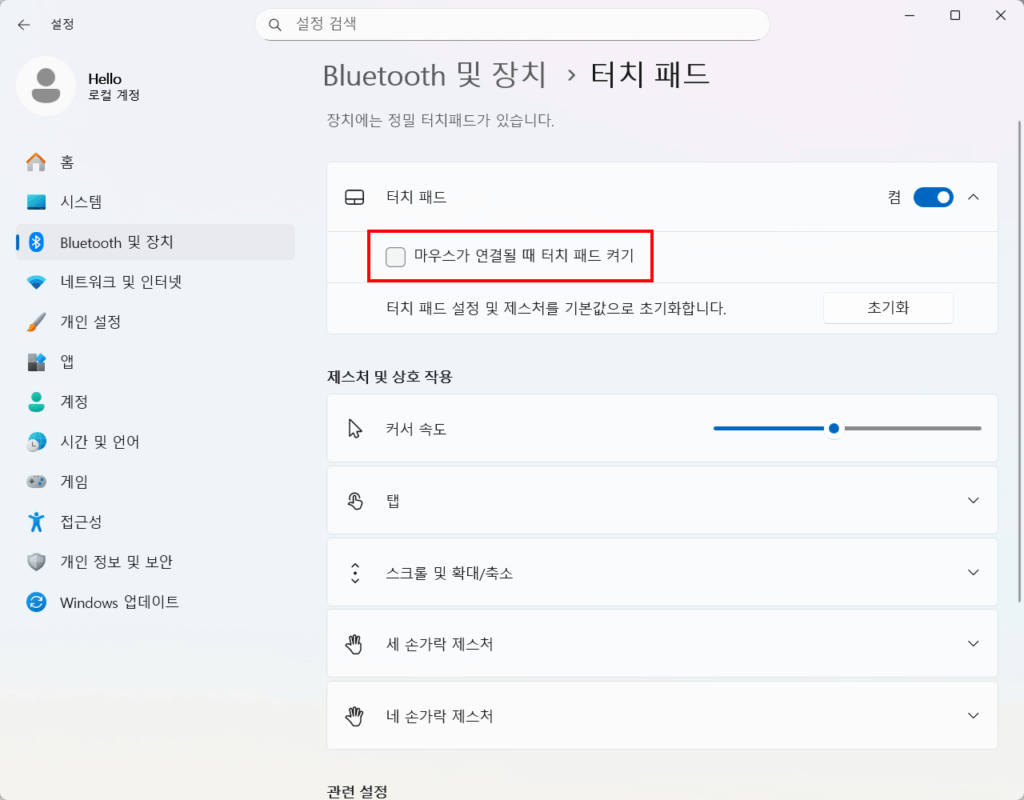
🔌 Step 3. ‘마우스를 연결할 때 터치패드 끄기’ 옵션 활성화

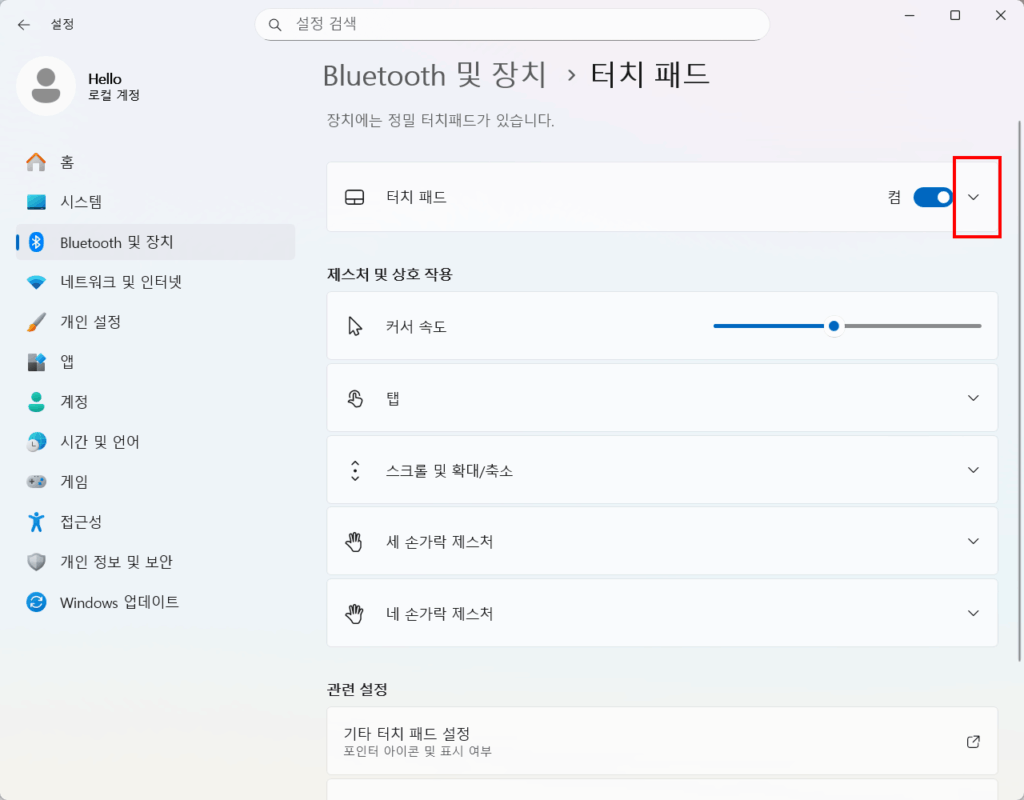
터치패드 설정 하단으로 스크롤을 내려보면
‘마우스를 연결할 때 터치패드를 끕니다 (Leave touchpad on when a mouse is connected)’ 라는 옵션이 있습니다.

이 옵션의 스위치를 ‘끔(Off)’ 으로 변경하면,
앞으로 마우스를 연결하는 순간 터치패드가 자동으로 비활성화됩니다.

💬 TIP:
드라이버가 최신이 아닐 경우 해당 옵션이 보이지 않을 수 있습니다.
이때는 제조사 공식 홈페이지에서 최신 ‘터치패드 드라이버(Synaptics, ELAN 등)’를 설치하시면 정상적으로 표시됩니다.


🔁 Step 4. 적용 후 테스트하기

이제 USB 혹은 블루투스 마우스를 연결해보세요.
마우스가 인식되는 순간 터치패드 입력이 꺼지고,
마우스를 분리하면 다시 자동으로 켜집니다.

불필요하게 커서가 움직이거나, 키보드 입력 시 손바닥이 터치패드에 닿는 문제도 해결됩니다.


🧠 참고: 제조사별 터치패드 제어 방식 요약

제조사터치패드 단축키제어 소프트웨어비고
HPFn + F11 또는 더블탭HP SmartSense감도 자동 조절 지원
ASUSFn + F9MyASUS일부 모델에서만 작동
LGFn + F5LG Control Center최신 드라이버 필수
삼성없음Samsung Settings수동 설정 필요
레노버없음Lenovo Vantage고급 설정 메뉴 내 옵션

✳️ 위 기능이 없는 모델이라면 본문에서 소개한 윈도우 기본 설정이 가장 간단하고 효과적인 방법입니다.


✅ 마무리 – “마우스 쓸 땐 터치패드는 잠시 쉬어가자!”

노트북마다 기능 키나 소프트웨어는 다르지만,
윈도우11 기본 설정만으로도 불필요한 터치패드 오작동을 방지할 수 있습니다.
특히, 워드 작업이나 코딩, 그래픽 편집처럼 키보드 중심의 작업을 할 때 큰 도움이 됩니다.

한 번만 설정해두면, 매번 터치패드를 끄고 켜는 번거로움 없이
깔끔한 환경에서 업무나 작업에 집중할 수 있습니다. 🧩

💡 2025년 최신 생성형 AI 종류별 총정리(2025년 11월 기준)

— 이미지·텍스트·영상·음악·코딩까지 한눈에 보는 AI 추천 가이드

요즘 인터넷을 조금만 돌아다녀도 “AI로 만들었다”는 문장을 자주 보게 됩니다.
2022년 ChatGPT가 등장한 이후, 2023~2025년 사이에는 글, 이미지, 영상, 음악, 심지어 코딩까지
모든 영역에 ‘생성형 AI’가 침투했습니다.

처음엔 ‘그림 그려주는 인공지능’ 정도로만 여겨졌던 AI가
이제는 콘텐츠 기획자, 디자이너, 유튜버, 개발자까지 전 업종에 맞춤형으로 활용되고 있습니다.

이 글에서는 2025년 현재 가장 활발하게 사용되는 생성형 AI 툴들을 테마별로 정리하고,
각 사이트로 바로 이동할 수 있는 링크와 추천 조합까지 함께 소개합니다.


🧠 텍스트 생성 AI

글쓰기, 요약, 이메일, 아이디어 구상까지 — 인간의 언어를 가장 잘 다루는 도구들입니다.

아이콘AI 이름특징바로가기
💬ChatGPT (OpenAI)가장 널리 쓰이는 대화형 AI. 글쓰기, 번역, 코딩까지 가능ChatGPT
🧩Claude (Anthropic)문맥 이해력이 뛰어나 보고서, 계약서, 긴 글 요약에 강함Claude
🔍Perplexity AI검색과 AI 요약이 결합된 형태. 리서치용으로 효율적Perplexity

🎨 이미지 생성 AI

“이제 디자인 툴보다 프롬프트가 중요하다.” — 텍스트로 그림을 만드는 시대의 대표주자들입니다.

아이콘AI 이름특징바로가기
🎨Midjourney디스코드 기반 이미지 생성. 예술적 감각과 디테일이 뛰어남Midjourney
🖌️Leonardo.ai웹기반 이미지 생성 툴. 빠른 렌더링과 모델 선택 기능 지원Leonardo.ai
🌄BlueWillow무료로 이용 가능한 오픈형 AI 이미지 생성 플랫폼BlueWillow

🎬 영상 생성 AI

“영상 제작은 더 이상 전문가의 영역이 아닙니다.” — 텍스트만으로 영상을 만드는 혁신적인 서비스들.

아이콘AI 이름특징바로가기
🎞️Runway ML영화 편집과 영상 합성을 결합한 AI 영상 생성툴Runway ML
📽️Pika Labs짧은 클립 영상 제작에 특화된 생성형 영상 플랫폼Pika Labs
🎙️Synthesia아바타를 이용한 AI 나레이션 영상 제작 서비스Synthesia

🎵 음악 생성 AI

가사부터 작곡, 믹싱까지 — AI가 만드는 새로운 음악의 시대.

아이콘AI 이름특징바로가기
🎧Suno AI문장만 입력하면 완성도 높은 노래를 생성. 트렌드 급상승 중Suno AI
🎼Udio보컬 중심의 음악 제작에 강함. 감정 표현이 자연스러움Udio
🎹Mubert루프 기반 음악 자동 생성. 스트리밍용 BGM 제작에 적합Mubert

💻 개발 보조 AI

개발자의 “세 번째 손” — 코드 작성과 디버깅을 동시에 해결합니다.

아이콘AI 이름특징바로가기
⚙️GitHub Copilot코드 자동완성과 예제 제안 기능 제공Copilot
💻Cursor IDEChatGPT와 통합된 차세대 AI 코딩 에디터Cursor IDE
🧱Replit AI브라우저에서 실시간 코드 생성 및 실행Replit

🧭 AI 추천 조합 TOP 5

상황별 AI 조합으로 ‘효율 × 생산성’을 극대화해보세요.

상황추천 조합활용 포인트
블로거ChatGPT + Midjourney + Gamma글, 이미지, 슬라이드 한 번에 완성
유튜버Pika Labs + ElevenLabs + Notion AI영상, 보이스, 스크립트 자동화
마케터Perplexity + Tome + Runway리서치 → 프레젠테이션 → 영상 광고
개발자Claude + Cursor + Copilot코드 설계 → 작성 → 자동 보완
디자이너Leonardo + ChatGPT + Gamma시각화 아이디어 + 문장 + 프레임 조합

🔖 마무리

AI 도구는 매달 새로운 서비스가 등장하고 있습니다.
하지만 결국 중요한 건 “내가 무엇을 만들고 싶은가” 라는 방향성입니다.
도구는 도와줄 뿐, 창의성의 주체는 여전히 사람입니다.

오늘 소개한 AI들을 하나씩 써보며 자신만의 작업 루틴을 만들어보세요.
그게 곧, AI 시대의 진짜 경쟁력이 될 것입니다.

🌈 색좌표의 역사와 현재 — 색을 수치로 표현하는 과학

우리가 매일 보는 모니터, 스마트폰, 조명, 카메라 색감은 단순한 ‘빨강·파랑·노랑’이 아닙니다.
디스플레이 공학과 광학 산업에서는 “이 색이 정확히 어떤 색인가?”를 숫자와 좌표로 정의합니다.
이때 사용하는 개념이 바로 색좌표(Chromaticity Coordinate) 입니다.

색좌표는 인간이 느끼는 색을 수학적으로 표현해,
‘색의 위치’를 지도처럼 나타낼 수 있도록 만든 시스템입니다.
즉, 색의 세계를 좌표공간 위에 시각화한 과학 언어라 할 수 있죠.


🕰 색좌표의 역사 한눈에 보기

시대주요 인물/조직내용
19세기 이전뉴턴, 헬름홀츠 등색환(color circle), 시각적 색 분류 시도
1900년대 초먼셀(Munsell)색상·명도·채도로 구성된 지각 기반 체계
1931년CIE(국제조명위원회)인간 시각을 근거로 한 표준 CIE 1931 XYZ 색공간 제정
1960~1976년CIE 개정지각 균일성을 높인 uv, u′v′ 좌표계 도입
현대디지털·디스플레이 산업sRGB, AdobeRGB, CIELAB 등 응용 좌표계로 확장

💡 색좌표의 개념 요약

  • 삼자극값 (X, Y, Z)
    : 사람이 인지하는 빛의 세 자극값을 수치화한 것.
  • 크로마틱티 좌표 (x, y)
    : 색의 밝기를 제외한 색상 + 채도를 표현.
    (x = X/(X+Y+Z), y = Y/(X+Y+Z))
  • CIE 1931 색도도
    : 인간이 볼 수 있는 모든 색을 ‘말굽형 곡선’으로 표현한 대표적 좌표계.

🎨 주요 색좌표 시스템

시스템좌표특징
CIE 1931 xyx, y가장 기본이자 표준 좌표. 디스플레이, 조명 등 전 산업에 사용.
CIE 1976 u′v′u′, v′인간이 느끼는 색 차이를 균일하게 표현하도록 개선된 버전.
CIELAB (L*, a*, b*)명도·적녹·청황축인쇄·사진·색차 ΔE 계산 등 정밀 색관리용.
CIE 1931 xy
CIE 1976 u′v′
CIELAB (L*, a*, b*)

⚙️ 색좌표의 활용 사례

🔹 디스플레이 & 광원 설계

  • RGB 삼각형으로 색 영역(gamut) 표현
  • LED 백색광 좌표로 색온도와 톤 조정

🔹 이미지 & 인쇄 품질 관리

  • 색좌표를 통해 인쇄 색차(ΔE) 평가
  • 색보정 시 좌표 이동으로 색변화 분석

🔹 산업 & 연구 분야

  • LED, OLED 생산 시 색좌표 편차 관리
  • 조명·필터 개발 시 온도/시간 따른 색 이동 안정성 평가

📈 색좌표 다이어그램 예시

CIE 1931 xy 색도도 다이어그램
▲ CIE 1931 xy 색도도 — 인간이 볼 수 있는 모든 색의 영역

🧭 한 줄 정리

색좌표는 “색의 위치를 수치로 표현하는 지도”입니다.

디스플레이, 조명, 인쇄, 이미지 분석 등 모든 시각 산업의 공통 언어로
오늘도 우리의 눈앞의 색을 정확하게 그려내고 있습니다.

💻 컴퓨터 전체 백업, 복원 – Macrium Reflect Free로 완벽 백업 & 복원하는 방법

— 새 노트북 세팅, 이젠 한 번에 끝내세요!


🧩 도입부

새 노트북이나 데스크탑을 구입하고 윈도우를 다시 설치할 때마다,
프로그램 재설치·설정 복구·파일 이동까지 반복되는 과정이 지겹게 느껴지신 적 있으신가요?

저도 매번 “이번엔 그냥 새로 설치하자…” 하다가
결국 똑같은 프로그램과 폴더 구조를 다시 만들며 시간을 낭비하곤 했습니다.

그런데, Macrium Reflect Free를 이용하면
이 모든 과정을 “딱 한 번의 복원”으로 해결할 수 있습니다.
오늘은 이 프로그램을 이용해 윈도우와 프로그램, 파일을 통째로 백업하고 복원하는 방법
간단하게 정리해보겠습니다.


⚙️ Macrium Reflect Free란?

Macrium Reflect Free는 윈도우 시스템 전체를 이미지 형태로 백업하고,
문제가 생겼을 때 원상태로 복원할 수 있게 해주는 무료 프로그램입니다.

  • 💾 전체 시스템 백업: 윈도우 + 프로그램 + 설정까지 그대로 저장
  • 🔁 디스크 복제(Cloning): SSD 교체나 새 장비로 환경 이전 가능
  • 🧱 복구 USB 제작: 부팅 불가 시에도 복원 가능
  • 🔍 파일 단위 탐색: 백업 이미지에서 특정 파일만 꺼내올 수도 있음

무료 버전이라도 개인 사용자라면 충분히 강력한 기능을 누릴 수 있습니다.


🪄 백업하기 (한 번만 해두면 끝!)

💡 Tip: 백업은 외장 HDD나 SSD에 저장해두세요.

1️⃣ Macrium Reflect 설치
공식 홈페이지에서 Free 버전 다운로드 후 설치

2️⃣ 복구 USB 만들기
→ “Create Rescue Media” 메뉴 선택 → USB로 복구용 미디어 생성

3️⃣ 백업 이미지 생성
→ “Create Backup” → “Image this disk” 선택
→ 윈도우가 설치된 C드라이브와 시스템 파티션 선택
→ 백업 파일 저장 위치 지정 → “Start Backup” 클릭

4️⃣ 백업 완료 확인
→ 외장 드라이브에 .mrimg 파일이 생성되면 백업 성공!


🔁 복원하기 (새 장비에서도 동일 환경으로!)

💡 Tip: 다른 PC로 옮길 때는 드라이버만 새로 설치해주면 됩니다.

1️⃣ 복구 USB로 부팅
→ 새 PC에 USB를 꽂고 BIOS에서 USB 부팅 설정

2️⃣ 백업 이미지 선택
→ “Restore” 탭 → “Browse for an image file” → 백업 파일 선택

3️⃣ 복원 대상 지정
→ 새 SSD 또는 하드디스크 선택 → “Next”

4️⃣ 복원 실행
→ “Finish” 클릭 → 복원 완료 후 재부팅

이제 새 장비에서도 예전 그대로의 윈도우 환경이 복원됩니다.


⚠️ 주의할 점

  • 백업 이미지는 반드시 외장 저장장치에 보관하세요.
    (내부 디스크에 저장 시, 디스크 오류나 포맷 시 함께 손실됩니다.)
  • 하드웨어가 완전히 다를 경우 드라이버 재설치가 필요할 수 있습니다.
  • Macrium Reflect Free는 현재 지원 종료 예정이므로,
    향후 장기 사용을 원한다면 유료 버전 고려도 좋습니다.

✨ 마무리

윈도우를 다시 설치하고, 프로그램을 하나하나 세팅하는 건 이제 그만!
Macrium Reflect Free로 단 한 번만 백업해두면,
다음 PC에서는 “복원 버튼 한 번”으로 모든 게 제자리로 돌아옵니다.

“시간을 아끼는 백업 습관”, 오늘부터 시작해보세요.