글쓴이 보관물: 강철붕어

2025년 혜택 좋은 체크카드 TOP5 추천 (실사용자 기준 분석)

신용카드는 부담스럽고, 현금은 불편한 요즘.
체크카드혜택도 챙기고, 지출 통제도 가능한 실속 금융 아이템이에요.
2025년 현재 기준, 실제 사용자 평점이 높고, 혜택이 풍부한 체크카드 TOP5를 소개합니다.


✅ 선정 기준

  • 실사용자 후기 평점 (네이버/카드 리뷰 커뮤니티)
  • 공식 혜택 정보 (2025년 4월 기준)
  • 연회비: 전부 0원 (체크카드 특성)
  • 청년·사회초년생 추천 우선

💳 TOP 5 혜택 좋은 체크카드 리스트

1️⃣ 신한카드 Deep Dream 체크카드

  • 혜택 요약: 생활 업종 전반에 높은 적립률 제공
  • 적립 혜택:
    • 전월 실적 30만 원 이상 시
      • 마트/편의점/카페/대중교통: 1~2% 적립
      • 해외 결제: 1% 적립
  • 특징: 신한페이, 네이버페이 연동 간편
  • 추천 대상: 전방위 소비자, 대학생, 직장인

🟨 Tip: 네이버페이 연동 시 추가 포인트 적립 가능


2️⃣ 우리카드 DA@ 체크카드

  • 혜택 요약: 유튜브, 넷플릭스 등 OTT 스트리밍 할인
  • 할인 혜택:
    • OTT 20% 청구할인 (최대 1만 원 한도)
    • 스타벅스/커피빈 10% 할인
    • 대중교통, 통신요금 5% 할인
  • 추천 대상: 자취생, 혼라이프족, 콘텐츠 소비 많은 분

🟨 Tip: 전월 실적 30만 원이면 대부분 할인 혜택 받음


3️⃣ 카카오뱅크 체크카드 (2025 리뉴얼판)

  • 혜택 요약: 간편결제 + 리워드 제공
  • 주요 혜택:
    • 카카오페이 결제 시 최대 2% 캐시백
    • 이마트, CU 등에서 추가 적립
    • 해외 결제 수수료 면제 + 캐시백
  • 추천 대상: 간편결제 위주, 카카오페이 사용자

🟨 Tip: 카드 디자인 다양 (스튜디오 지브리 등 콜라보 많음)


4️⃣ KB국민 노리체크카드

  • 혜택 요약: 통신, 교통, 편의점까지 한 번에
  • 할인 혜택:
    • SKT, KT, LGU+ 통신요금: 2,500원 할인
    • 대중교통 10% 할인
    • 올리브영, GS25: 5% 할인
  • 추천 대상: 사회초년생, 지출 통제하는 소비자

🟨 Tip: 할인 적용 조건 간단해서 초보자용으로 적합


5️⃣ NH농협 NH20 해봄 체크카드

  • 혜택 요약: 청년 맞춤형 할인 특화
  • 할인 혜택:
    • 배달의민족, 요기요: 10% 할인
    • 넷플릭스, 왓챠: 10% 할인
    • 편의점/카페: 5% 할인
  • 추가 혜택: 농협 ATM 수수료 면제
  • 추천 대상: 20대, 대학생

🟨 Tip: 농협 연계 통장과 함께 쓰면 혜택 극대화


📊 요약 비교표

카드명대표 혜택전월 실적 조건대상 추천
신한 Deep Dream생활 전방위 적립30만 원전 연령
우리 DA@OTT+커피 할인30만 원혼라이프
카카오뱅크간편결제 캐시백조건 없음 (기본형)카카오 유저
KB 노리체크교통+통신 할인20만 원사회초년생
NH 해봄배달+넷플릭스20만 원대학생/청년

마무리

체크카드는 소비 습관에 따라 혜택 체감이 완전히 달라지는 아이템이에요.
위 추천 리스트 중 본인의 소비 패턴에 맞는 카드를 골라보세요.
내일은 스마트폰 무이자 할부 꿀팁에 대해 알려드릴게요!
구독 & 북마크 해두시면 최신 금융 꿀팁 놓치지 않아요 😊
2025년 비대면 계좌개설 혜택 비교: 카카오뱅크 vs 토스 vs 케이뱅크

2025년 최신 비대면 계좌개설 혜택을 비교해드립니다. 카카오뱅크, 토스, 케이뱅크의 개설 방법, 카드 혜택, 이벤트를 한눈에 확인하세요.


은행 안 가도 된다? 요즘 대세는 비대면 계좌개설!

요즘 은행 가본 적 있으신가요?
대부분의 금융 업무가 이제는 스마트폰 하나로 가능해졌죠.
특히 비대면 계좌개설은 빠르고 간편할 뿐 아니라, 다양한 혜택까지 제공해서 요즘 재테크 초보부터 숙련자까지 필수로 이용하는 서비스입니다.

오늘은 대표적인 모바일 은행 앱인 카카오뱅크, 토스뱅크, 케이뱅크비대면 계좌 개설 혜택을 비교해보려고 해요.


비대면 계좌개설이란?

간단히 말하면, 은행 창구에 가지 않고도 스마트폰으로 본인 인증을 통해 계좌를 개설하는 방식입니다.
필요한 건 딱 두 가지:

  • 신분증 (주민등록증 or 운전면허증)
  • 본인 명의 휴대폰

2025년 현재는 거의 모든 은행이 이 방식을 제공하고 있지만, 모바일 전용 은행인 세 곳은 특히 개설 과정이 간단하고, 혜택도 풍부하답니다.


카카오뱅크 vs 토스뱅크 vs 케이뱅크 비교표

항목 카카오뱅크 토스뱅크 케이뱅크
개설 난이도 ★★★★★ (매우 쉬움) ★★★★☆ (쉬움) ★★★★☆ (쉬움)
대표 혜택 체크카드 캐시백 제공 연 2.3% 수시입출금 이율 KT 통신비 할인 (최대 1만원)
체크카드 특징 디자인 다양, 커스터마이징 가능 캐릭터 카드 (토스프렌즈) 제공 1% 적립 혜택
이벤트 여부 친구추천 시 최대 5천원 신규가입 캐시백 1만 원 이상 첫 개설 고객 대상 포인트 지급


직접 써본 후기

제가 실제로 세 곳 모두 계좌를 개설해서 사용 중이에요.

  • 카카오뱅크: 가장 쉽고 빠르게 만들 수 있어요. UI도 친숙해서 누구나 쉽게 사용 가능.
  • 토스뱅크: 고금리 통장 덕분에 여윳돈 넣어두기에 딱. 토스 앱으로 자산관리까지 한 번에.
  • 케이뱅크: KT 통신비 할인 때문에 개설한 분들 많고, 카드 실적 쌓기에도 좋아요.

상황별 추천 은행은?

  • 혜택 많은 체크카드가 필요하다면카카오뱅크
  • 고금리 수시입출금 통장이 필요하다면토스뱅크
  • KT 사용자거나 통신비 아끼고 싶다면케이뱅크

계좌개설 꿀팁

  • 추천인 코드 입력 시 소정의 포인트나 캐시백을 받을 수 있어요.
  • 체크카드는 나중에 신청해도 되니, 일단 계좌 개설부터 해보세요.
  • 여러 플랫폼(네이버페이, 쿠팡 등)에 연동하면 이벤트 참여 기회도 많아집니다.

마무리

2025년, 돈 관리의 시작은 간편하고 혜택 좋은 계좌 개설부터입니다.
본인의 금융 스타일과 생활 패턴에 맞춰 나에게 맞는 은행을 선택해보세요.

지금 바로 스마트폰으로 계좌 개설하고, 소소한 금융 혜택부터 챙겨보세요!


💻 윈도우 11 라이선스 종류 & 설치 패키지 완전 정리 (2025 최신판)

윈도우 11은 마이크로소프트의 최신 운영체제로, 다양한 기능과 향상된 보안, 세련된 인터페이스를 자랑합니다만, 라이선스 종류와 설치 방식이 다양해서 처음 접하는 분들은 혼란스러울 수 있어요.

이 글에서는 윈도우 11의 라이선스 종류, 그리고 설치 패키지별 특징과 차이점까지 한눈에 보기 쉽게 정리해드립니다!

자신에게 적합한 라이선스를 선택하는 것은 비용 절감뿐만 아니라 불필요한 문제를 예방하는 데도 중요합니다.

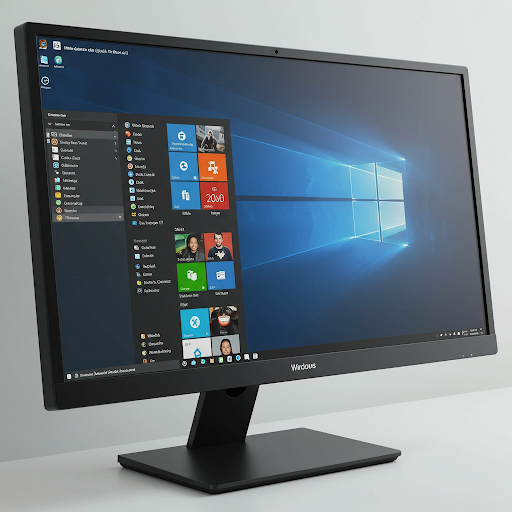
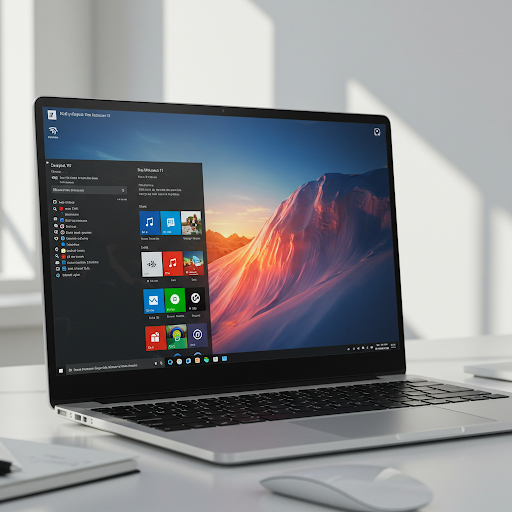
ⓒGoogle Imagen3


🎯 윈도우 11 라이선스 종류

라이선스 종류주요 특징추천 대상
Windows 11 Home개인 사용자용 기본 버전일반 가정 사용자, 게이머
Windows 11 Pro비즈니스 기능 포함 (BitLocker, 원격 데스크톱 등)프리랜서, 중소기업, 파워 유저
Windows 11 Pro for Workstations고성능 PC 지원, ECC 메모리, ReFS 파일 시스템전문 작업용 PC 사용자 (3D, 영상, CAD 등)
Windows 11 Enterprise대기업 및 조직 단위 관리용, 대규모 배포 기능기업 IT 관리자, 보안 중심 조직
Windows 11 Education교육기관 전용, Enterprise와 유사학교, 학생, 교육기관
OEM (Original Equipment Manufacturer)PC 제조사에서 미리 설치된 라이선스새 PC 구입 시 포함
Volume License (볼륨 라이선스)다수의 PC에 설치 가능한 기업용 라이선스기업, 교육기관, 공공기관 등

📌 어떤 라이선스를 선택해야 할까?

개인 사용자라면
Windows 11 Home이 대부분 충분하지만, 보안 기능이나 원격 접속이 필요하다면 Pro를 고려하세요.

프리랜서/전문직이라면
Windows 11 Pro는 비즈니스 기능을 제공하며, 고성능 작업을 자주 한다면 Pro for Workstations가 적합합니다.

기업 또는 기관이라면
Enterprise 또는 Volume License가 관리 측면에서 유리하며, 배포/보안/통합 관리가 가능합니다.

학생 또는 교육기관이라면
Education 버전은 Enterprise급 기능을 제공하며, 교육 관련 할인도 적용됩니다.


💡 라이선스 구매 시 주의할 점

  • 정품 인증: 반드시 공식 판매처나 마이크로소프트에서 구매하세요.
  • 디지털 vs 패키지: 요즘은 디지털 라이선스가 일반적이며, 계정에 연동됩니다.
  • 재설치 가능 여부: 일부 OEM 라이선스는 다른 PC에 설치가 불가합니다.
  • 가격 차이: Pro와 Enterprise는 가격이 높은 만큼 기능도 많습니다. 필요 기능 확인 후 결정하세요.

💾 윈도우 11 설치 패키지별 종류와 특징

윈도우 11은 라이선스 종류뿐 아니라, 유통 방식(설치 패키지)에 따라도 구분됩니다. 설치 패키지는 구입 방식과 설치 방식, 사용 범위 등에 영향을 주므로 꼭 알아두셔야 해요.

설치 패키지가격재설치 가능 여부추천 대상
Retail(FPP/ESD)높음O일반 사용자
OEM(DSP)낮음X예산 한정 사용자
Volume License계약형O (조직 단위)기업/기관
디지털 라이선스중간O업그레이드 사용자
  • 개인 사용자: Retail(FPP 또는 ESD) 라이선스가 적합합니다.
  • PC 제조사: OEM 라이선스를 선택하는 것이 일반적입니다.
  • 기업 및 단체: Volume License를 선택하는 것이 효율적입니다.

📦 리테일(Retail) 버전

  • 구입처: 온라인/오프라인 공식 판매처 (예: 마이크로소프트, 대형 마트, 쇼핑몰 등)
  • 형태: 디지털 다운로드(ESD : Electronic Software Distribution) 또는
    USB 설치 키트(FPP : Full Packaged Product)
  • 인증 방식: MS 계정에 연동되어 여러 번 설치 가능
  • PC 변경 시 재설치: 가능 (단, 동시에 1대만 사용 가능)
  • 장점: 유연성 높고, 공식 지원도 문제 없음
  • 단점: 가격이 다소 비쌈

추천 대상: 직접 설치 가능한 개인 사용자, PC 자주 바꾸는 사용자


🏷️ OEM 버전 (Original Equipment Manufacturer)

  • 구입처: 새 PC에 포함되거나 별도로 구매 가능
  • 형태: 디지털 라이선스(DSP : Digital Service Pack), 대부분 설치 DVD나 USB 없음
  • 인증 방식: 해당 PC 하드웨어에 귀속됨 (메인보드 변경 시 인증 불가)
  • PC 변경 시 재설치: 불가
  • 장점: 가격이 가장 저렴함
  • 단점: PC 교체 시 재사용 불가, 지원 제한적

추천 대상: 장시간 동일한 PC를 사용할 사용자, 예산이 한정된 경우


🗃️ 볼륨 라이선스(Volume License)

  • 구입처: 기업, 공공기관, 교육기관 대상 마이크로소프트 공식 채널
  • 형태: 대량 설치용 키 제공 (KMS 또는 MAK 키)
  • 인증 방식: 네트워크를 통해 자동 인증 또는 개별 키 입력
  • PC 변경 시 재설치: 가능 (정책에 따라 유동적)
  • 장점: 대량 배포에 최적화, 관리 효율적
  • 단점: 일반 개인은 구입 불가

추천 대상: 기업/조직/학교 등에서 여러 대의 PC를 관리할 경우


🌐 디지털 라이선스 (Digital License)

  • 설명: 윈도우 10에서 11로 업그레이드 시 자동 부여되거나, Microsoft Store에서 직접 구입한 경우
  • 인증 방식: Microsoft 계정에 연동되어 설치 시 자동 인증
  • PC 변경 시 재설치: MS 계정 로그인으로 가능 (단, 하드웨어 대폭 변경 시 인증 오류 가능)

추천 대상: 윈도우 10 정품 사용 중인 사용자, 온라인 구매 사용자


✨ 마무리

윈도우 11은 다양한 라이선스 버전을 제공하므로, 자신의 사용 환경과 목적에 맞는 라이선스를 선택하는 것이 중요합니다.

좀 더 상세하고 자세한 정보는 마이크로소프트 공식 웹사이트 윈도우11 소개페이지에서 확인할 수 있습니다. 이 가이드가 여러분의 선택에 도움이 되셨길 바라며 행복하고 즐거운 컴퓨터 생활되시기 바랍니다.

ⓒGoogle Imagen3

🖥️ 2025년, 당신의 공간을 혁신할 최고의 미니 PC 추천

2025년 현재, **기술의 흐름은 ‘작고 강력하게’**라는 키워드로 움직이고 있습니다.
그 중심에는 바로 미니 PC(Mini PC) 가 있죠.

공간 활용성을 극대화하면서도, 고성능을 자랑하는 미니 PC는 이제 단순한 보조 기기가 아니라 하나의 메인 컴퓨터로 자리 잡았습니다.
특히 2025년 들어 AMD Ryzen 9 8945HS, Intel Core Ultra 시리즈 등 신형 프로세서들이 대거 등장하면서
“작지만 데스크탑급”이라는 말이 현실이 되었습니다.

이번 포스팅에서는 사용 목적별로 추천할 만한 최신 미니 PC들을 엄선해 정리했습니다.
직장인은 사무용, 크리에이터는 영상 편집용, 게이머는 고성능 게이밍용 등,
당신의 목적에 맞는 완벽한 한 대를 찾아보세요.

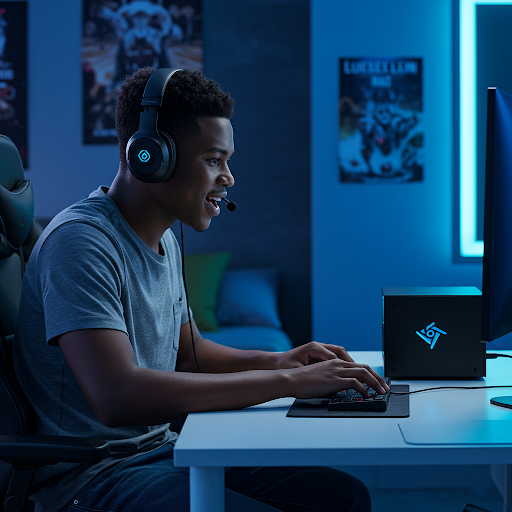
ⓒGoogle Imagen3


⚙️ 1️⃣ 고성능 게이밍용 미니 PC

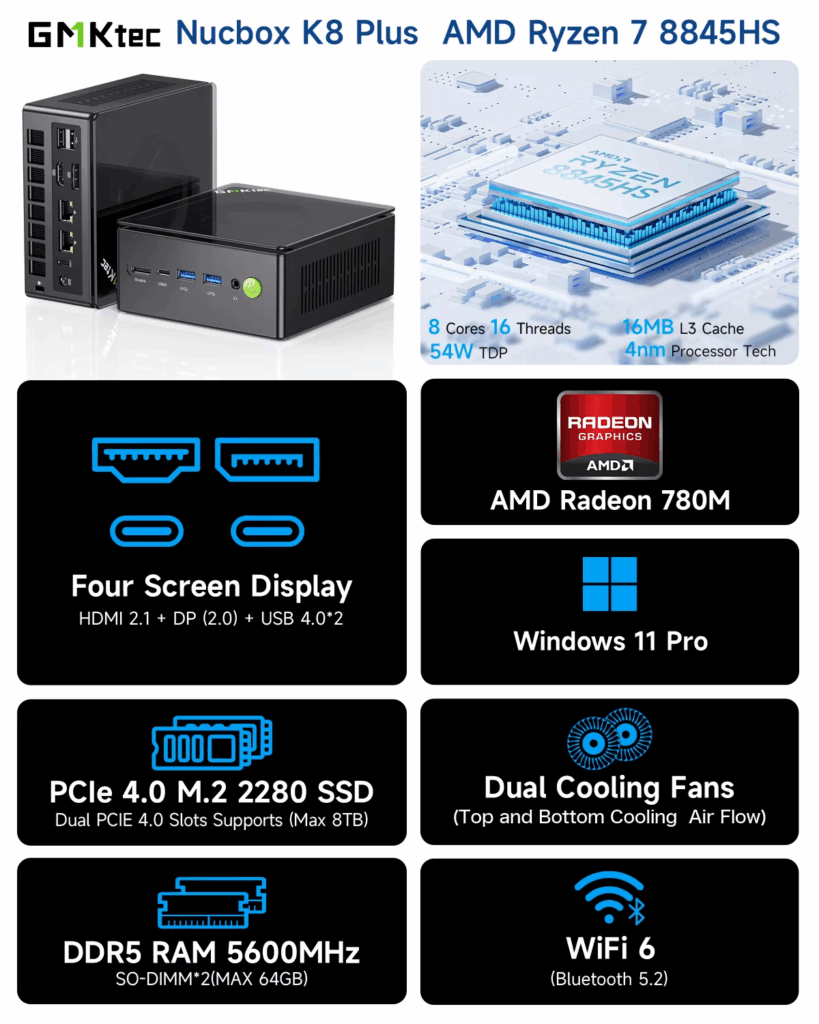
추천 모델: ASUS ROG NUC 2025 / Minisforum UM890 Pro / GMKtec GMK K8 PLUS 

작지만 강력한 그래픽과 CPU 성능을 탑재한 모델들로,
‘거실 콘솔 PC’라고 불릴 만큼 압도적인 퍼포먼스를 보여줍니다.

  • 주요 사양
    AMD Ryzen 9 8945HS 또는 Ryzen 7 7840HS
    DDR5 메모리 / NVMe SSD 지원
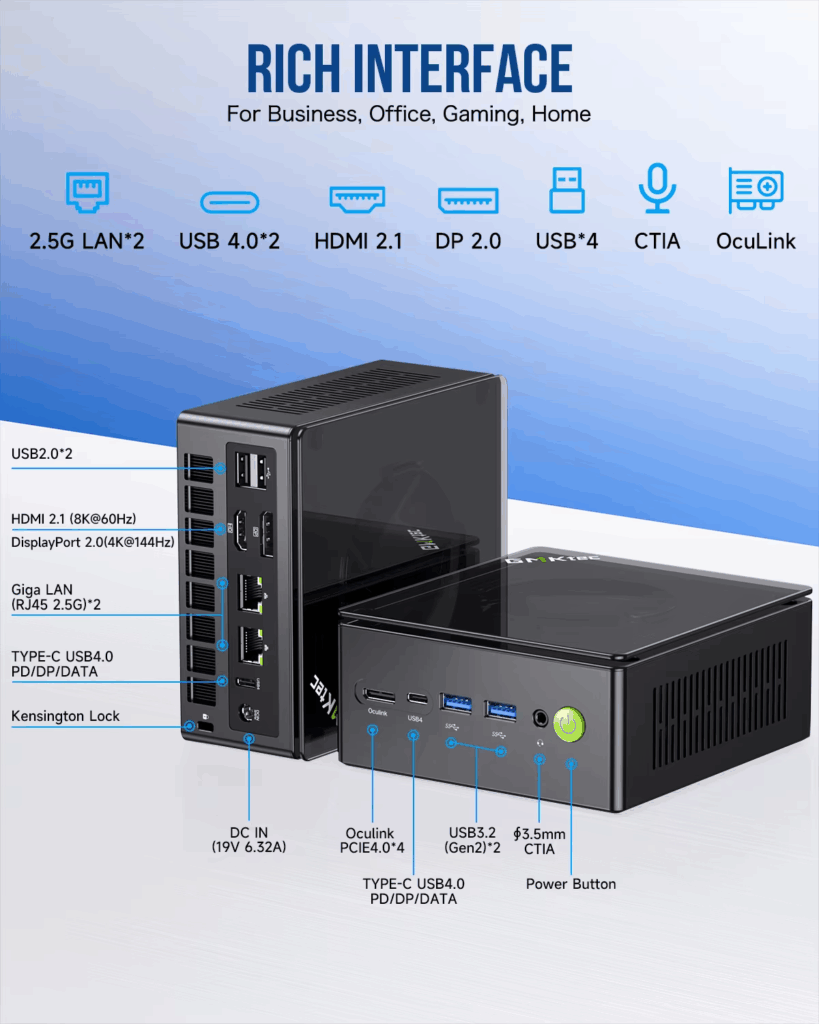
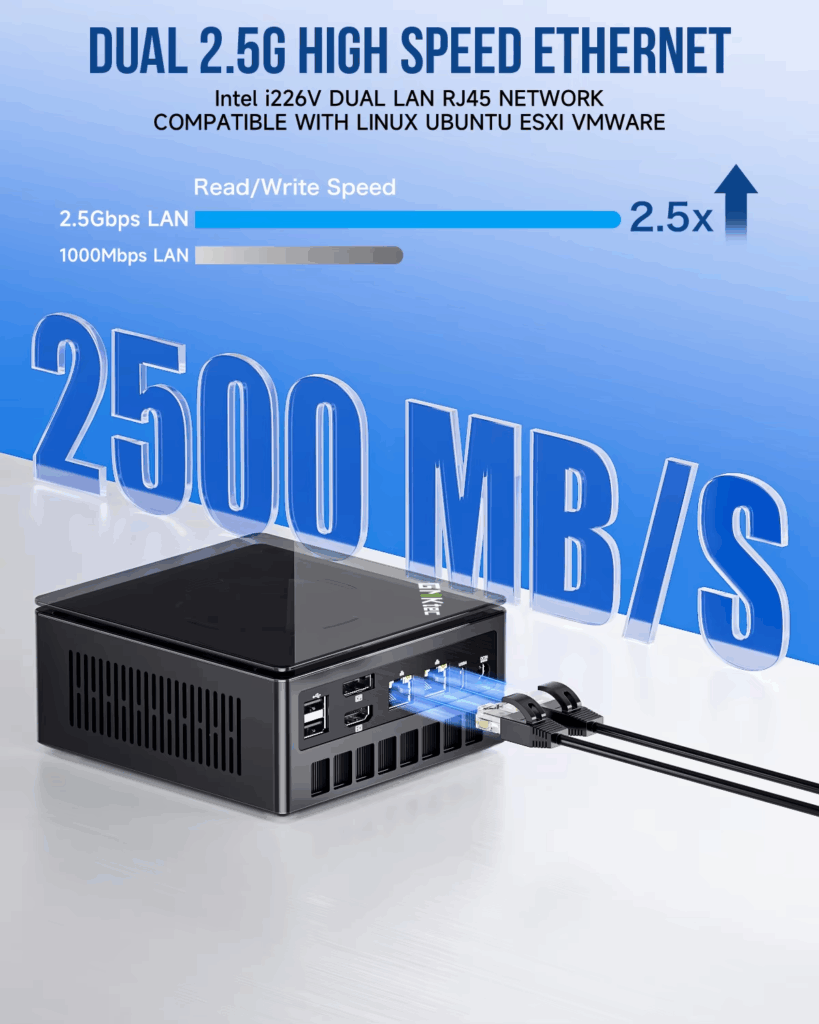
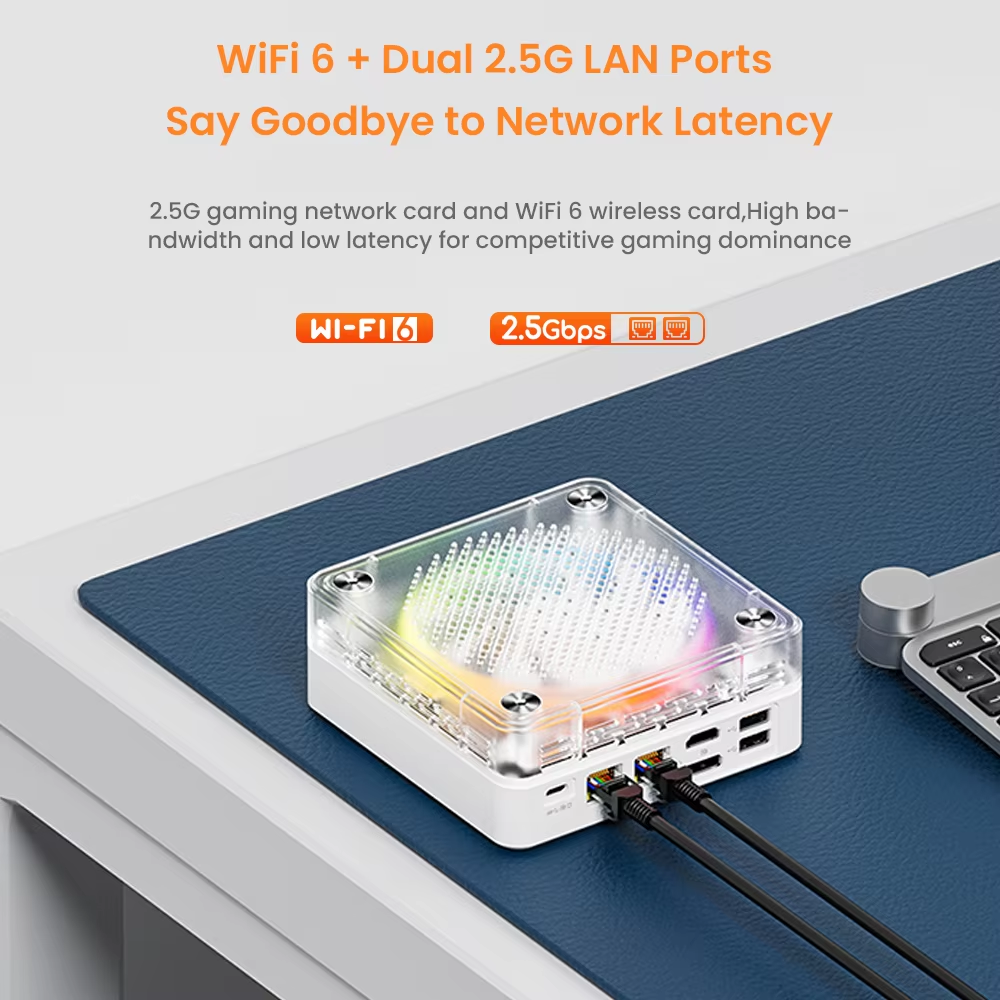
    최신 Wi-Fi 6E 및 2.5G LAN 지원
  • 특징
    AAA 게임부터 3D 작업까지 가능한 강력한 성능
    RGB 라이팅 및 고급 쿨링 시스템 탑재
  • 장점
    콘솔 대체 가능 수준의 성능, 세련된 디자인
  • 단점
    팬 소음 및 발열 가능성, 높은 가격대

💡 추천 TIP: 게이밍 외에도 고화질 영상 편집 이나 AI 작업용으로 활용하기 좋습니다.

Top On Sale Product Recommendations!
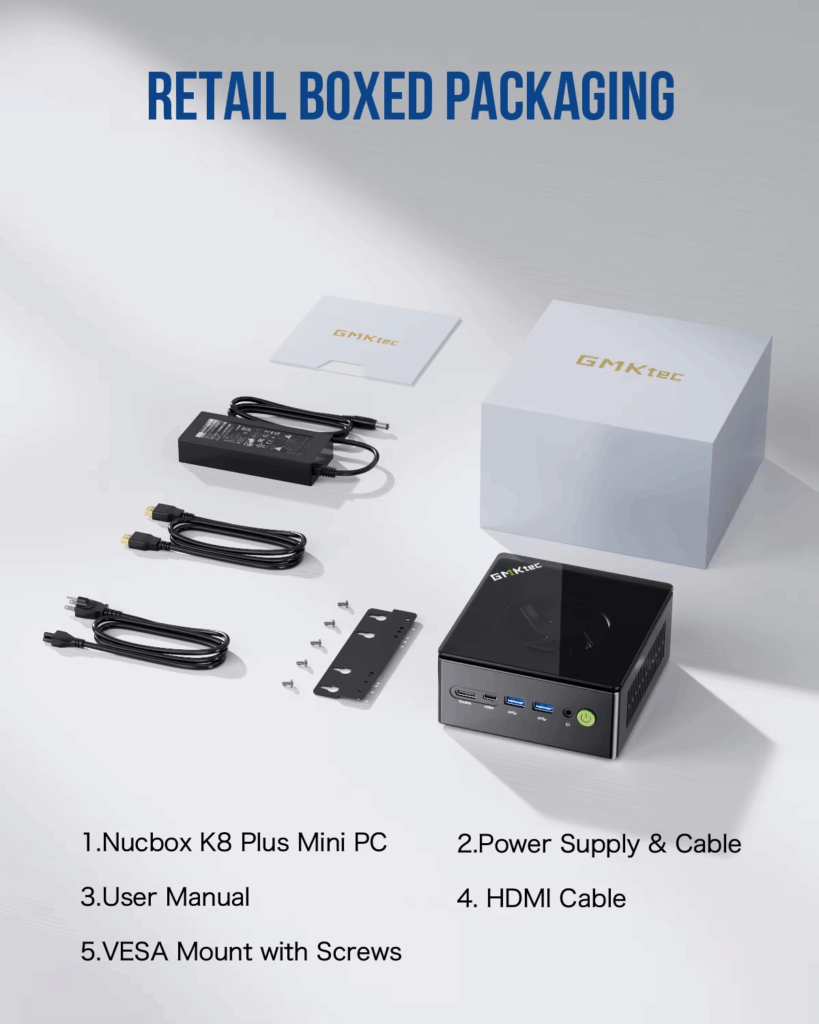
GMKtec K8 Plus Mini PC AMD R7-8845HS NUCBOX Window 11 Pro AMD Radeon™ 780M Oculink1(PCIE GEN44)) DDR5 5600MHz
Price Now: KRW 546600 (Original price: KRW 1162979, 53% off)
🔗Click & Buy: https://s.click.aliexpress.com/e/_c3ybASCJ


🎨 2️⃣ 크리에이터·멀티미디어용 미니 PC

📸 (UM790 Pro 또는 SER5 Max 제품 이미지 넣기)

추천 모델: Minisforum UM790 Pro / Beelink SER5 Max 2025 / CHATREEY AN3P 7735HS

4K 편집 및 그래픽 작업 등을 소화할 수 있는 중급 크리에이터용 모델입니다.
부드러운 작업 환경과 저소음 설계를 원한다면 이 라인업이 가장 안정적입니다.

  • 주요 사양
    AMD Ryzen 7 7840HS 또는 Ryzen 5 7735HS
    DDR5 메모리 지원, USB-C 풀포트, 4K 출력 지원
  • 특징
    영상 편집, 음악 작업, 그래픽 디자인 등 다목적 작업에 적합
  • 장점
    뛰어난 균형 잡힌 성능, 저소음 설계, 다양한 포트 지원
  • 단점
    게이밍 전용 으로는 다소 성능 제한 있음

💡 추천 TIP: “홈 오피스 + 넷플릭스 + 포토샵” 모두 가능한 균형형 미니 PC입니다.

Top On Sale Product Recommendations!
Genmachine AMD R7 Ryzen 7 6800H R9 6900HX Mini PC Windows 11 WiFi 6 Gaming PC DDR5 4800MHz M.2 Display Computer Support 4K
Price Now: KRW 458400 (Original price: KRW 654857, 30% off)
🔗Click & Buy: https://s.click.aliexpress.com/e/_c3IX2URV


💼 3️⃣ 사무·업무용 미니 PC

추천 모델: ASUS NUC14 Essential 2025 / Beelink EQ13 / GMKtec G3 Plus Twin Lake N150

업무용으로는 안정성과 전력효율이 핵심입니다.
오피스 작업, 문서 편집, 웹 서핑 등에 최적화된 모델이에요.

  • 주요 사양
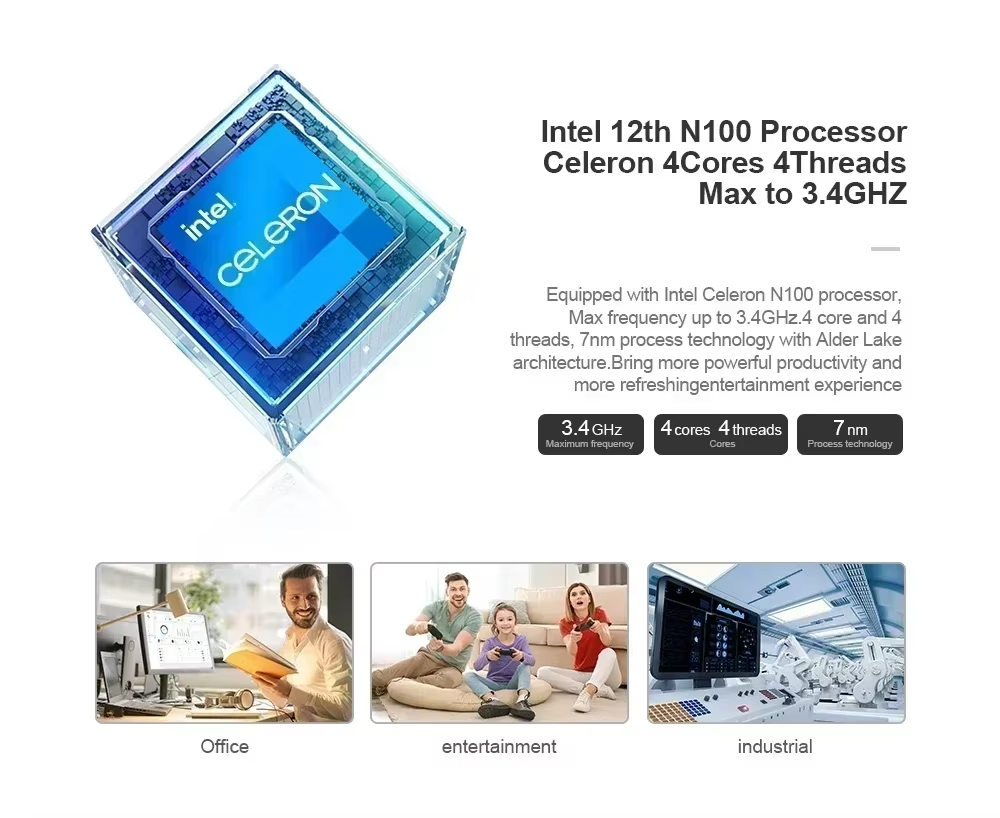
    Intel N100 또는 N150
    초저전력 설계, NVMe SSD 지원
  • 특징
    하루 종일 켜 놓아도 발열 걱정 없고, 소음이 거의 없습니다.
  • 장점
    작고 가벼워 모니터 뒤 장착 가능, 전력 소모 적음, 가성비 좋음
  • 단점
    고사양 그래픽 작업에는 부적합

💡 추천 TIP: 기업 환경이나 가정용 서브 PC 로 딱 좋습니다.

Top On Sale Product Recommendations!
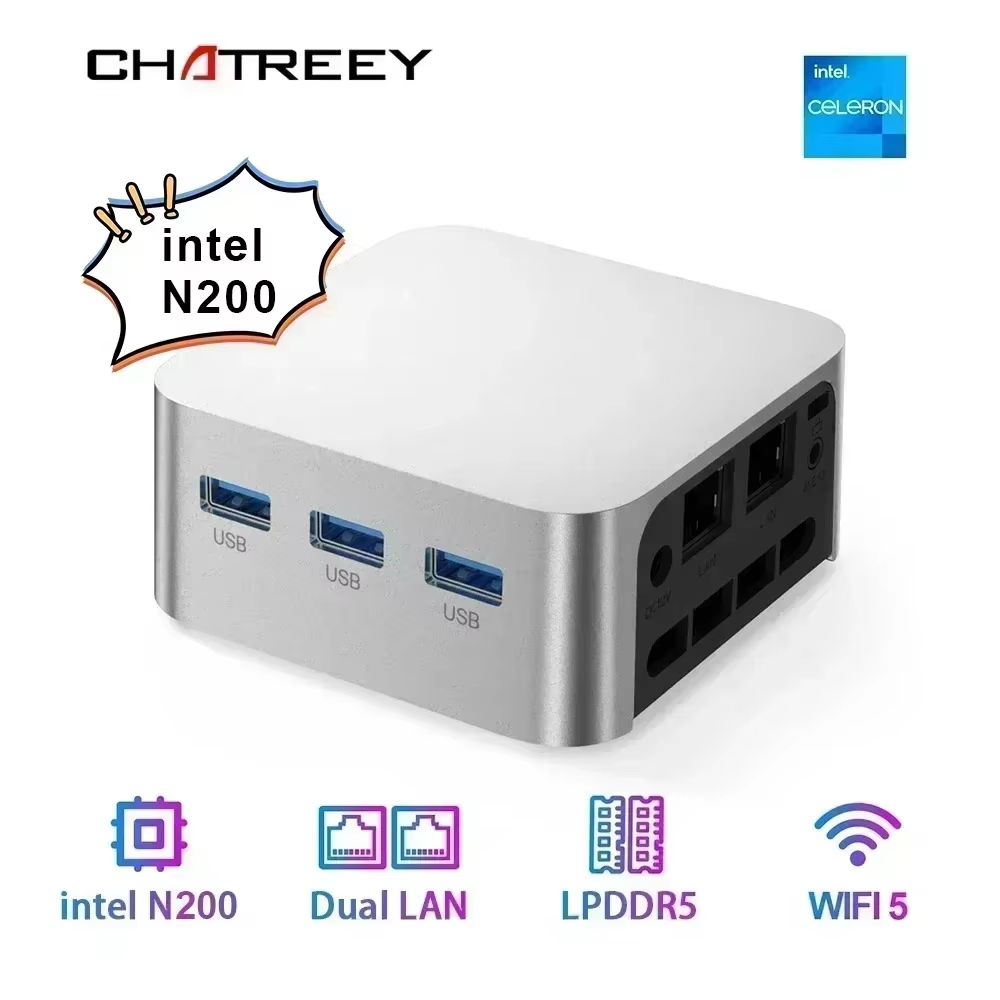
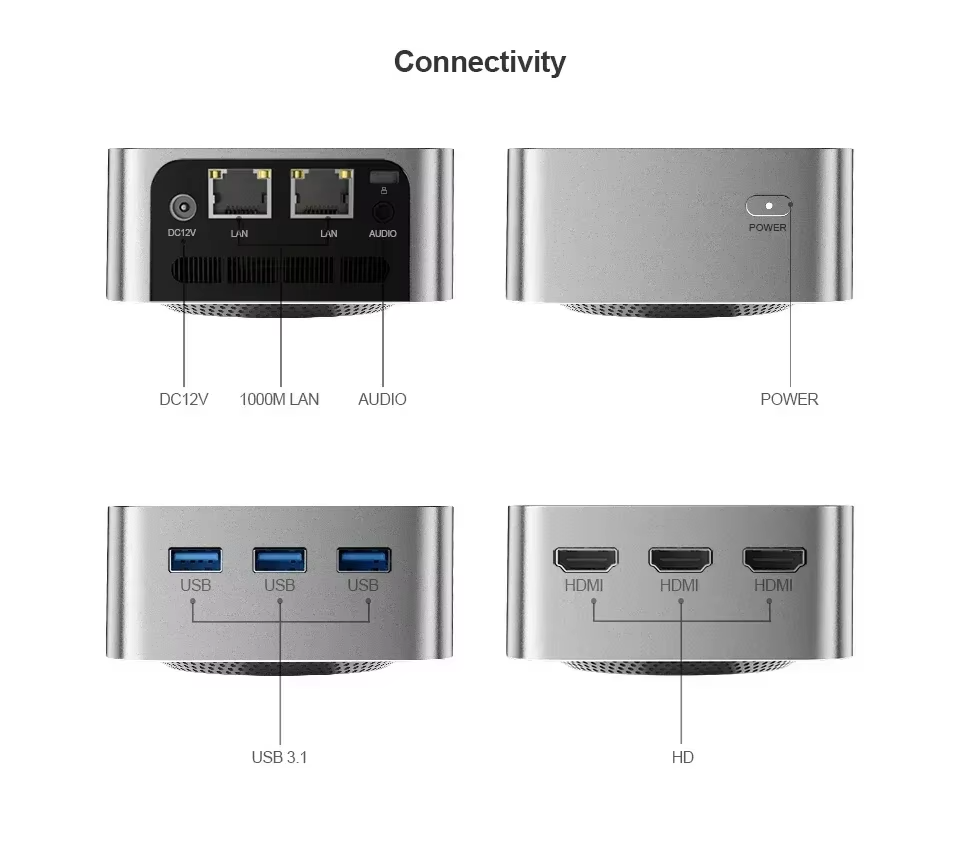
Chatreey T8 Mini PC Intel Celeron Quad Core N200/N100/N150 Pocket Computer 3xHD 2.0 2xGigabit Ethernet Windows 11 Wifi5
Price Now: KRW 278600 (Original price: KRW 428615, 35% off)
🔗Click & Buy: https://s.click.aliexpress.com/e/_c3ld4ufN


🧭 미니 PC 선택 시 체크리스트

CPU 세대 확인 – Ryzen 9 / Intel Core Ultra 시리즈 등 최신 프로세서인지
발열·소음 – 쿨링 성능이 좋은 모델 선택
업그레이드 가능성 – RAM 및 스토리지 확장 가능 여부
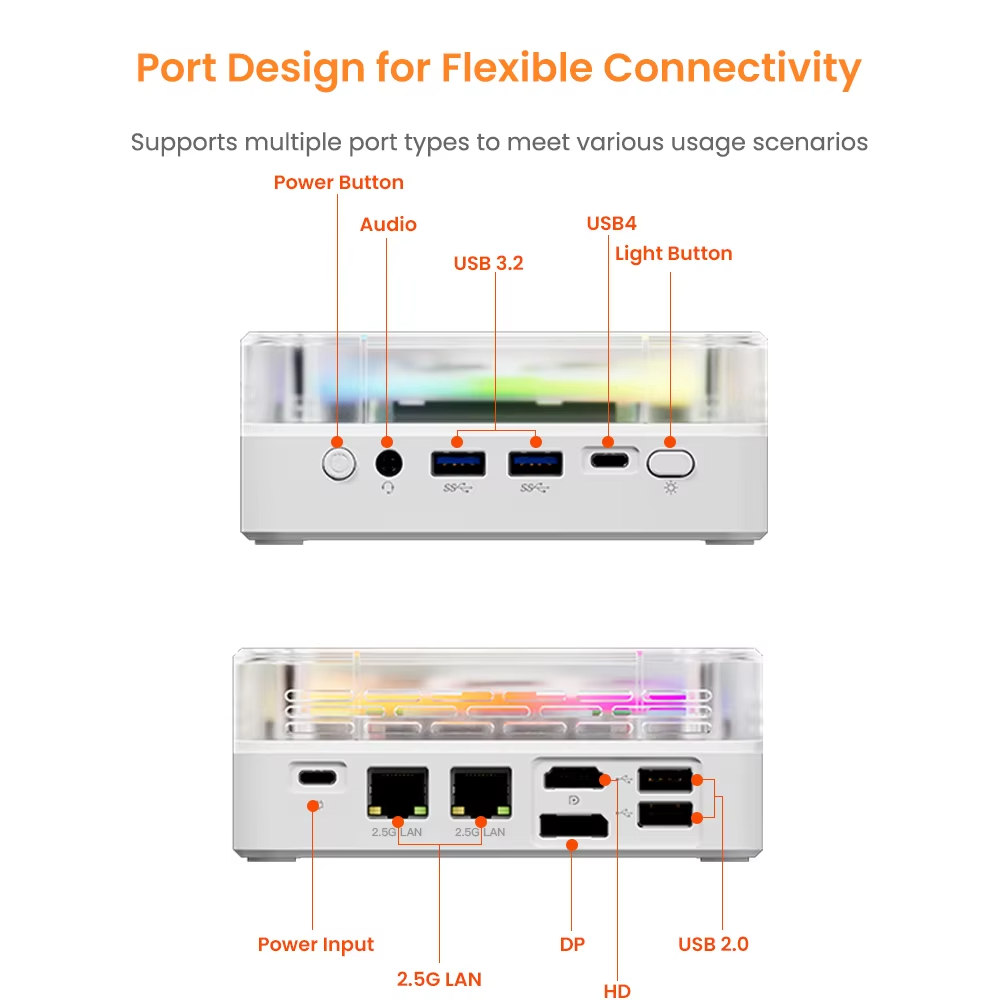
포트 확장성 – HDMI, USB-C, DP, LAN 등 입출력 다양성
전력효율성 – 항상 켜 두는 환경이라면 저전력 설계 우선


🧩 마무리

2025년의 미니 PC는 ‘서브 컴퓨터’가 아니라 라이프스타일 디바이스입니다.
게임, 업무, 영상 편집, 심지어 거실 TV 앞에서도 활용할 수 있죠.

작은 크기 안에 고성능을 담은 이 기기들은 이제 당신의 공간을 완전히 새롭게 바꿀 준비가 되어 있습니다.

🖱️ 지금 당신의 용도와 예산에 맞는 한 대를 선택해보세요.
그 작은 변화가 당신의 작업 환경과 생활 효율을 놀랍게 바꿔줄 겁니다.

🎮 VXE R1 SE+ 마우스 리뷰VXE R1 SE+ 마우스 리뷰 : 가성비 끝판왕, 게이밍 마우스의 새로운 기준

가성비 끝판왕, 게이밍 마우스의 새로운 기준


최근 게이밍 마우스 시장은 단순히 고사양만 추구하던 흐름에서 벗어나,
가격 대비 뛰어난 퍼포먼스를 제공하는 제품에 대한 관심이 커지고 있습니다.
오늘 소개할 **VXE R1 SE+**는 바로 그 트렌드의 중심에 있는 제품인데요,
직접 사용해본 결과, **”이 가격에 이 성능이 가능해?”**라는 말이 절로 나올 만큼 놀라운 만족감을 주었습니다.

이번 리뷰에서는 디자인부터 성능, 그립감, 부가기능까지
VXE R1 SE+의 매력을 낱낱이 파헤쳐보겠습니다.


🎨 1. 디자인 & 외형 – 심플하지만 프로페셔널

VXE R1 SE+는 군더더기 없는 심플한 외형이 가장 먼저 눈에 들어옵니다.
매트한 블랙 컬러에 은은한 LED 라이트는
게이머는 물론 일반 사용자에게도 부담 없는 디자인을 완성합니다.

  • 무게: 약 68g
  • 마감: 표면 질감이 매끄러우면서도 땀에 덜 미끄러지는 소재
  • RGB: 로고 및 휠 부분에 단일 컬러 LED 지원 (변경은 제한적)

👉 디자인적으로 과하지 않아 사무용과 게이밍 겸용으로도 잘 어울립니다.


⚙️ 2. 성능 – PMW3389 센서의 강력함

가성비 모델이지만, 성능에서는 절대 타협하지 않았습니다.
VXE R1 SE+는 PixArt PMW3389 센서를 탑재해
최대 16,000 DPI, 400IPS, 50G 가속도를 지원합니다.

  • DPI 단계: 400 ~ 16,000 (5단계 조절 가능)
  • 폴링레이트: 최대 1000Hz
  • 클릭 내구성: 최대 5,000만 회 (Kailh GM8.0 스위치 사용)

✅ FPS, MOBA, RTS 등 다양한 장르에서 딜레이 없는 정밀 조작 가능!


🤲 3. 그립감 & 사용성 – 손 크기에 따라 다르지만 편안함 Good

이 마우스의 크기는 중소형에 가까운 편으로,
손이 크신 분들에겐 조금 작게 느껴질 수 있지만,
팜그립보다는 핑거그립/클로그립 유저에게 특히 적합합니다.

  • 무게 중심이 중앙에 잘 잡혀 있어서 빠른 이동 시 손목 피로도 적음
  • 버튼 클릭압은 비교적 가벼워 장시간 사용에 부담이 없음

🧰 4. 부가기능 및 소프트웨어 – 설정은 최소지만 필요한 건 있음

전용 소프트웨어를 통해 DPI, LED 색상, 버튼 매핑 등을 일부 조절할 수 있으나,
고급 마우스 대비 세부 설정 항목은 다소 제한적입니다.

하지만 기본적인 매크로 설정, 감도 조절, DPI 단계 지정 등
게임 플레이에 필요한 핵심 기능은 빠짐없이 제공하고 있습니다.


✅ 5. 실사용 후기 – 이 가격에 이 정도면 무조건 추천

직접 2주간 사용해본 결과,
60g대 초경량 마우스 + 고성능 센서 + 무난한 그립감
이라는 조합은 정말 뛰어난 가성비를 보여줬습니다.

  • 배틀그라운드, 발로란트 등 FPS에서 뛰어난 반응 속도
  • 일상적인 웹 서핑이나 사무 작업에서도 손목 피로도가 낮음
  • 소음도 적당한 편이라 밤에도 사용하기 무리 없음

📝 총평

항목

평가

성능

⭐⭐⭐⭐⭐ (3389 센서 탑재)

디자인

⭐⭐⭐⭐☆ (심플한 게이밍 스타일)

그립감

⭐⭐⭐⭐☆ (중소형 손에 적합)

가격

⭐⭐⭐⭐⭐ (동급 최강 가성비)

전체 만족도

⭐⭐⭐⭐⭐


🎯 이런 분께 추천합니다!

  • 5만 원 이하에서 최고의 게이밍 마우스를 찾는 분
  • FPS 중심 유저지만 사무용까지 겸용하려는 분
  • 무난한 디자인에 고성능 센서를 원하시는 분

유튜브 영상, 이제 MP3로 간편하게 즐기세요! (feat. 쉽고 안전한 변환 방법)

안녕하세요! 오늘은 유튜브 영상을 MP3 파일로 변환하는 유용한 팁을 알려드리려고 합니다. 좋아하는 유튜브 영상을 언제 어디서든 음원으로 즐기고 싶었던 경험, 다들 있으시죠? 하지만 복잡하고 어려운 방법 때문에 포기하셨던 분들도 많으실 텐데요. 걱정 마세요! 쉽고 안전하게 유튜브 영상을 MP3로 변환하는 방법을 자세히 알려드리겠습니다.


왜 유튜브 영상을 MP3로 변환해야 할까요?

  • 오프라인 감상: 데이터 걱정 없이 좋아하는 음악이나 강의를 언제 어디서든 즐길 수 있습니다.
  • 나만의 플레이리스트: 유튜브 영상을 MP3로 변환하여 나만의 특별한 플레이리스트를 만들어보세요.
  • 다양한 활용: 어학 공부, 명상, ASMR 등 다양한 목적으로 활용할 수 있습니다.

쉽고 안전한 유튜브 MP3 변환 방법

다양한 유튜브 MP3 변환 사이트와 프로그램이 있지만, 안전성과 편리성을 고려하여 다음과 같은 방법을 추천합니다.

  1. 온라인 변환 사이트 활용:
    • 별도의 프로그램 설치 없이 웹사이트에서 간편하게 변환할 수 있습니다.
    • 다양한 온라인 변환 사이트가 있으니, 사용자 리뷰와 평점을 참고하여 안전한 사이트를 선택하세요.
    • 추천 사이트 : YTMP3, Savefrom.net
  2. 프로그램 활용:
    • 안정적인 변환과 다양한 기능을 제공합니다.
    • 무료 또는 유료 프로그램을 선택할 수 있으며, 필요에 따라 적절한 프로그램을 선택하세요.
    • VideoProc Converter AI 추천합니다.

주의사항

  • 저작권: 저작권이 있는 콘텐츠를 무단으로 변환하여 배포하는 것은 불법입니다. 개인적인 용도로만 사용해주세요.
  • 안전성: 출처가 불분명한 사이트나 프로그램은 악성코드 감염의 위험이 있으므로 주의해야 합니다.

꿀팁

  • 음질 설정: 변환 시 음질 설정을 통해 원하는 음질의 MP3 파일을 얻을 수 있습니다.
  • 플레이리스트 관리: 변환된 MP3 파일은 스마트폰이나 MP3 플레이어에서 플레이리스트를 만들어 관리하면 더욱 편리하게 감상할 수 있습니다.

이제 유튜브 영상을 MP3로 변환하여 더욱 풍부한 디지털 라이프를 즐겨보세요!

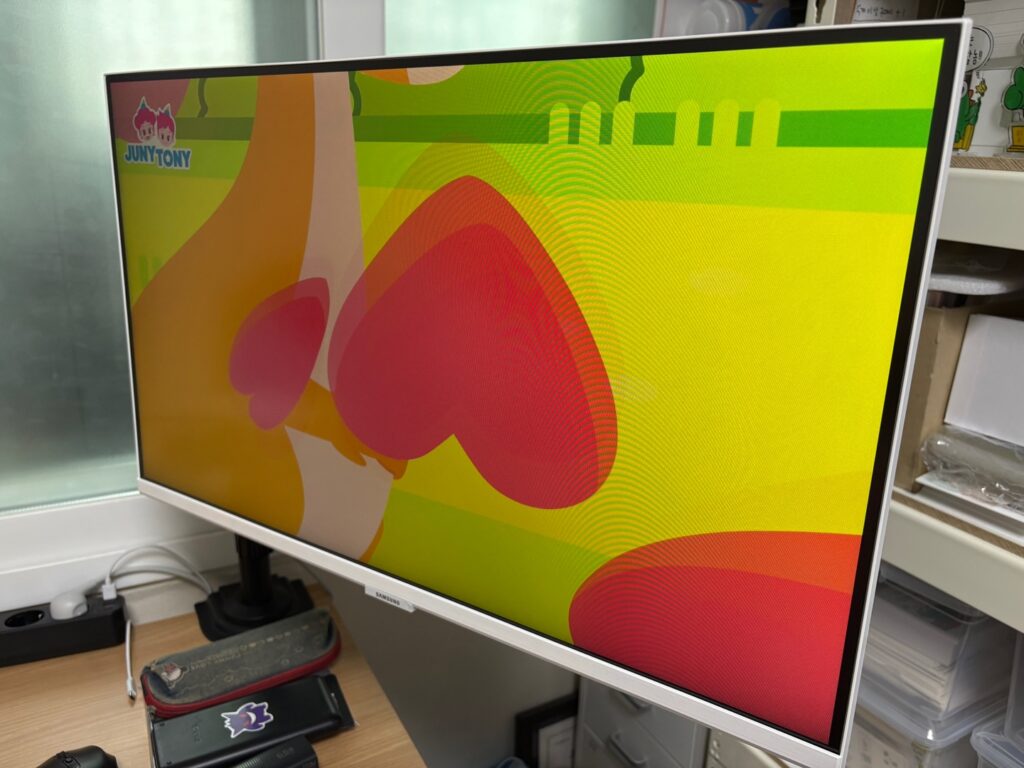
삼성전자 M5 S27DM501 (2024년형) 모니터 리뷰 – 스마트 기능과 가성비를 모두 잡다

들어가며

최근 모니터 시장은 단순한 디스플레이를 넘어,
스마트 기능다양한 연결성을 갖춘 제품들이 점점 더 주목받고 있습니다.

그중에서도 이번에 소개할 모델은
삼성전자 M5 S27DM501 (24년형) 모니터입니다.

가성비는 물론,
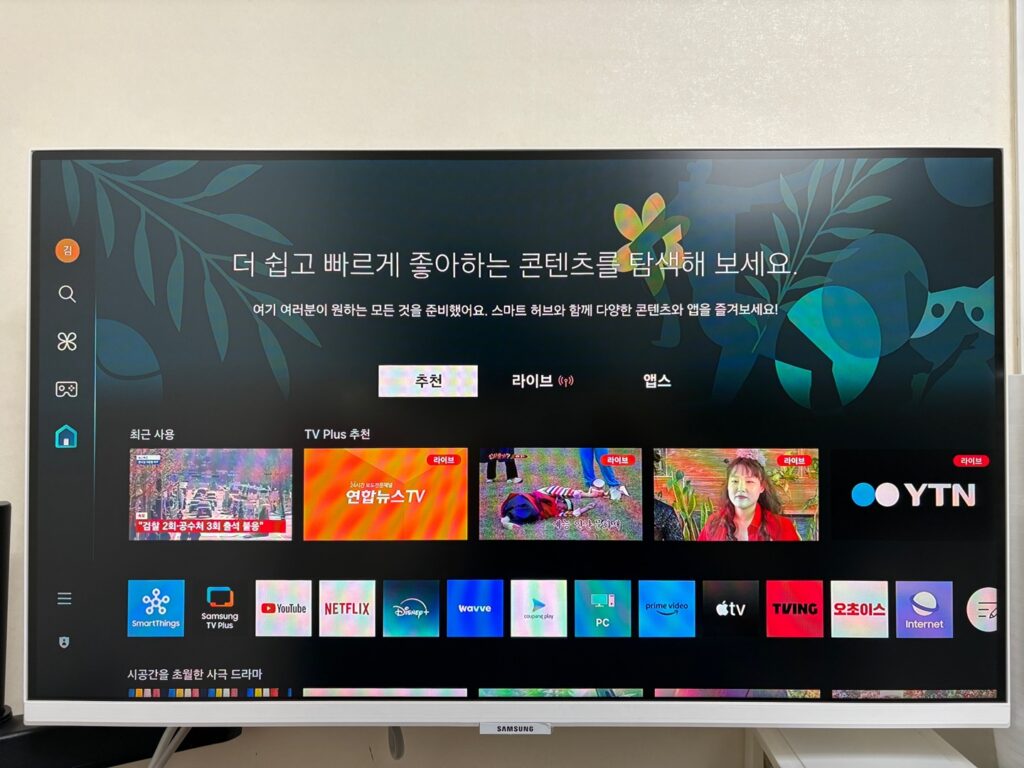
스마트 허브, 무선 연결, 다양한 엔터테인먼트 기능까지 탑재해
**”모니터 이상의 가치”**를 제공하는 제품인데요,
실제 구매 후 사용해본 경험을 바탕으로 리뷰를 정리해 보겠습니다.


제품 개요

항목내용
모델명삼성전자 M5 S27DM501 (2024년형)
크기27인치
해상도Full HD (1920×1080)
패널 종류IPS
주사율60Hz
주요 기능스마트 허브 탑재, Wi-Fi 연결, 삼성 TV 플러스 지원, 리모컨 제공
포트 구성HDMI x2, USB 포트, Bluetooth 지원

디자인 및 첫인상

  • 깔끔하고 심플한 디자인
    블랙 컬러의 미니멀한 베젤이 적용되어 어떤 공간에서도 잘 어울립니다.
  • 27인치 대화면
    데스크탑 환경은 물론, 간단한 OTT 스트리밍이나 유튜브 시청용으로도 충분한 크기입니다.
  • 슬림한 두께
    측면 두께가 얇아 전체적으로 고급스러운 인상을 줍니다.

주요 특징

1. 스마트 허브 탑재

삼성 스마트 TV처럼
넷플릭스, 유튜브, 디즈니 플러스 같은 앱을 바로 실행할 수 있습니다.
별도의 PC 연결 없이도 스트리밍 서비스를 즐길 수 있다는 점이 가장 큰 장점입니다.

2. 무선 연결 지원

  • Wi-Fi 연결 가능
  • 스마트폰 화면을 무선으로 공유(Miracast 지원)
    → 스마트폰 영상을 큰 화면으로 바로 감상할 수 있습니다.

3. 리모컨 제공

일반 모니터와 다르게 리모컨이 기본 제공되어
앉은 자리에서 쉽게 앱 전환, 볼륨 조절, 입력 변경 등을 할 수 있습니다.
TV처럼 편하게 조작할 수 있다는 점에서 사용자 경험이 매우 뛰어납니다.

4. 다양한 연결성

  • HDMI 포트 2개 지원으로 PC, 콘솔 게임기 등 여러 장비를 동시에 연결할 수 있습니다.
  • USB 포트와 블루투스를 통한 다양한 주변기기 연결도 가능해 활용도가 높습니다.

아쉬운 점

  • 해상도가 Full HD라서 고해상도를 기대하는 사용자에게는 약간 아쉬울 수 있습니다.
  • 주사율이 60Hz로 게이밍 용도로는 한계가 있습니다.
  • 스탠드 높이 조절이 불가능해 사용 환경에 따라 별도의 모니터 암이 필요할 수도 있습니다.

총평

삼성전자 M5 S27DM501 24년형 모니터는
**”모니터 이상의 모니터”**를 찾는 분들에게 정말 좋은 선택이 될 수 있습니다.

특히,

  • PC 없이도 영상 스트리밍을 즐기고 싶은 분
  • 깔끔한 무선 환경을 구축하고 싶은 분
  • 가성비 좋은 대화면 모니터를 찾는 분

이라면 강력히 추천드리고 싶습니다.

가격 대비 기능성과 편의성을 생각하면,
사무용 + 엔터테인먼트용 + 보조 TV 역할까지 기대할 수 있는 뛰어난 제품입니다.

앞으로 실사용 후 느낀 점들도 추가로 공유할 예정이니, 많은 기대 부탁드립니다!

AutoCAD 버벅임 한 방에 해결! 속도 2배 빨라지는 최적화 설정 총정리 (2025 최신판)


🛠️ 마감 하루 전, AutoCAD가 멈췄다 — 그날 이후 제가 찾은 속도 개선의 모든 것

며칠 전, 마감 하루 전날 밤이었습니다.
클라이언트에게 도면을 전달해야 하는 중요한 날이었는데, AutoCAD가 갑자기 버벅거리기 시작했습니다.
커서는 느리게 움직이고, 화면은 깜빡이며 결국 강제 종료를 반복해야 했죠.

그날 이후 결심했습니다.
“이젠 이런 상황이 다시 오지 않게, AutoCAD를 완벽히 최적화해보자.”

그렇게 해서 오늘은 제가 직접 경험하며 정리한 AutoCAD 속도 개선 팁
최신 버전(2025 기준)에서도 유효한 최적화 설정 방법을 하나로 모아 소개해드리려 합니다.


🚀 왜 AutoCAD는 점점 느려질까?

AutoCAD가 느려지는 원인은 한 가지가 아닙니다.
크게 다음 세 가지 요인으로 나눌 수 있습니다.

구분주요 원인영향
도면 내부 구조과도한 블록, XREF, 복잡한 해치(HATCH), 중복 객체 등화면 갱신 및 선택 지연
그래픽 및 시스템 자원드라이버 불일치, 하드웨어 가속 비활성, 낮은 VRAM줌/팬 시 끊김 및 그래픽 오류
저장 매체 및 네트워크느린 디스크 I/O, NAS 저장, 맵핑 오류파일 열기·저장 지연

따라서 문제를 해결하기 위해서는
그래픽 설정, 시스템 환경, 도면 관리를 함께 조정하는 것이 중요합니다.


🎯 AutoCAD 속도를 높이는 최신 설정 가이드

1. 그래픽 및 하드웨어 설정

  • 하드웨어 가속 확인 (GRAPHICSCONFIG 명령어)
    하드웨어 가속이 꺼져 있다면 반드시 켜주시기 바랍니다.
    단, 구형 그래픽카드나 비인증 드라이버에서는 비활성화하는 것이 더 안정적인 경우도 있습니다.
  • 줌/팬 애니메이션 끄기 (VTENABLE = 0)
    화면 이동 애니메이션을 비활성화하면 리소스 사용량이 줄어듭니다.
  • 선택 미리보기 비활성화 (SELECTIONPREVIEW = 2 또는 0)
    커서가 객체 위를 지날 때 강조 표시되는 기능을 끄면 대형 도면 작업 시 반응 속도가 향상됩니다.
  • 레이아웃 리젠 최소화 (LAYOUTREGENCTL = 0)
    탭 전환 시 매번 전체 도면을 다시 로드하지 않도록 하여 메모리 부담을 줄입니다.
  • DirectX 설정 조정 (GFXDX12 = 0)
    그래픽 오류나 프레임 저하가 있다면 DirectX 12를 비활성화하여 DirectX 11로 전환하는 방법도 있습니다.
  • 커서 배지 제거 (CURSORBADGE = 1)
    명령 실행 시 커서 옆에 표시되는 아이콘을 비활성화하면 그래픽 부담이 감소합니다.
  • 동적 입력 비활성화 (DYNMODE = 0)
    명령어 입력 시 표시되는 실시간 안내창을 끄면 입력 반응이 빨라집니다.

2. 캐시, 메모리, 멀티코어 활용

  • 캐시 용량 조정 (CACHEMAXFILES / CACHEMAXTOTALSIZE)
    AutoCAD는 최근 사용 도면을 캐시에 저장해 재로딩 속도를 높입니다.
    • CACHEMAXFILES : 캐시 파일 수 (권장값 512~2048)
    • CACHEMAXTOTALSIZE : 캐시 용량 (권장 5~10GB 수준)
  • 멀티코어 활용 설정 (WHIPTHREAD = 3)
    리젠(regen)과 리드로우(redraw) 연산을 멀티코어로 분산 처리하여 속도를 높입니다.
  • 메모리 여유 확보
    C 드라이브의 여유 공간은 최소 10% 이상 확보하는 것이 좋습니다.
    AutoCAD는 자체 캐시를 사용하기 때문에 시스템 메모리와 디스크 여유 공간이 매우 중요합니다.

3. 도면 내부 정리 및 클린업

  • AUDIT / PURGE / -PURGE / OVERKILL 활용
    • AUDIT : 도면 오류 검사 및 복구
    • PURGE : 불필요한 블록, 스타일, 응용데이터 제거
    • -PURGE : 등록 애플리케이션까지 완전 정리
    • OVERKILL : 중복 선·객체 제거
  • 외부참조(XREF) 정리
    불필요한 XREF는 Detach 하거나 Overlay로 변경하세요.
    또한 네트워크 경로보다 로컬 경로를 사용하면 파일 로드 속도가 훨씬 빨라집니다.
  • WIPEOUT·복잡한 해치 최소화
    불필요한 WIPEOUT 객체나 고해상도 해치는 가급적 줄이거나 별도의 레이어로 분리하여 사용하세요.
  • BLOCKMRULIST = 0 설정
    최근 사용 블록 목록을 비워두면 블록 팔레트 로딩 속도가 향상됩니다.
  • 레이어 정리 및 필터 활용
    레이어가 너무 많으면 리스트 렌더링만으로도 속도가 느려질 수 있습니다.
    필요 없는 레이어는 숨기거나 필터를 사용해 관리하는 것이 좋습니다.

4. 시스템 및 OS 환경 최적화

  • 전원 옵션을 ‘고성능 모드’로 변경
    Windows 기본 설정은 절전 모드로 되어 있어 CPU 성능이 제한됩니다.
    고성능 모드로 전환하면 전체적인 반응 속도가 빨라집니다.
  • 백그라운드 프로그램 최소화
    보안 프로그램, 클라우드 동기화 앱 등이 AutoCAD 실행 폴더를 실시간 감시하면 성능 저하가 발생합니다.
    AutoCAD 관련 폴더를 예외 목록에 추가하는 것이 좋습니다.
  • 불필요한 부가기능 제거
    사용하지 않는 애드온이나 플러그인을 비활성화하면 프로그램 실행과 종료 속도가 개선됩니다.
  • 정기적인 유지관리
    임시 파일 삭제, 디스크 조각 모음, 클린업 도구를 주기적으로 실행하여 시스템 리소스를 확보하세요.

🧩 AutoCAD 성능 개선 추천 설정 요약

항목권장 설정비고
GRAPHICSCONFIG하드웨어 가속 ON (필요 시 OFF)그래픽카드 호환성 확인 필요
VTENABLE0줌/팬 애니메이션 끄기
SELECTIONPREVIEW2 또는 0객체 미리보기 비활성화
LAYOUTREGENCTL0레이아웃 리젠 최소화
GFXDX120DirectX 11로 전환
CURSORBADGE1커서 배지 제거
DYNMODE0동적 입력 비활성화
CACHEMAXFILES512~2048캐시 파일 수 조정
CACHEMAXTOTALSIZE약 5~10GB캐시 용량 조정
WHIPTHREAD3멀티코어 사용
AUDIT / PURGE / OVERKILL정기 실행도면 내부 정리
전원 설정고성능 모드CPU 성능 최대화
불필요한 앱종료 및 예외 설정백그라운드 리소스 최소화

⚙️ 설정은 한 번에 모두 변경하기보다는,
한 항목씩 적용 후 반응 속도를 비교하면서 자신에게 맞는 최적 조합을 찾는 것이 좋습니다.


🔚 마무리하며

AutoCAD는 설계 툴이지만 동시에 그래픽 엔진과 시스템 리소스를 많이 사용하는 복합 프로그램입니다.
작업 환경에 맞게 세팅만 잘 조정해도 속도는 눈에 띄게 개선됩니다.

저 역시 마감 직전의 버벅임을 경험한 이후,
지금은 위의 설정 조합으로 쾌적하게 작업을 이어가고 있습니다.

정기적으로 점검하고, 필요할 때 과감히 초기화·정리하는 습관을 들이신다면
AutoCAD는 언제나 빠르고 안정적인 도구가 되어줄 것입니다.

데스크탑 컴퓨터 조립 가이드: 단계별 과정

완제품 PC도 편리하지만,
직접 데스크탑을 조립하면

  • 원하는 사양을 자유롭게 구성할 수 있고,
  • 비용을 절감하면서,
  • 조립과정에서 얻는 성취감까지 느낄 수 있습니다.

초보자라도 걱정할 필요 없습니다.
기본적인 구조만 이해하면, 누구나 차근차근 조립할 수 있습니다.

이번 포스팅에서는 데스크탑 조립을 처음 시작하는 분들을 위해
단계별로 쉽고 자세하게 조립 방법을 정리해보겠습니다.


1. 부품 준비하기

데스크탑 조립을 위해 필요한 기본 부품은 다음과 같습니다:

  • CPU (중앙처리장치)
  • 메인보드 (M/B)
  • 메모리 (RAM)
  • 그래픽카드 (GPU) — CPU 내장 그래픽이 없으면 필수
  • 스토리지 (SSD 또는 HDD)
  • 파워서플라이 (PSU)
  • 케이스
  • CPU 쿨러 — 기본 제공되기도 하지만 별도 구매하는 경우도 있음, 벌크 CPU 구매시 필수 구매
  • 운영체제 설치용 USB (윈도우, 리눅스 등)

부품 구매 전에는 **호환성(소켓 타입, 메모리 규격, 파워 용량 등)**을 꼭 확인해야 합니다.
특히 CPU와 메인보드 소켓 규격이 다르면 조립이 불가능하니 주의하세요.


2. CPU와 메인보드 결합하기

조립의 첫 단계는 메인보드에 CPU를 장착하는 것입니다.

  • 메인보드를 평평한 곳에 올려놓습니다.
  • CPU 소켓의 커버를 열고, CPU 방향(골드 삼각형 표시)을 확인합니다.
  • CPU를 살짝 얹고, 무리한 힘 없이 장착합니다.
  • 소켓 커버를 다시 닫아 고정합니다.

✅ TIP: CPU 핀은 매우 민감하므로 절대 손으로 직접 만지지 마세요.


3. 메모리(RAM) 장착

  • 메모리 슬롯의 클립을 열어둡니다.
  • 메모리의 홈(키)를 맞춰 방향을 확인한 뒤,
    양쪽 클립이 “딸깍” 소리가 나면서 자동으로 잠길 때까지 눌러줍니다.

✅ TIP: 메모리는 듀얼 채널 구성을 위해 같은 색상의 슬롯에 꽂는 것이 좋습니다. (ex. 2번, 4번 슬롯)


4. CPU 쿨러 장착

  • 기본 쿨러를 사용하는 경우, 쿨러 바닥에 서멀구리스가 이미 도포되어 있는지 확인합니다.
  • 쿨러를 CPU 위에 올리고, 안내된 방법에 따라 고정합니다.
  • 쿨러 팬 전원 케이블을 메인보드의 CPU_FAN 포트에 연결합니다.

✅ TIP: 별도 서멀구리스를 사용할 경우, 쌀알 크기만큼 CPU 중앙에 짜주는 것이 좋습니다.


5. 메인보드를 케이스에 장착

  • 케이스에 **I/O 쉴드(포트 가리개)**를 먼저 부착합니다.
  • 메인보드를 조심스럽게 케이스 안에 넣고, 고정용 스탠드 오프(나사 받침대) 위치를 확인합니다.
  • 나사를 이용해 메인보드를 고정합니다.

✅ TIP: 나사를 너무 세게 조이면 메인보드 손상의 원인이 될 수 있습니다.


6. 스토리지(SSD/HDD)와 파워서플라이 설치

  • SSD나 HDD는 케이스에 있는 드라이브 베이에 고정합니다.
  • M.2 SSD는 메인보드에 직접 장착하는 경우가 많습니다.
  • 파워서플라이(PSU)는 케이스 하단이나 상단에 고정 후, 나사를 이용해 단단히 고정합니다.

7. 그래픽카드 장착

  • PCIe 슬롯 커버를 제거합니다.
  • 그래픽카드를 PCIe 슬롯에 “딸깍” 소리가 날 때까지 깊숙이 꽂습니다.
  • 나사로 그래픽카드를 케이스에 고정합니다.

✅ TIP: 그래픽카드는 생각보다 무거울 수 있으므로 장착 후 무게를 잘 지지해주는지 확인하세요.


8. 케이블 연결

  • 메인보드 전원(24핀), CPU 보조 전원(8핀)을 연결합니다.
  • SATA 케이블, SSD/HDD 전원 케이블을 연결합니다.
  • 그래픽카드 보조 전원(6핀, 8핀)이 필요한 경우 연결합니다.
  • 케이스의 전면 포트(USB, 오디오, 전원 스위치) 케이블을 메인보드에 연결합니다.

✅ TIP: 조립 완료 후 케이블 정리를 깔끔하게 하면 통풍이 좋아지고 관리도 쉬워집니다.


9. 조립 완료 후 첫 부팅

  • 모든 부품이 제대로 연결되었는지 다시 한번 점검합니다.
  • 전원을 켜고 메인보드 로고가 나오면 기본 부팅은 성공한 것입니다.
  • BIOS(UEFI) 진입 후 스토리지 인식 여부, 메모리 세팅 등을 점검합니다.

10. 운영체제(OS) 설치

  • USB 설치 디스크를 이용해 윈도우나 원하는 운영체제를 설치합니다.
  • 드라이버 설치, 윈도우 업데이트 등을 진행하면 조립 PC 세팅이 완료됩니다.

마무리

처음엔 복잡해 보일 수 있지만,
단계별로 차근차근 진행하면 누구나 데스크탑 조립에 성공할 수 있습니다.

직접 부품을 고르고 조립한 PC는 애정도 더 커지고,
문제가 생겨도 스스로 해결할 수 있는 능력이 생깁니다.

이 글을 참고해서 멋진 나만의 데스크탑을 완성해보세요!

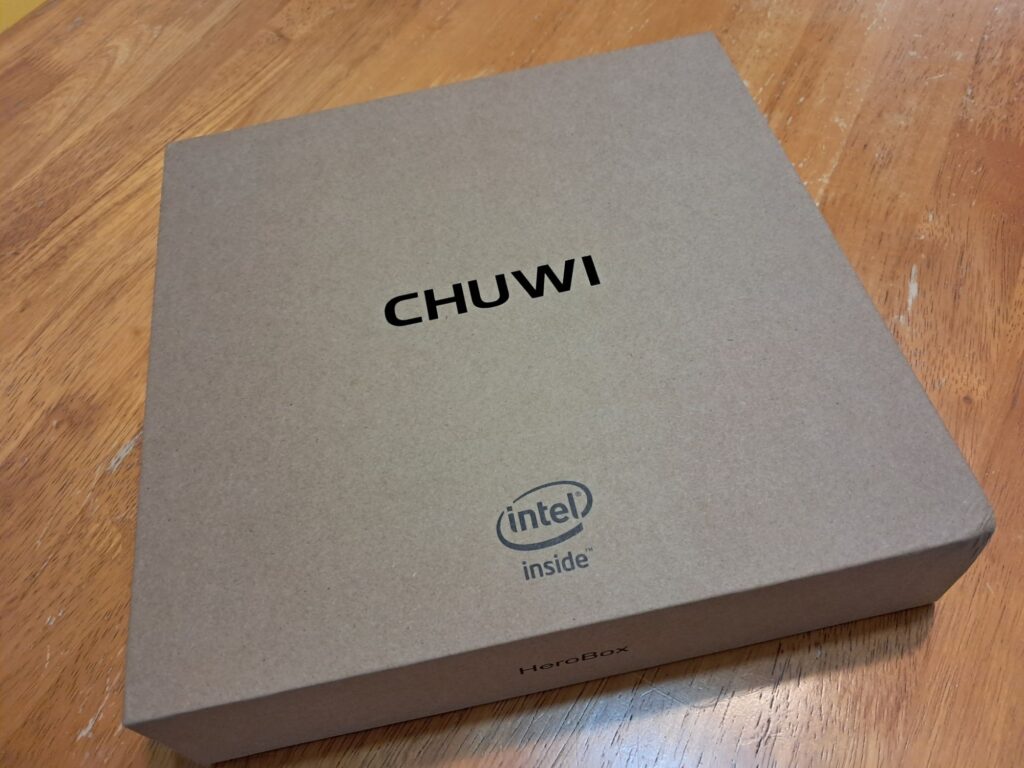
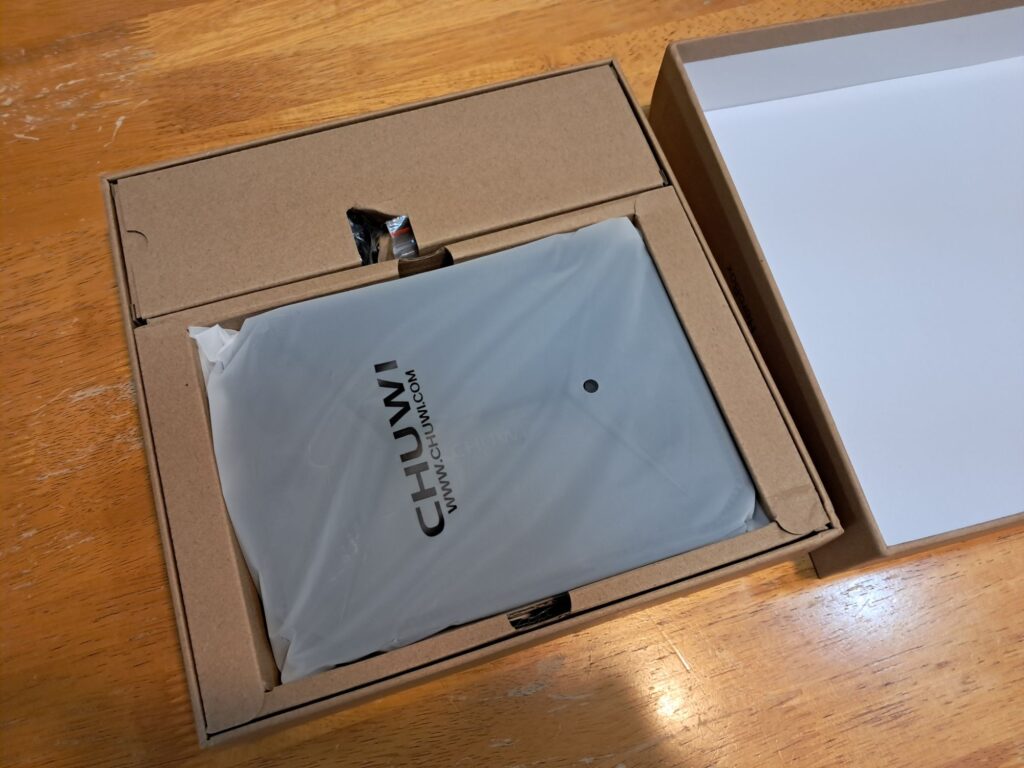
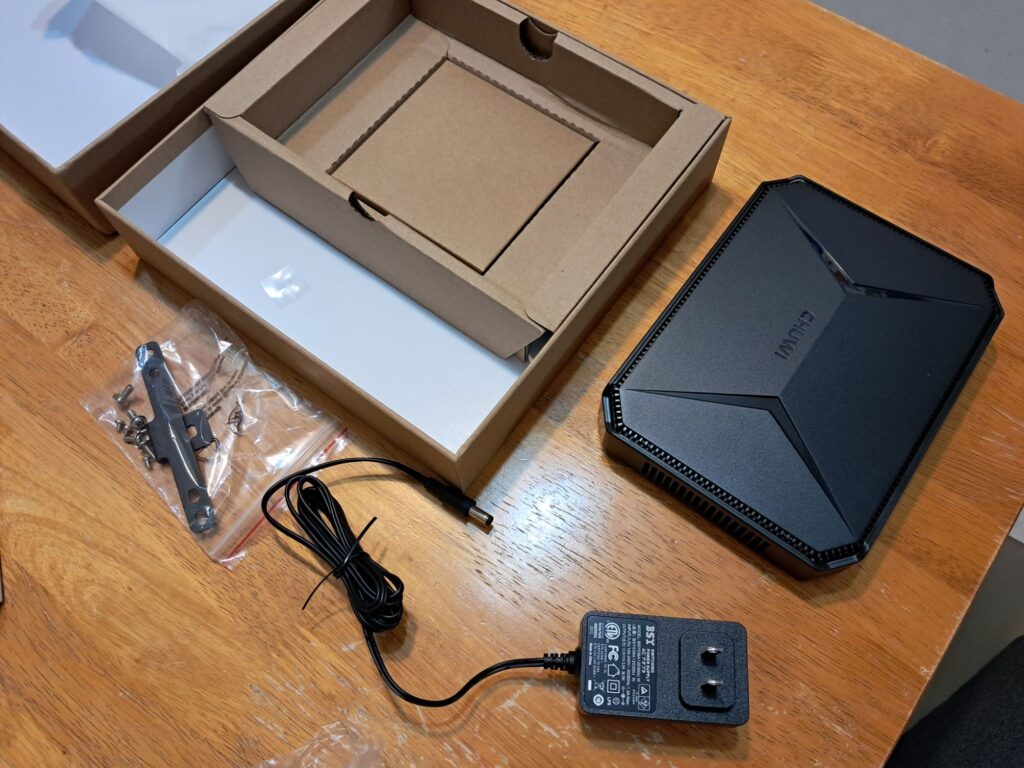
Chuwi Herobox 인텔 12세대 N100 미니PC 리뷰 : 컴팩트 하면서 준수한 성능의 미니 PC

최근 몇 년간 미니 PC의 인기가 급증하면서 다양한 브랜드에서 다양한 제품들이 출시되고 있습니다. 그 중에서도 Chuwi는 합리적인 가격과 뛰어난 성능으로 많은 주목을 받고 있습니다. 이번에 리뷰할 제품은 Chuwi의 Herobox N100입니다. 이 제품이 어떤 성능을 자랑하며, 어떤 사용자에게 적합한지 자세히 알아보겠습니다.

주요 사양

Herobox N100는 Intel Celeron N100 프로세서를 탑재하여 일상적인 컴퓨팅 작업을 원활하게 처리할 수 있습니다. 8GB RAM과 256GB SSD는 멀티태스킹과 빠른 부팅 속도를 보장합니다. 또한, 확장 가능한 저장 공간 덕분에 사용자의 필요에 따라 추가로 저장 공간을 늘릴 수 있습니다.

  • 프로세서: Intel Celeron N100
  • 메모리: 8GB DDR4
  • 저장 공간: 256GB SSD (확장 가능)
  • 운영 체제: Windows 10 Home
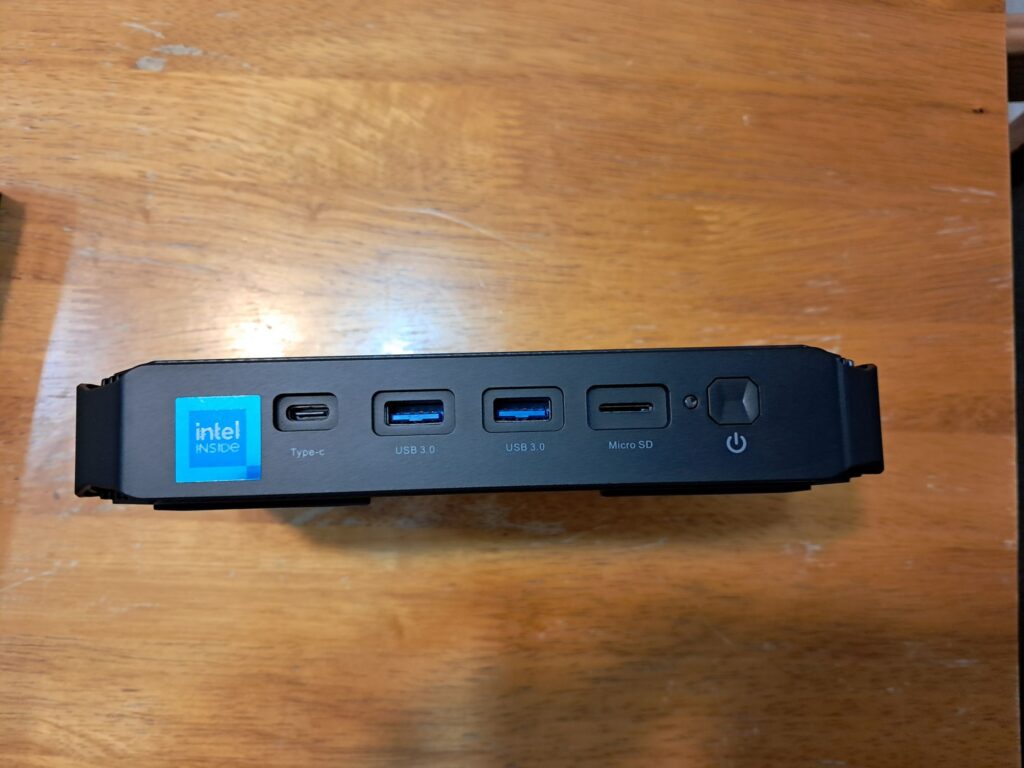
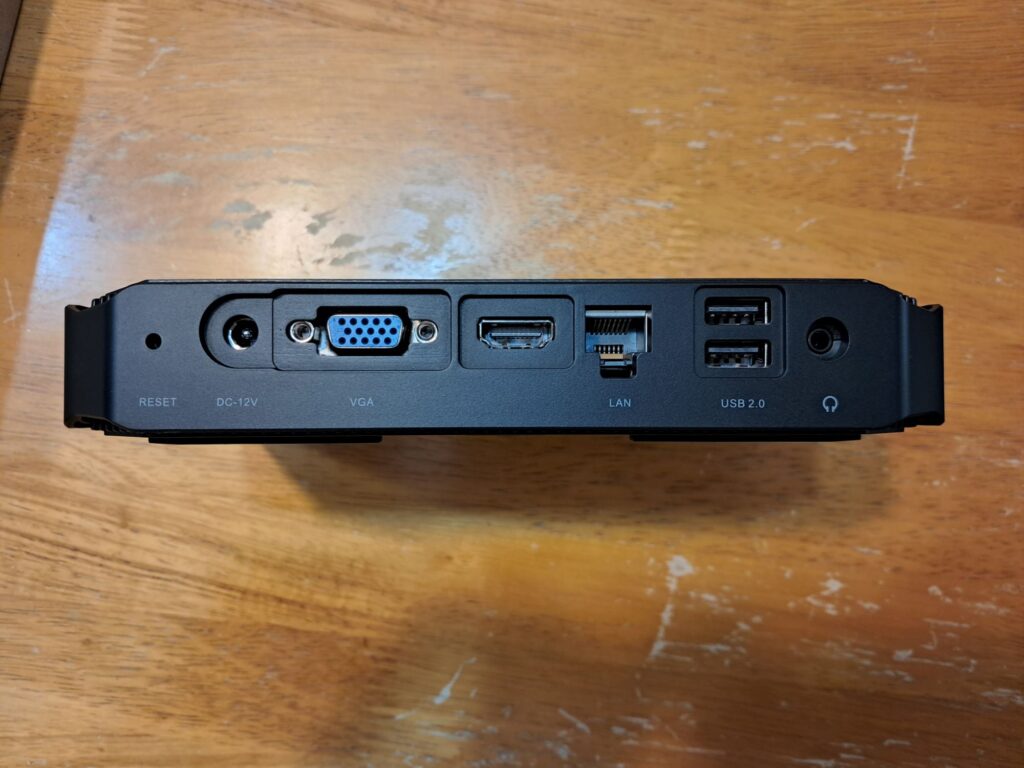
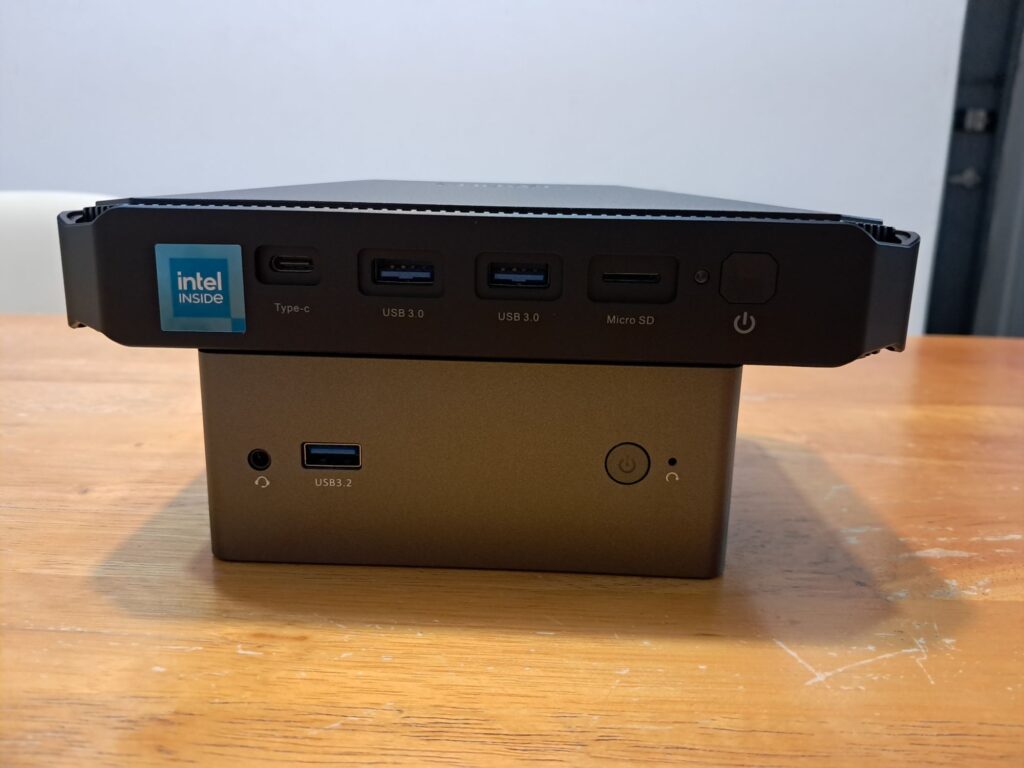
  • 포트: HDMI, VGA, USB 3.0, USB 2.0, Gigabit Ethernet, 오디오 잭 등

디자인 및 외관

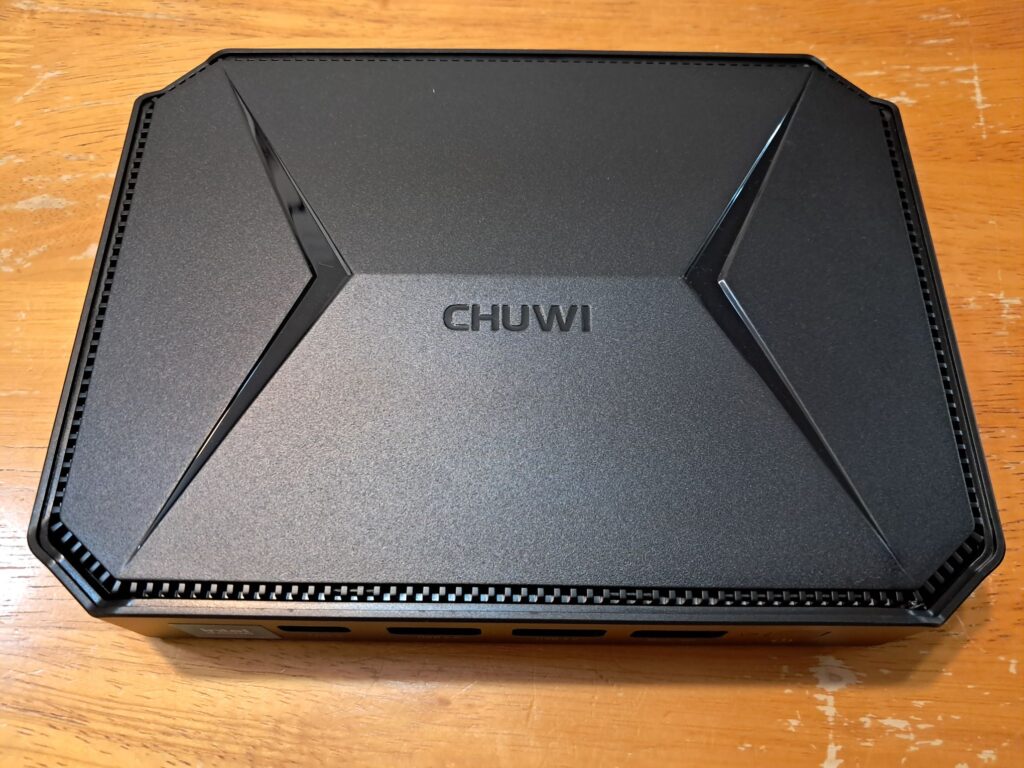
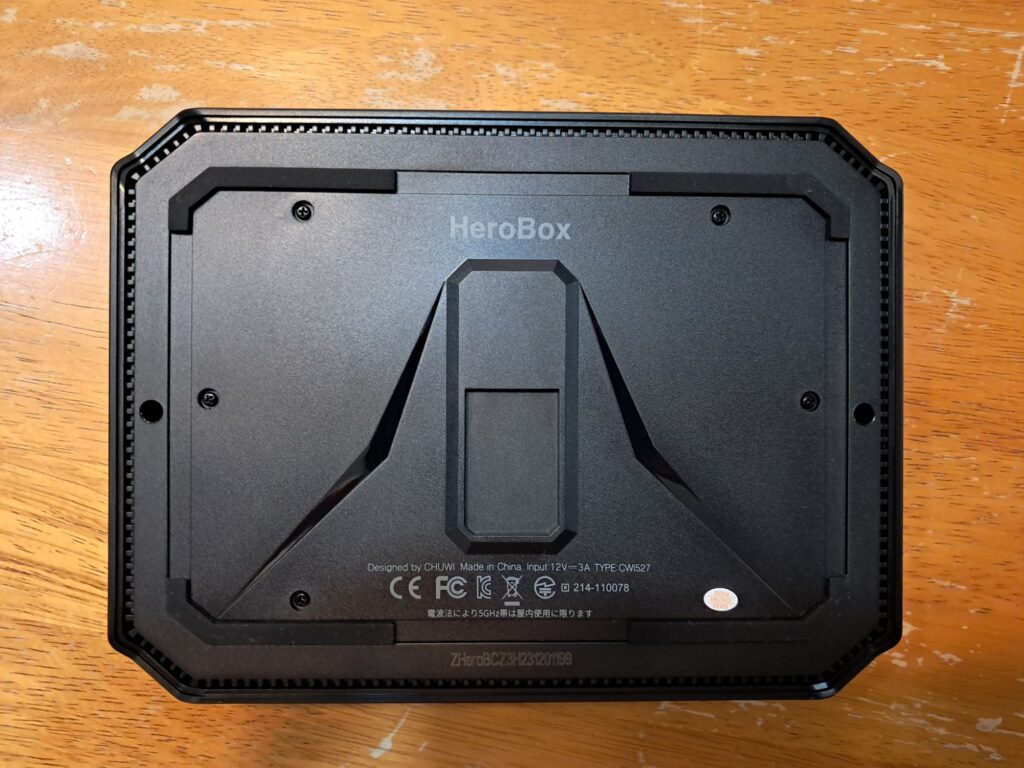
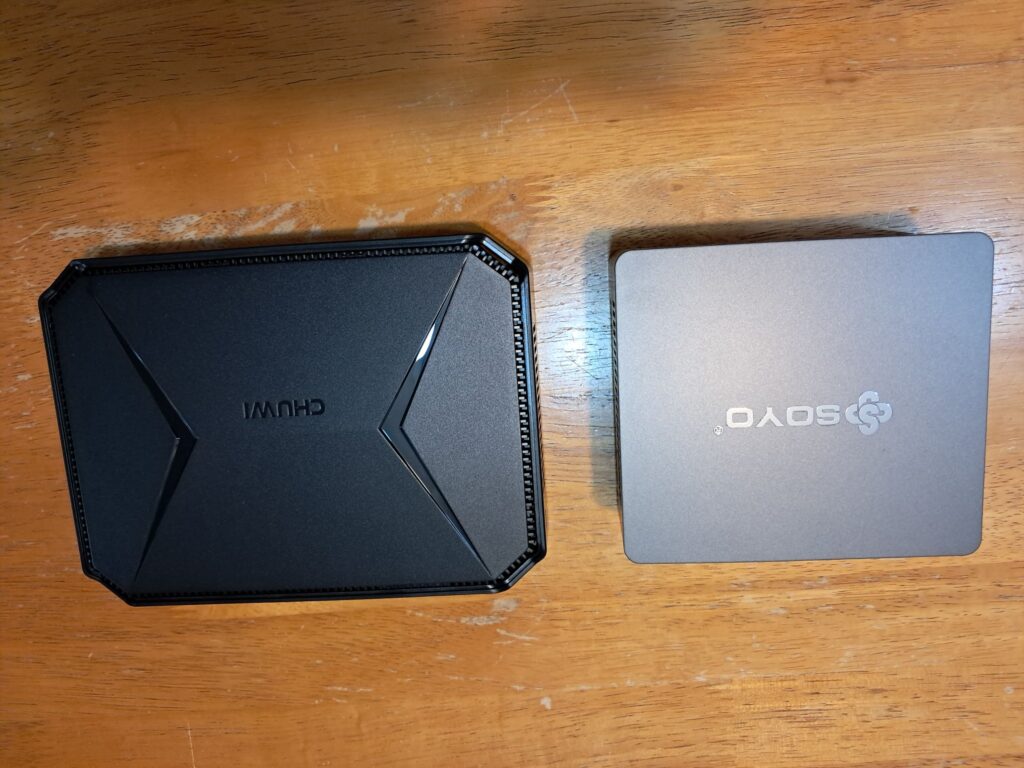
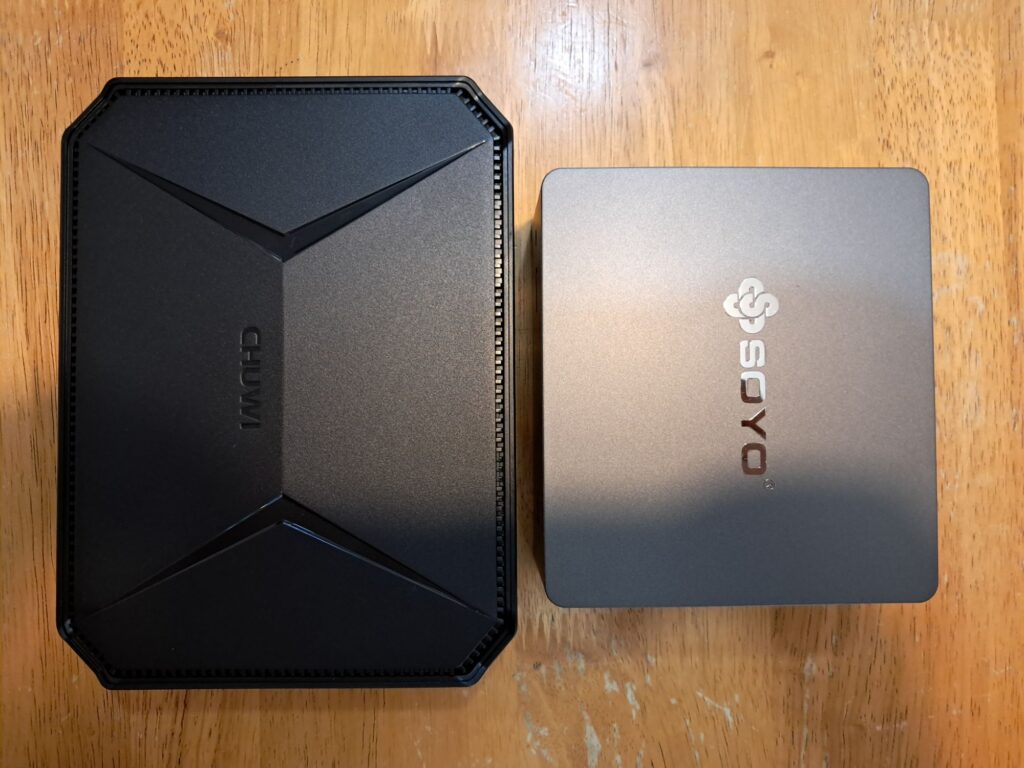
Chuwi Herobox N100은 타사 제품대비 넓적하고 커다란 형태 입니다. 이 부분은 제품 구매 시에도 조금 고민되는 부분이었습니다. Firebat, GMK, SOYO 등 알리익스프레스에 여러 미니PC 제조회사와 제품들이 있는데 이중에서 Chuwi 제품의 미니PC 가 높이를 제외한 면적으로는 가장 큽니다.
작고 가벼운 디자인 덕분에 책상 위에 두어도 공간을 많이 차지하지 않으며, 거실 TV에 연결해 미디어 센터로 사용하기에도 적합합니다. 프레임 재료는 플라스틱으로 제작 되었습니다.

성능

일상적인 작업(웹 브라우징, 문서 작성, 동영상 스트리밍 등)을 수행하는 데 있어 Herobox N100는 부족함이 없습니다. Windows 10 Home이 기본 설치되어 있어 익숙한 환경에서 작업을 시작할 수 있습니다. Intel Celeron N100 프로세서는 고사양 게임이나 무거운 그래픽 작업에는 적합하지 않지만, 기본적인 업무와 미디어 소비에는 충분한 성능을 제공합니다.

연결성

Herobox N100는 다양한 포트를 제공하여 확장성을 극대화합니다. HDMI와 VGA 포트를 통해 듀얼 모니터 설정이 가능하며, USB 3.0 포트를 통해 빠른 데이터 전송이 가능합니다. Gigabit Ethernet 포트는 안정적인 유선 네트워크 연결을 보장하며, Wi-Fi 5를 지원하여 무선 연결도 원활합니다.

소음 및 발열 관리

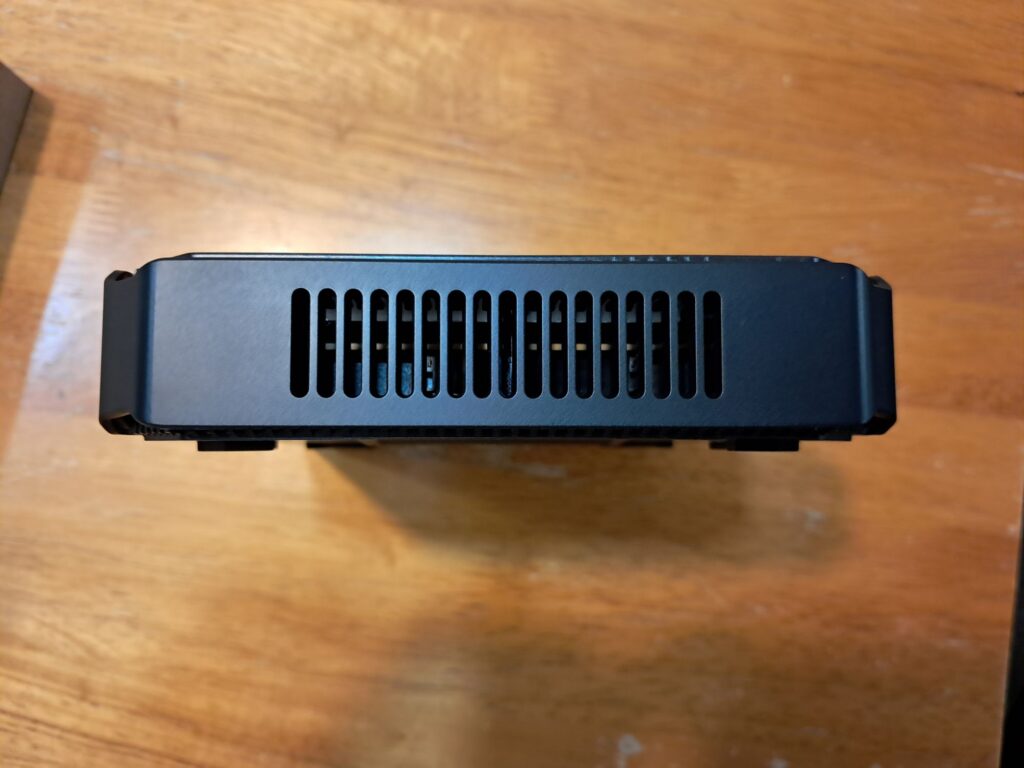
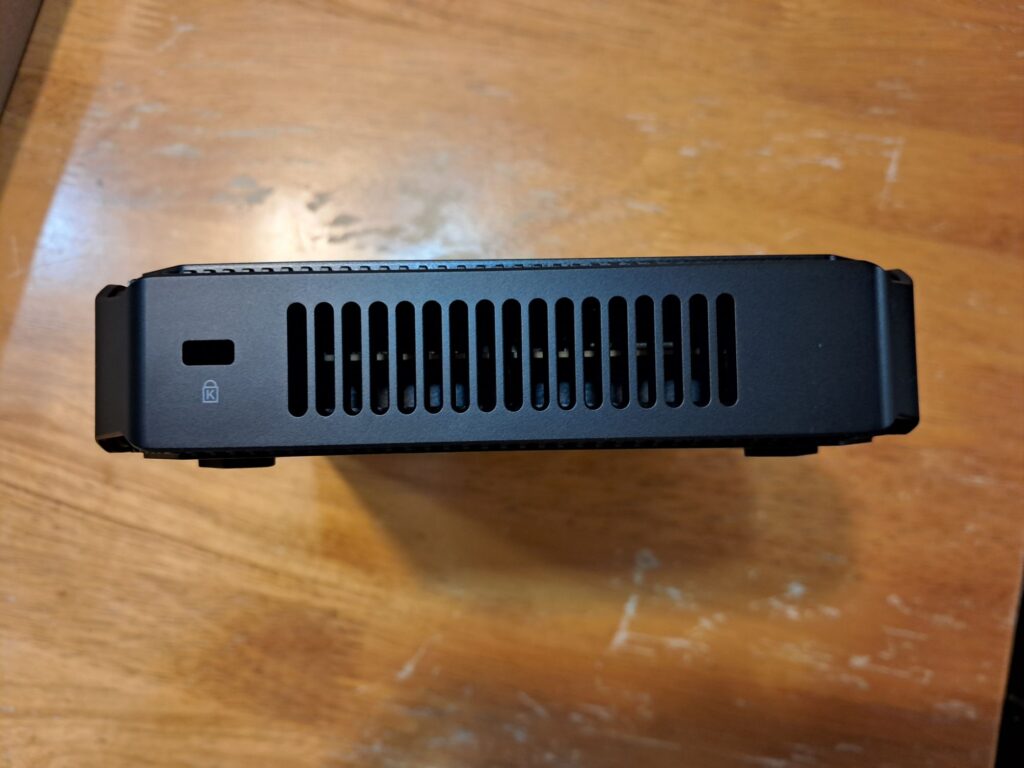
작은 크기의 미니 PC이지만, Herobox N100는 효과적인 발열 관리를 통해 장시간 사용에도 안정적인 성능을 유지합니다. 무소음 설계를 통해 조용한 환경에서 작업할 수 있어 사무실이나 가정에서도 편안하게 사용할 수 있습니다.

총평

Chuwi Herobox N100는 합리적인 가격대에 컴팩트한 디자인과 충분한 성능을 제공하는 미니 PC입니다. 웹 서핑, 문서 작업, 미디어 소비 등 일상적인 작업을 주로 하는 사용자에게 적합하며, 작은 크기로 인해 공간 제약이 있는 환경에서도 유용하게 사용할 수 있습니다. 고사양 작업을 필요로 하지 않는다면, Herobox N100는 훌륭한 선택이 될 것입니다.

장점

  • 컴팩트한 디자인과 고급스러운 외관
  • 일상적인 작업에 충분한 성능
  • 다양한 포트 제공으로 확장성 우수
  • 무소음 설계로 조용한 환경 제공

단점

  • 고사양 게임이나 무거운 그래픽 작업에는 부적합
  • 기본 저장 공간이 다소 적을 수 있음 (확장 가능)

Chuwi Herobox N100는 가성비 좋은 미니 PC를 찾는 분들에게 추천할 만한 제품입니다. 합리적인 가격에 안정적인 성능과 편리한 사용성을 경험할 수 있을 것입니다.