카테고리 보관물: IT-Tech

🌐 크롬에서 쉽게 쓰는 VPN – NordVPN 설치부터 활용까지

한밤중, 해외 사이트 하나만 열었는데 이상하게 접속이 막히더군요.
“왜 이 사이트만 안 되지?”라는 의문이 들면서 작업이 더뎌졌습니다.
그러다 우연히 크롬 브라우저 우측 상단에 보인 초록색 방패 아이콘 대신 등장한 NordVPN 아이콘.
클릭 한 번으로 막혀 있던 페이지가 열리면서 마치 누군가 “이제 안전하게 연결됐어요”라며 속삭이는 듯했습니다.
그 순간 제가 깨달았죠.
“VPN이 이렇게 간단할 수 있구나.”
이후 저는 NordVPN 확장 프로그램을 통해 브라우저 트래픽을 보호하고, 해외 서버도 손쉽게 바꾸면서 리서치와 웹 서핑이 훨씬 자유로워졌습니다.

이번 글에서는 VPN을 처음 접하시는 분들을 위해,
✅ 설치 방법,
✅ 기능 및 설정,
✅ 무료/유료 버전 비교,
✅ 어떤 사용자에게 적합한가
까지 순차적으로 정리해드리겠습니다.

[ad_inarticle]


🔧 NordVPN 설치 방법

1️⃣ 크롬 웹 스토어 접속

  • 크롬 브라우저에서 Chrome Web Store에 접속하세요.
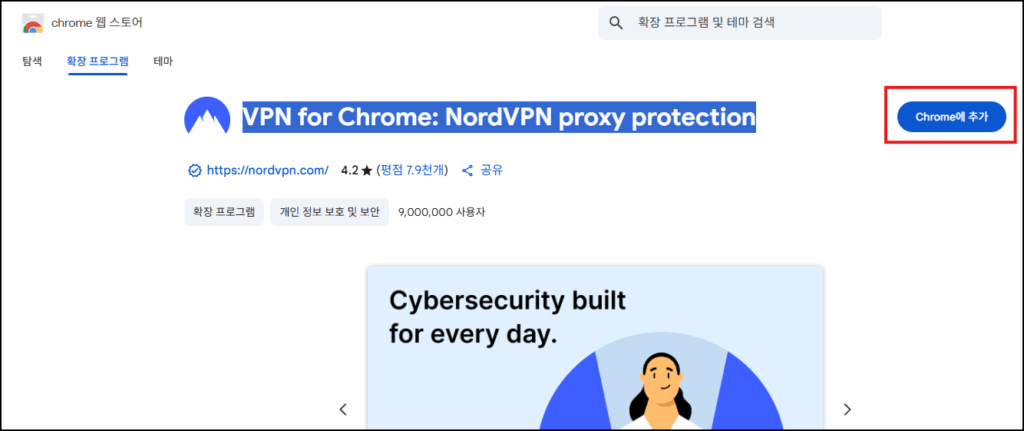
  • 검색창에 **“NordVPN”**을 입력하거나, “Get a VPN Proxy with NordVPN – Chrome Web Store” 페이지로 이동합니다.
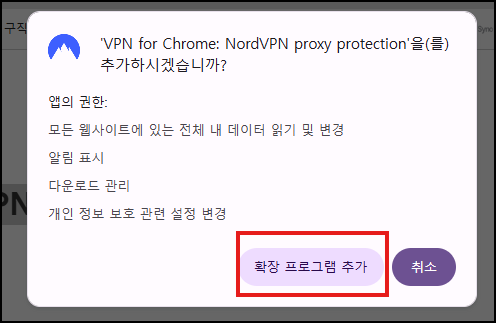
    → VPN for Chrome: NordVPN proxy protection

2️⃣ 확장 프로그램 추가

  • 확장 프로그램 페이지에서 [Add to Chrome] / [Chrome에 추가] 버튼을 클릭합니다.
  • 팝업이 나타나면 **[확장프로그램 추가]**를 눌러 설치를 완료합니다.
3️⃣ 아이콘 및 로그인

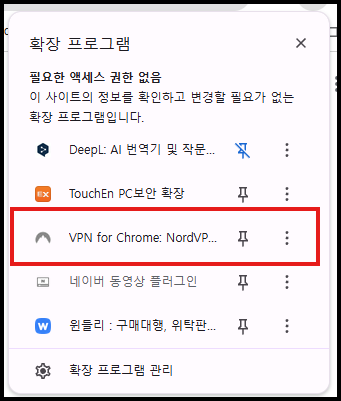
  • 설치 완료 후 브라우저 우측 상단에 NordVPN 아이콘이 표시됩니다.
  • 아이콘을 클릭하고 로그인하여 계정을 연결하세요.
  • 설치 후 바로 “Secure my connection” 또는 국가 선택 메뉴로 연결할 수 있습니다.

👤 주요 기능 및 사용 방법

  • 확장 프로그램은 브라우저 트래픽만 보호하며, 시스템 전체를 보호하는 앱과는 차이가 있습니다.
  • 기능 특징
    • WebRTC 차단: 실제 IP가 노출되는 웹RTC 누수를 막아줍니다.
    • Threat Protection (Light 형태): 광고, 추적기, 악성 사이트 차단 기능이 포함되어 있습니다.
    • 국가 변경 & 빠른 연결(Quick Connect): 빠르게 최적 서버에 접속하거나 특정 국가 서버를 선택할 수 있어요.

예컨대, 해외 뉴스나 사이트에 접속이 막혔을 때 NordVPN 아이콘을 눌러 국가를 바꾸는 것만으로 차단을 우회할 수 있습니다.

[ad_inarticle]


💬 무료 버전 vs 유료 버전 비교

NordVPN 확장 프로그램은 무료로 설치는 가능하지만, 실제 사용하기 위해서는 유료 구독이 필요하다는 평가가 많습니다.

항목확장 프로그램만 (브라우저 한정 보호)전체 앱 포함 유료 구독
보호 범위브라우저 트래픽만 보호기기 전체, 다중 플랫폼 보호
서버 선택 및 기능기본 서버/제한된 기능수천 개 서버, 고급 기능 포함
스트리밍/P2P 지원제한적대체로 완전 지원
비용브라우저 확장만 무료 설치 가능하지만 사용조건 있음월/년 구독료 필요 (30일 환불 보장)

따라서, “브라우저만 안전하게 보호하고 싶다”는 가벼운 목적이라면 확장 프로그램만으로도 시작해볼 수 있고, “전체 기기 보안+고속 스트리밍+토렌트 등”까지 고려한다면 유료 구독이 더 합리적입니다.


⚙️ 장점과 주의할 점

✅ 장점

  • 설치와 설정이 매우 간단하고 직관적입니다.
  • WebRTC 차단, 광고/추적기 차단 기능 등 브라우저 수준의 보안 기능이 포함되어 있어 초기 사용자가 접근하기 좋습니다.
  • 해외 서버 접속, 지역 차단 콘텐츠 우회 등에 강점이 있습니다.

⚠️ 주의할 점

  • 브라우저만 보호되며, 다른 앱(예: 토렌트 클라이언트, 메신저 등)의 트래픽은 보호되지 않습니다.
  • 무료 버전만 사용할 경우 서버 수, 기능, 속도 등에 제약이 있을 수 있습니다.
  • 유료 구독이 필요하다는 점을 인지해야 합니다.

🪄 자연스럽게 마무리하며

NordVPN 확장 프로그램은 “브라우저에서만 간편하게 VPN을 써보고 싶다”는 분들에게 좋은 출발점입니다.
설치 몇 분이면 끝나고, 클릭 한 번으로 IP가 바뀌면 막혀 있던 사이트가 열리는 경험이 생각보다 만족스럽습니다.
물론 전체 기기 보안을 원한다면 앱까지 포함된 유료 구독을 고려해야 하지만,
먼저 브라우저 수준에서 시작해 보고 이후 필요에 맞춰 확장하는 것도 현명한 선택일 수 있습니다.

오늘은 작지만 확실한 보호 장치 하나,
녹색 혹은 파란색 아이콘 하나로 나만의 보안 공간을 시작해보세요. 🛡️
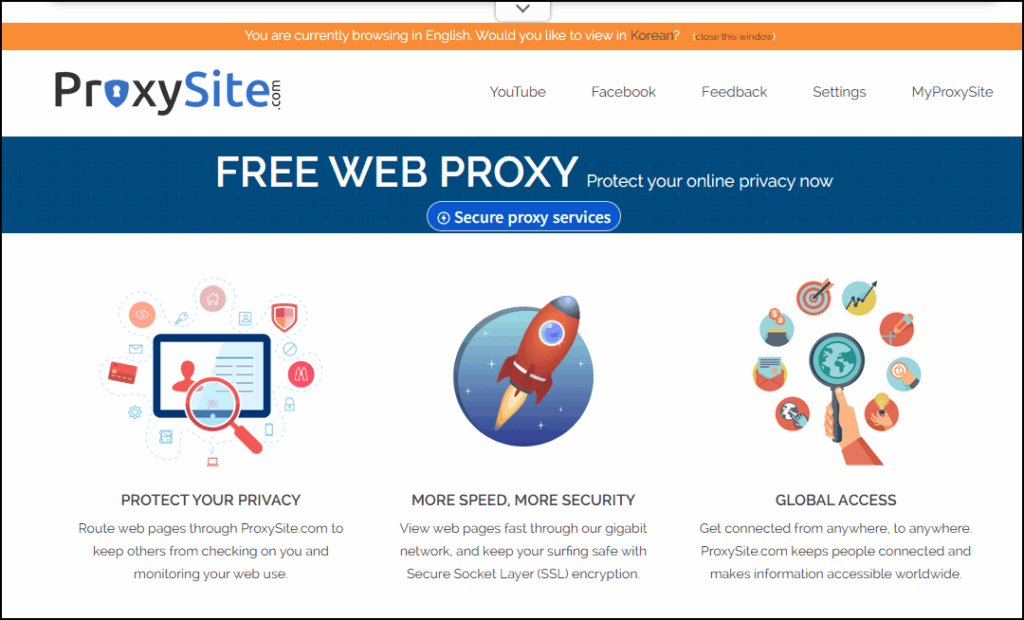
🧭 차단된 사이트를 여는 가장 쉬운 방법 – 웹프록시 사용법 & 추천 목록

접속이 막힌 웹사이트, 프로그램 설치 없이 해결하는 방법
✅ “웹프록시(Web Proxy)” 하나면 가능합니다.


🌐 웹프록시란?

🪄 정의:
웹프록시는 브라우저와 웹사이트 사이를 중계해주는 서비스입니다.
차단된 사이트에 직접 연결하지 않고, 프록시 서버를 통해 우회 접속합니다.

💡 특징 요약

  • 별도 설치 없이 웹으로 바로 이용
  • 간단하고 빠른 설정
  • 일부 차단 사이트 우회 가능
  • 다만, 보안이 약하므로 로그인·결제용으로는 비추천

⚙️ 사용 방법 (예시: Proxysite 기준)

🧩 STEP 1. 웹프록시 사이트 접속
🧩 STEP 2. 입력창에 차단된 사이트 주소 입력
🧩 STEP 3. [GO] 버튼 클릭 → 바로 우회 접속 완료

🎯 팁:

  • 프록시창 안에서 다른 주소로도 이동 가능
  • 자주 쓰는 사이트는 단축 아이콘(바로가기) 으로 등록하면 편리

💻 프록시 서버의 역할

🔸 중계 기능:
프록시 서버는 내 PC 대신 목적지 서버에 접속해 데이터를 전달합니다.

🔸 장점:

  • 차단된 사이트 접근 가능
  • IP를 간접적으로 숨길 수 있음
  • 설치 불필요, 브라우저로 바로 사용

🔸 단점:

  • 속도 저하 가능
  • 광고나 팝업이 많을 수 있음
  • 민감한 정보 입력 시 보안 위험

⭐ 추천 웹프록시 사이트 리스트

웹프록시 사이트 특징 요약
Proxysite 인터페이스 깔끔, 속도 안정적
Proxfree 간단한 사용법, 빠른 연결
Hidester 다양한 서버 선택 가능
HideMyAss 보안 기능 강화
OneWebProxy 국내 환경에서도 접속 양호
ProxyKorea 한국어 지원, 접근성 좋음
Websurf 가벼운 사이트 구조
Kproxy 안정적 서버 운영
Webproxy.to 직관적인 구조
SSL Proxy 보안 연결 지원

🪶 참고:
프록시 사이트는 운영 중단/주소 변경이 잦습니다.
접속이 안 될 경우 다른 사이트를 시도해보세요.


🔒 사용 시 주의사항

🚫 로그인 금지:
프록시 사이트는 중계 서버를 거치므로 ID, 비밀번호 입력은 위험합니다.

⚠️ 저작권·법적 문제 주의:
불법 콘텐츠 접속이나 저작권 침해는 법적 책임이 따릅니다.

🦠 보안 경고:
일부 무료 프록시는 악성 코드, 광고 삽입 가능성이 있습니다.
→ 팝업 차단 및 광고 차단 플러그인 사용 권장

📉 속도 저하:
영상, 대용량 파일은 정상 재생이 어려울 수 있습니다.


🔁 프록시 외 대체 수단

🛡️ VPN (추천):
보안이 강화된 우회 접속 방식. 신뢰할 수 있는 유료 VPN 사용 권장.

🦊 Firefox + ESNI:
SNI 기반 차단은 Firefox 브라우저에서 ESNI 설정을 활성화해 해결 가능.

🌍 Tor 브라우저:
익명성 중심. 속도는 느리지만 강력한 우회 기능.


🧾 요약 정리

구분내용
목적차단된 사이트 접속
방법웹프록시 사이트 이용
설치불필요
보안낮음 (로그인 금지)
대안VPN, Firefox ESNI, Tor
추천Proxysite, Kproxy, Hidester

🪶 체크리스트

☑️ 공용/합법적 용도로만 사용
☑️ 로그인·개인정보 입력 금지
☑️ 광고 및 팝업 주의
☑️ VPN 또는 Firefox ESNI 대안 검토


👉 관련 포스팅

🌐 국내 DNS 차단 사이트, 구글 DNS로 접속하는 방법

2025년 기준으로도 일부 웹사이트는 여전히 국내 통신사 DNS 차단 정책으로 인해 접속이 되지 않는 경우가 있습니다.
특히 토렌트 관련 사이트나 일부 해외 자료 사이트의 경우, 주소를 입력해도 **‘보안 경고’ 또는 ‘차단 안내 페이지’**로 이동하는 사례가 많습니다.

이 문제는 대부분 **국내 통신사 DNS(KT, SK, LGU+)**를 사용할 때 발생하며,
DNS 주소를 구글 DNS로 변경하면 간단히 해결되는 경우가 많습니다.


🧩 DNS란 무엇인가요?

DNS(Domain Name System)는 쉽게 말해 ‘인터넷의 주소록’ 역할을 하는 시스템입니다.
예를 들어, 우리가 www.google.com을 입력하면, DNS는 그 주소에 해당하는 실제 서버의 IP(예: 142.250.xxx.xxx)를 찾아 연결해줍니다.

하지만 국내 통신사의 DNS는 정부 정책, 보안 이슈 등으로 인해 특정 사이트의 IP를 의도적으로 차단하기도 합니다.
이럴 땐 구글 DNS(8.8.8.8)를 직접 지정하여, 국내 DNS 필터링을 우회할 수 있습니다.


🧭 현재 DNS 서버 확인 방법

1️⃣ 윈도우 검색창에 cmd를 입력 후 실행
2️⃣ 명령 프롬프트 창에서 아래 명령어 입력

ipconfig /all

3️⃣ “DNS 서버” 항목을 확인합니다.
예를 들어 168.126.63.1 또는 168.126.63.2라면, 이는 KT DNS를 의미합니다.


⚙️ 구글 DNS로 변경하는 방법 (Windows 10 기준)

💡 Windows 7/8 사용자도 거의 동일한 절차로 진행할 수 있습니다.

1️⃣ 화면 우측 하단 네트워크 아이콘을 우클릭합니다.
‘네트워크 및 인터넷 설정 열기’ 선택

2️⃣ 왼쪽 메뉴에서 ‘어댑터 옵션 변경’ 클릭

3️⃣ 현재 사용 중인 네트워크 어댑터(예: 이더넷 또는 Wi-Fi)를 우클릭 → 속성 선택

4️⃣ 항목 목록에서 ‘인터넷 프로토콜 버전 4 (TCP/IPv4)’ 선택 후 [속성] 클릭

5️⃣ 아래처럼 DNS 서버를 수동으로 설정합니다:

기본 DNS 서버: 8.8.8.8
보조 DNS 서버: 8.8.4.4

(※ 일부 가이드에서는 보조 DNS로 168.126.63.1을 사용하는 경우도 있으나,
완전한 구글 DNS를 원하신다면 위 값으로 입력하시면 됩니다.)

6️⃣ [확인] 버튼을 눌러 설정을 저장합니다.


✅ 변경 후 확인하기

DNS 변경이 완료되면 브라우저를 재시작하고, 이전에 접속되지 않던 사이트를 다시 시도해보세요.
차단 페이지가 아닌 정상 웹사이트가 열린다면, DNS 변경이 성공적으로 적용된 것입니다.


⚠️ 참고 사항

  • SNI(서버 네임 표시) 기반 차단의 경우, DNS 변경만으로는 접속이 불가능합니다.
    이때는 Firefox 브라우저를 사용하여 ESNI(Encrypted SNI) 설정을 활성화해야 합니다.
  • 구글 DNS 외에도 Cloudflare(1.1.1.1), Quad9(9.9.9.9) 등의 무료 공용 DNS도 대체로 안정적입니다.
  • DNS 변경 후에는 일부 내부 네트워크(회사, 학교 등)에서 제한이 생길 수 있으므로,
    공용 네트워크 사용 시에는 주의가 필요합니다.

🧠 정리

구분설명
문제 원인국내 통신사 DNS 차단
해결 방법구글 DNS(8.8.8.8, 8.8.4.4)로 변경
적용 가능 OSWindows 7, 8, 10, 11
주의사항SNI 차단은 Firefox + ESNI 설정 필요

👉 관련 포스팅

🧩 uTorrent Portable로 토렌트 안전하게 이용하기

토렌트를 사용할 땐 편리함만큼 ‘보안’도 중요합니다.
특히 설치형 프로그램 없이 사용할 수 있는 uTorrent Portable
시스템에 상주하지 않아 한층 안전하게 관리할 수 있는 방법입니다.


🚀 토렌트를 다시 찾는 이유

과거 유료 P2P 서비스는 ActiveX 기반 에이전트 프로그램 설치가 필수였고,
이 과정에서 악성코드나 DDoS 공격 통로로 악용되는 사례가 많았습니다.

하지만 토렌트는 다릅니다.
설치형이 아닌 순수 P2P 프로토콜 기반으로, 사용자가 직접 실행하고 종료할 수 있습니다.
특히 포터블 버전(uTorrent Portable) 은 실행할 때만 작동하므로
불필요한 백그라운드 동작 없이 보안적으로 더 안전합니다.


💡 토렌트의 주요 장점

✅ 항목💬 설명
🧭 불필요한 설치 없음에이전트나 드라이버가 자동 설치되지 않아 시스템 오염을 방지
🔒 보안 통제 용이내가 실행할 때만 작동, 네트워크 자원 공유를 직접 제어 가능
⚙️ 포터블 방식 지원설치 없이 USB·외장드라이브 등에서 바로 실행 가능
🧱 리소스 절약서비스로 상주하지 않아 CPU·메모리 점유율이 낮음

💾 uTorrent Portable 설치 및 사용법

1️⃣ 공식 다운로드

  • 신뢰할 수 있는 포터블 앱 사이트나 공식 배포처에서 다운로드하세요.
  • 설치가 필요 없으며 압축 해제 후 바로 실행됩니다.

2️⃣ 기본 설정 추천

  • 자동 실행 해제: “Windows 시작 시 실행” 옵션 비활성화
  • 업로드 속도 제한: 공유 대역폭을 과도하게 점유하지 않도록 설정
  • 암호화(Encryption) 활성화: ISP 차단이나 속도 저하 방지

3️⃣ 종료 시 주의

  • 다운로드가 끝난 뒤에는 반드시 “공유(Seeding)” 상태를 종료하세요.
  • 프로그램을 닫으면 네트워크 연결이 완전히 차단됩니다.

🛡️ 안전하게 사용하는 핵심 수칙

🧩 항목🔍 설명
🌐 신뢰할 수 있는 사이트만 이용광고·팝업이 과도한 곳은 피하고 평판이 좋은 트래커를 선택
🧾 파일 정보 확인댓글, 평점, 시드·피어 수 확인 후 다운로드
🧰 백신 검사 필수다운로드 후 실행 전 반드시 악성코드 검사
🕵️ VPN 활용개인정보 보호 및 IP 노출 방지
⚖️ 저작권 준수저작권 있는 자료를 무단 공유·다운로드하면 법적 책임이 따름

⚠️ 포터블 버전 사용 시 주의사항

  • 포터블 파일을 위장한 가짜 실행파일이 유포된 사례가 있습니다.
    → 반드시 공식 사이트에서만 내려받으세요.
  • 다른 PC에서 실행 시, 바이러스 검사 후 사용하는 습관을 들이세요.
  • 프로그램 버전이 오래될 경우 보안 취약점이 생길 수 있으므로
    정기적으로 최신 버전 업데이트를 권장드립니다.
  • 필요할 때만 실행하고, 사용 후에는 완전히 종료하면
    토렌트의 단점을 최소화할 수 있습니다.

🧠 정리하자면

  • uTorrent Portable은 설치 없이 간편하게 실행 가능한 안전형 토렌트 클라이언트입니다.
  • 보안·프라이버시 관리가 쉽고, 시스템 리소스 점유가 낮으며,
    사용자가 통제권을 완전히 쥘 수 있다는 점이 가장 큰 장점입니다.
  • 단, 어떤 프로그램이라도 사용자의 습관이 보안을 결정합니다.
    신뢰할 수 있는 사이트, 정품 콘텐츠 이용, 주기적 검사만 실천해도
    안전한 토렌트 사용이 충분히 가능합니다.

👉 관련 포스팅

📱 2025년 안드로이드 토렌트 앱 추천 TOP 3

모바일에서도 토렌트를 편리하게 사용할 수 있을까?
요즘은 스마트폰으로도 PC 못지않게 파일 관리가 가능한 시대입니다.
특히 합법적인 오픈소스, 게임 패치, 영상 자료 등 대용량 파일을
직접 다운로드·관리하려는 사용자들이 늘면서,
안드로이드용 토렌트 앱의 인기도 꾸준히 상승하고 있습니다.

아래는 실제 사용자 평점과 기능 완성도를 기준으로 선정한
2025년 기준 추천 토렌트 앱 TOP 3입니다.
(※ 불법 저작물 공유는 법적으로 금지되어 있습니다.)


🥇 1위 | Flud – Torrent Downloader

💬 “가장 안정적이고 빠른 토렌트 앱”

특징 요약

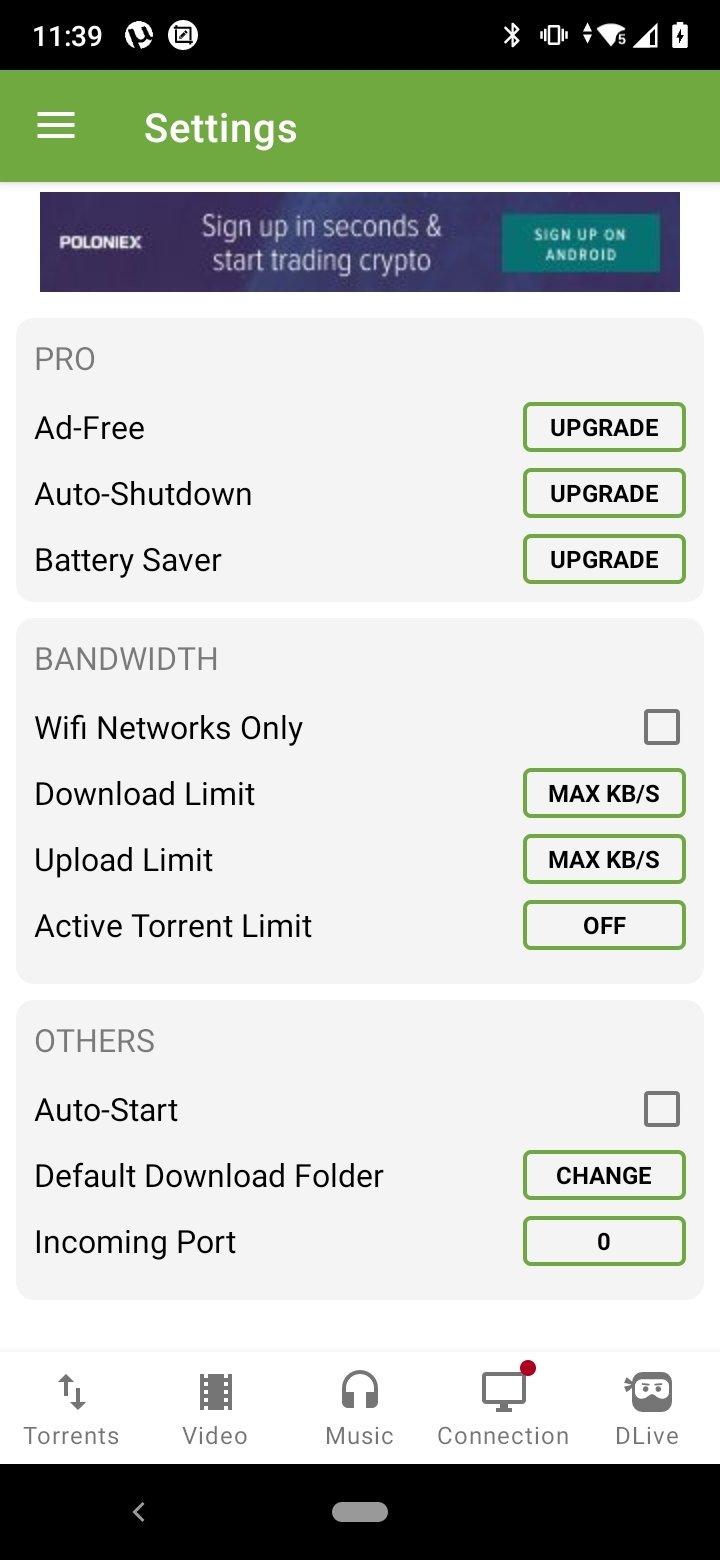
  • ⚡ 속도 제한 없이 빠른 다운로드/업로드
  • 🗂️ 원하는 파일만 선택 다운로드 가능
  • 🌐 마그넷 링크, RSS 자동 다운로드 지원
  • 📱 직관적인 UI로 초보자도 사용 쉬움
  • 💰 광고 제거 유료버전(Ad-free) 제공

📌 추천 이유
깔끔한 인터페이스와 안정적인 속도로
가장 많은 사용자들이 선택하는 앱입니다.
Wi-Fi 전용 모드로 설정해두면 데이터 걱정도 줄일 수 있습니다.

https://play-lh.googleusercontent.com/7vx8RMSOawh-Q1T-fYqrB6vKdDAjRA--UhfaPi0GQQx8IiLTZK3ILruvCK9TFcp-46M%3Dw526-h296-rw
https://play-lh.googleusercontent.com/BYal9xoJ1eWPO_zfSHSvCwYBE1jLVYvRcWEgoqfu-bPHpYrJ645gsok-koDq1HubZzTA%3Dw526-h296-rw
https://play-lh.googleusercontent.com/2UmjzQI_oUaG7tMSA6I-oShDUYRbZxlhFCwiU-9X4c0qdBOfyZXG1Pe4eKllizeJDs0%3Dw526-h296-rw

🥈 2위 | LibreTorrent

💬 “광고 없는 오픈소스 토렌트 앱”

특징 요약

  • 🔓 100% 오픈소스, 광고 전혀 없음
  • 🧩 세부 설정 가능 (속도 제한, 연결 수 등)
  • 🌑 다크 모드 및 Android TV 완벽 지원
  • 🔐 DHT, PeX, 암호화 등 고급 보안 옵션 제공
  • 📂 파일 이동·자동 정리 기능 내장

📌 추천 이유
광고 없이 깔끔하게 쓸 수 있고,
프라이버시 보호를 중요시하는 분들께 추천드립니다.
기능은 많지만 UI는 다소 단순해서, 설정을 조금 만져줄 필요가 있습니다.

https://f-droid.org/repo/org.proninyaroslav.libretorrent/en-US/icon_dPU2aB1n6sbQiEF2K88eVegKSG2gT4D8W3LUenntoCQ%3D.png
https://f-droid.org/repo/org.proninyaroslav.libretorrent/en-US/phoneScreenshots/s1.png
https://play-lh.googleusercontent.com/5HQeA3iCxv-84sFzn8re4mPg3nvd-3zbRJf2Ot-A-lHCtiOj3abyziKA4o1C56DMgfrNG0Ebn4vfKEzTXYE5Z6c%3Dw526-h296-rw

🥉 3위 | µTorrent (uTorrent)

💬 “가장 대중적인 클래식 토렌트 앱”

특징 요약

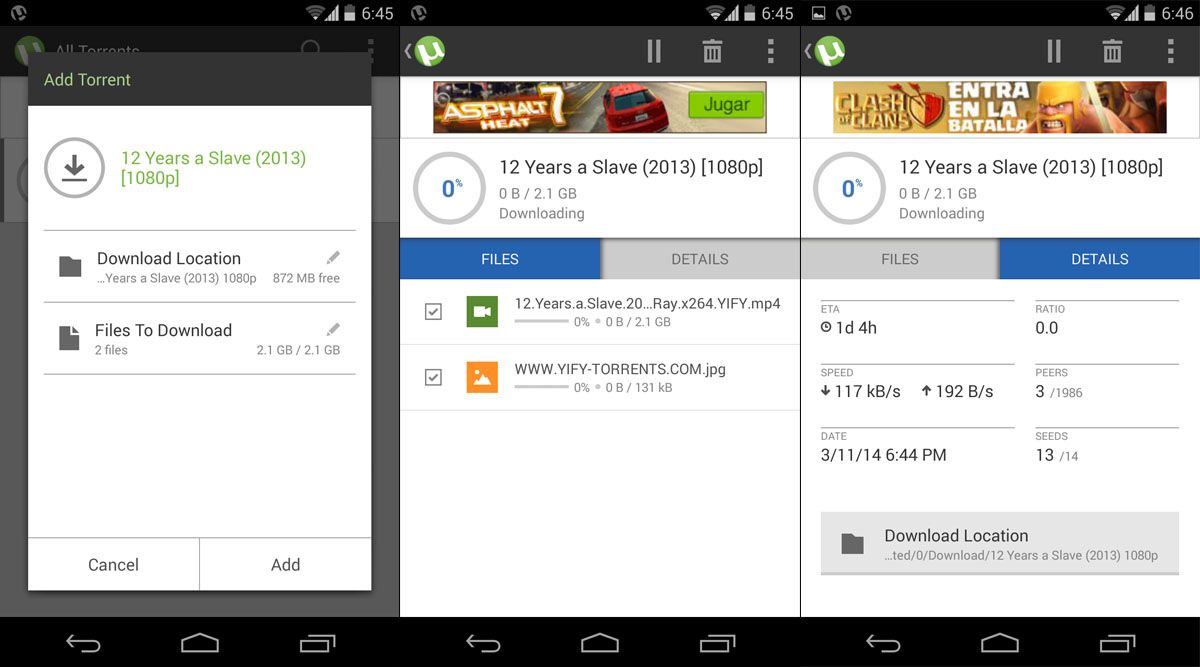
  • 🌍 1억 회 이상 다운로드된 대표 앱
  • 🎬 통합 미디어 플레이어 제공
  • 📶 Wi-Fi 전용 다운로드 설정 가능
  • 💾 외장 SD카드 저장 지원
  • 🔗 토렌트 파일 및 마그넷 링크 완벽 호환

📌 추천 이유
토렌트 입문자에게 가장 익숙한 인터페이스를 제공하며,
간단한 설정으로 바로 사용할 수 있습니다.
광고가 다소 많지만, 사용법은 매우 직관적입니다.

https://play-lh.googleusercontent.com/ufWobZ9FHu76jv8Ju515TvaZsknnMQxLnU5y0Gzz4SVSSA_I0MfJht-zo6qR2CZPbw%3Dw526-h296-rw
https://imag.malavida.com/mvimgbig/download-fs/utorrent-11456-6.jpg
https://blog.en.uptodown.com/files/2014/03/uTorrent-Mobile-Screenshots.jpg

📊 한눈에 보는 비교표

순위앱 이름주요 장점특징 키워드
🥇 1위Flud가장 빠르고 직관적인 인터페이스#속도제한없음 #UI깔끔
🥈 2위LibreTorrent광고 없는 오픈소스 앱#광고없음 #보안중시
🥉 3위µTorrent대중적이고 쉬운 사용법#대표토렌트 #입문자용

💡 사용 시 유의사항

  • ⚠️ 저작권이 있는 콘텐츠를 공유하거나 다운로드하는 것은 불법입니다.
  • 📶 모바일 데이터보다 Wi-Fi 환경에서 사용하는 것이 안전합니다.
  • 🔋 장시간 실행 시 배터리 소모가 크므로 절전 모드를 병행하세요.

👉 관련 포스팅

🌀 대한민국 추천 토렌트 사이트 링크 매일 자동 업데이트 진행

[today] 업데이트됨

본 포스팅은 매일 1회 , 실제 접속 가능한 토렌트 사이트 주소를 직접 점검하여 최신 상태로 유지하고 있습니다.
(테스트 환경: Windows 11 / Google DNS 8.8.8.8 기준)


🎯 요약 안내

주소가 자주 바뀌는 토렌트 사이트들,
오늘은 열리지만 내일은 막히는 경험 있으셨죠?

이 글에서는 현재 실제 접속 가능한 사이트만 선별하여 정리했습니다.
특히 UI 완성도, 광고 노출 정도, 전반적 안정성 기준으로 최신 순위를 공개합니다.

💡 과도한 광고, 유료 웹하드 유도형, 선정적 배너 사이트는 제외했습니다.
(모두 비회원 접속 가능한 일반 토렌트 사이트만 수록)


📊 평가 기준 (2025.10 개편)

항목설명등급
⭐ 사이트 완성도디자인, 자료 탐색, 구조, 공지 투명성 등A+~C
📢 광고 노출도배너·팝업 빈도 및 유도 강도적음 / 보통 / 많음
💬 종합 평가안정성, 속도, 자료 업데이트 주기 등상위~주의권

등급 색상
🟢 A+~A: 완성도 높고 안정적
🟡 A-~B+: 자료 풍부, 광고 약간
🟠 B 이하: 보통 수준
🔴 C+ 이하: 접속 불안정·광고 과다


🏆 아래 표는 최신 접속 가능한 주소입니다.
모바일에서도 자동으로 보기 좋게 표시되며,
주소는 매주 갱신되어 항상 최신 상태로 유지됩니다.


※ 자동 점검: 매일 1회 / 리디렉션 및 버전 자동갱신 포함 (🆕 최근 변경)

🏆 1
토렌트좋다 🆕
완성도: A+ | 광고: 적음
총평: 전반적 밸런스 우수
상태: 200 | 응답: 692 ms | 점검: 2025-12-14 23:53:29
🏆 2
토렌트쓱
완성도: A | 광고: 적음
총평: 빠른 로딩, 깔끔한 UI
상태: 0 | 응답: 111 ms | 점검: 2025-12-14 23:53:31
🏆 3
토렌트팁 🆕
완성도: A | 광고: 보통
총평: 최신 자료 업데이트 빠름
상태: 200 | 응답: 470 ms | 점검: 2025-12-14 23:53:32
🏆 4
토렌트탑 🆕
완성도: A | 광고: 보통
총평: 자료 구성 우수
상태: 200 | 응답: 452 ms | 점검: 2025-12-14 23:53:32
🏆 5
토렌트에그 🆕
완성도: A- | 광고: 보통
총평: 전체 UI 안정적
상태: 403 | 응답: 173 ms | 점검: 2025-12-14 23:53:34
🏆 6
토렌트씨 🆕
완성도: A- | 광고: 보통
총평: 드라마/예능 특화
상태: 403 | 응답: 171 ms | 점검: 2025-12-14 23:53:53
🏆 7
토렌트족 🆕
완성도: B+ | 광고: 보통
총평: 자료량 많음
상태: 200 | 응답: 304 ms | 점검: 2025-12-14 23:53:53
🏆 8
토렌트썸 🆕
완성도: B+ | 광고: 많음
총평: 일부 광고 과다
상태: 200 | 응답: 500 ms | 점검: 2025-12-14 23:53:54
🏆 9
디토렌트 🆕
완성도: B+ | 광고: 적음
총평: 자료 정리 깔끔
상태: 200 | 응답: 673 ms | 점검: 2025-12-14 23:53:55
🏆 10
토렌트파이 🆕
완성도: B+ | 광고: 보통
총평: 주간별 정리형
상태: 200 | 응답: 870 ms | 점검: 2025-12-14 23:53:55
🏆 11
토렌트릴 🆕
완성도: B | 광고: 많음
총평: 광고 과다 주의
상태: 200 | 응답: 191 ms | 점검: 2025-12-14 23:53:56
🏆 12
토렌트큐큐 🆕
완성도: B | 광고: 많음
총평: 접속 지연 있음
상태: 403 | 응답: 168 ms | 점검: 2025-12-14 23:53:57
🏆 13
토렌트봇 🆕
완성도: B | 광고: 보통
총평: 신작 위주 구성
상태: 403 | 응답: 162 ms | 점검: 2025-12-14 23:54:20
🏆 14
토렌트밤 🆕
완성도: B | 광고: 보통
총평: 인기자료 위주
상태: 200 | 응답: 450 ms | 점검: 2025-12-14 23:54:20
🏆 15
토렌트와이
완성도: B | 광고: 적음
총평: 접근성 좋음
상태: 200 | 응답: 171 ms | 점검: 2025-12-14 23:54:21
🏆 16
토렌트제이 🆕
완성도: B- | 광고: 보통
총평: 전반적 평범
상태: 200 | 응답: 536 ms | 점검: 2025-12-14 23:54:21
🏆 17
토팡 🆕
완성도: B- | 광고: 많음
총평: 광고 팝업 多
상태: 200 | 응답: 648 ms | 점검: 2025-12-14 23:54:22
🏆 18
토렌트알지 🆕
완성도: C+ | 광고: 보통
총평: 일시 차단 이력
상태: 200 | 응답: 758 ms | 점검: 2025-12-14 23:54:23
🏆 19
토렌트하하 🆕
완성도: C+ | 광고: 많음
총평: 광고/배너 과다
상태: 200 | 응답: 324 ms | 점검: 2025-12-14 23:54:23
🏆 20
토렌트지
완성도: C | 광고: 보통
총평: 접근 불안정
상태: 403 | 응답: 170 ms | 점검: 2025-12-14 23:54:24

⚠️ 이용 시 주의사항

  • 회원가입이나 유료 결제 유도가 뜨는 사이트는 이용하지 마세요.
    (정상적인 토렌트 사이트는 비회원 상태로 이용 가능합니다.)
  • “직접 다운로드” 버튼 대신 .torrent 확장자 파일만 클릭하세요.
  • 광고나 배너 클릭 시에는 백신 프로그램을 함께 실행하는 것이 안전합니다.
  • 트위터나 텔레그램 채널을 통해 최신 접속 주소를 공지하는 경우도 있으니 참고하세요.

💡 추천 토렌트 프로그램

개인적으로 웹하드보다는 토렌트 프로그램 기반 다운로드 방식을 추천드립니다.
웹하드는 에이전트 프로그램 설치가 필요해 보안상 불안정한 반면,
토렌트는 단일 파일만으로 작동하고 PC 부하도 적습니다.

특히 uTorrent Portable 버전은 설치 없이 바로 실행할 수 있어
PC에 불필요한 파일을 남기지 않고 안전하게 이용할 수 있습니다.

👉 관련 포스팅

[홈서버 구축 5편] 자동화 스크립트와 서버 유지관리 팁 — 안정적인 홈서버 운영법

(워드프레스 홈서버 구축 시리즈 5편)

서버를 직접 세팅해놓고 며칠 동안 잘 돌아가던 워드프레스가,
어느 날 갑자기 느려지거나 접속이 안 되는 경험을 한 적 있으신가요?

저 역시 처음 미니PC 서버를 만들었을 때,
“이제 됐다!” 싶어 방심했다가 트래픽 과부하, 로그 누적, PHP 멈춤
예상치 못한 문제들을 맞닥뜨렸습니다.

서버를 “세운다”는 건 시작일 뿐,
그 이후 “꾸준히 관리하고 지켜주는 일”이 진짜 운영의 핵심입니다.

이번 글에서는 홈서버를 안정적으로 장기간 운영하기 위한 관리 습관과 자동화 방법
단계별로 정리했습니다.


1. 서버 관리의 기본 철학: “자동화 + 예방”

홈서버를 잘 운영하기 위한 핵심 원칙은 두 가지입니다.

  1. 자동화 (Automation) – 내가 직접 손대지 않아도 시스템이 스스로 유지되게 만들기
  2. 예방 (Prevention) – 문제가 생기기 전에 미리 점검하고 대비하기

즉, ‘문제가 생겨서 고치는 것’보다
‘문제가 생기지 않게 관리하는 것’이 훨씬 효율적이라는 뜻입니다.


2. 자동 재부팅 스케줄 설정

리눅스 서버는 장기간 실행 시 메모리 누수가 쌓이거나
일부 서비스가 느려지는 현상이 종종 발생합니다.
이를 방지하기 위해 주기적인 재부팅을 자동화하는 것이 좋습니다.

📜 자동 재부팅 스크립트 만들기

sudo nano /usr/local/bin/auto-reboot.sh

내용:

#!/bin/bash
# 자동 재부팅 로그 남기기
echo "Rebooting server at $(date)" >> /var/log/auto-reboot.log
sudo /sbin/reboot

저장 후 실행 권한 부여:

sudo chmod +x /usr/local/bin/auto-reboot.sh

⏰ 매주 일요일 새벽 4시 재부팅 예약

sudo crontab -e

추가:

0 4 * * 0 /usr/local/bin/auto-reboot.sh

💡 Tip: 재부팅 시간을 새벽 시간대로 설정하면 방문자에게 영향을 주지 않습니다.


3. 워드프레스 자동 백업 스크립트

홈서버는 물리 장비이기 때문에
디스크 오류나 실수로 인한 데이터 손실에 대비해야 합니다.

📜 백업 스크립트 만들기

sudo nano /usr/local/bin/wp-backup.sh

내용:

#!/bin/bash
# 날짜별 백업 파일 생성
DATE=$(date +%Y-%m-%d)
BACKUP_DIR="/home/backup"
mkdir -p $BACKUP_DIR

# 워드프레스 파일 백업
tar -czf $BACKUP_DIR/wp_files_$DATE.tar.gz /var/www/html

# 데이터베이스 백업
mysqldump -u root -p'비밀번호' wordpress > $BACKUP_DIR/wp_db_$DATE.sql

# 7일 지난 백업 자동 삭제
find $BACKUP_DIR -type f -mtime +7 -delete

실행 권한 부여:

sudo chmod +x /usr/local/bin/wp-backup.sh

⏰ 매일 새벽 3시 자동 백업 예약

sudo crontab -e

추가:

0 3 * * * /usr/local/bin/wp-backup.sh

💡 백업 파일은 /home/backup 폴더에 저장됩니다.
외부 NAS나 클라우드 드라이브(Google Drive, Dropbox 등)와 동기화해두면 더욱 안전합니다.


4. 서버 보안 강화 – 필수 점검 리스트

홈서버는 외부에 노출되어 있기 때문에
보안을 게을리하면 쉽게 공격 대상이 될 수 있습니다.
다음은 꼭 지켜야 할 보안 습관입니다.

점검 항목명령어 / 설정설명
1. SSH 포트 변경/etc/ssh/sshd_config기본 22번 포트를 다른 번호(예: 2222)로 변경
2. 방화벽 설정sudo ufw statusApache Full, OpenSSH 외 포트는 차단
3. Fail2Ban 설치sudo apt install fail2ban -y비정상 로그인 시도 차단
4. 루트 로그인 금지PermitRootLogin noSSH 보안 강화
5. 시스템 업데이트 자동화sudo apt install unattended-upgrades -y최신 보안 패치 자동 설치

자동 업데이트 설정:

sudo dpkg-reconfigure --priority=low unattended-upgrades

💡 Fail2Ban은 SSH나 Apache에서 비정상적인 접속을 탐지해
자동으로 IP를 차단해주는 보안 필수 툴입니다.


5. 서버 상태 실시간 모니터링

서버의 상태를 꾸준히 모니터링하면
문제가 생기기 전에 조기 대응할 수 있습니다.

🧠 기본 명령어

목적명령어설명
CPU 사용량top 또는 htop실시간 CPU·메모리 점유율 확인
디스크 용량df -h저장 공간 현황
메모리 사용량free -h남은 메모리 확인
서비스 상태systemctl status apache2Apache 정상 작동 여부
로그 확인tail -f /var/log/syslog시스템 로그 실시간 확인

📊 서버 모니터링 툴 추천

  • Netdata : 실시간 웹 기반 모니터링 (명령: bash <(curl -Ss https://my-netdata.io/kickstart.sh))
  • Glances : 리소스 모니터링 통합 툴 (sudo apt install glances -y)

6. 로그 자동 정리 (Logrotate)

리눅스 서버는 시간이 지날수록 로그 파일이 쌓이면서
디스크 공간을 잡아먹습니다. 이를 자동으로 관리하는 툴이 logrotate입니다.

설정 확인:

sudo nano /etc/logrotate.conf

rotate 7 → 최근 7일만 유지하도록 변경
compress 옵션 활성화 → 오래된 로그를 자동 압축

테스트:

sudo logrotate -f /etc/logrotate.conf

7. 서버 성능 튜닝 기본 팁

  • Swap 메모리 설정: 메모리 부족 시 디스크 공간 일부를 가상 메모리로 활용
  • 불필요한 서비스 중지:
sudo systemctl disable bluetooth.service sudo systemctl disable cups.service
  • Apache 워커 최적화: /etc/apache2/mods-available/mpm_prefork.conf 수정
StartServers 2
MinSpareServers 2
MaxSpareServers 5
MaxRequestWorkers 100
MaxConnectionsPerChild 3000

이렇게 설정하면 저전력 미니PC에서도
워드프레스가 빠르고 안정적으로 동작합니다.


✨ 마무리 — ‘운영’이 진짜 서버의 시작

이제 여러분은 단순히 서버를 “세운 사람”이 아니라
그 서버를 “운영하는 관리자” 입니다.

자동화 스크립트, 보안 점검, 백업 관리만 꾸준히 실행해도
미니PC 홈서버는 오랫동안 안정적으로 유지됩니다.

AWS처럼 거대한 인프라가 아니더라도,
이제 한 대의 미니PC로 지속 가능한 개인 웹서버 생태계를 만든 셈이죠.

다음엔 워드프레스 운영 속도 개선과
트래픽 최적화 방법도 함께 다뤄보겠습니다. 🚀


🪄 워드프레스 홈서버 구축기 시리즈

  1. AWS를 떠나 개인 호스팅 서버로 – 워드프레스 미니PC 서버 구축 도전기
  2. N150 미니PC 개봉기 & 사양 분석 — 홈서버 첫걸음
  3. 우분투(Ubuntu) 설치 및 LAMP 서버 구축 가이드
  4. 도메인 연결과 SSL(HTTPS) 인증서 설정 방법
  5. 자동화 스크립트와 서버 유지관리 팁 — 안정적인 홈서버 운영법

AWS처럼 거대한 클라우드가 아니더라도, 작은 미니PC 하나로도 충분히 안정적이고 빠른 워드프레스 서버를 운영할 수 있습니다.
이 시리즈가 “나도 한 번 해볼까?” 하는 용기를 드릴 수 있길 바랍니다.

[홈서버 구축 4편] 도메인 연결과 SSL(HTTPS) 인증서 설정 가이드

(워드프레스 홈서버 구축 시리즈 4편)

LAMP 환경까지 구축을 끝냈다면, 이제 내 미니PC는 완벽히 작동하는 웹서버가 되었습니다.
하지만 한 가지 아쉬운 점이 남아 있죠.

“내 서버는 잘 돌아가는데, 다른 사람이 주소로 접속하려면 어떻게 하지?”

지금까지는 내부 IP 주소(예: 192.168.50.211)로만 접속할 수 있었지만,
이제 이 서버에 도메인 주소를 연결하면 전 세계 어디서든 접속할 수 있습니다.
그리고 여기에 SSL(HTTPS) 인증서를 적용하면,
보안까지 완벽한 진짜 ‘퍼블릭 서버’로 완성됩니다.


1. 도메인과 DNS의 개념 이해하기

먼저 기본 개념부터 정리해볼까요?

  • 도메인(Domain): 웹사이트의 이름입니다.
    예: steelcrucian.com
  • DNS(Domain Name System): 사람이 읽는 도메인 이름을
    컴퓨터가 이해할 수 있는 IP 주소(예: 110.13.233.181) 로 바꿔주는 시스템입니다.

즉, 도메인은 ‘주소의 별명’ 이고,
DNS는 **‘주소록 서비스’**라고 생각하면 됩니다.


2. 도메인 구매 및 설정

도메인은 카페24, 가비아, Google Domains, Cloudflare 등에서 구입할 수 있습니다.
도메인을 구매했다면, 해당 사이트의 DNS 관리 메뉴로 들어가
다음 정보를 입력합니다.

유형호스트TTL
A 레코드@미니PC의 공인 IP 주소300
CNAMEwww@300

예시 👇

A     @     110.13.233.181
CNAME www   @

💡 공인 IP는 다음 명령으로 확인할 수 있습니다.

curl ifconfig.me

3. 공유기 포트포워딩 설정

외부에서 접속하려면 공유기가 내부 서버로 트래픽을 전달해야 합니다.
이때 사용하는 것이 포트포워딩(Port Forwarding) 입니다.

공유기 설정 화면(보통 192.168.0.1 혹은 192.168.50.1)에 접속 후
다음 항목을 추가하세요.

외부 포트내부 IP내부 포트프로토콜
80192.168.50.21180TCP
443192.168.50.211443TCP

💡 “내부 IP”는 우분투 서버의 IP 주소입니다.
(유선으로 연결 시 ip addr 명령으로 확인 가능)

설정 후 http://내도메인주소 로 접속해보세요.
정상적으로 Apache 기본 화면(It works!)이 뜨면 외부 접속 성공입니다 🎉


4. SSL(HTTPS) 인증서의 개념

SSL(Secure Sockets Layer)은
사용자와 서버 간의 데이터를 암호화해 안전하게 주고받도록 하는 기술입니다.

HTTPS는 바로 이 SSL을 적용한 웹 통신 방식으로,
브라우저 주소창에 🔒 자물쇠 표시가 뜨는 그 기능입니다.

즉,

  • HTTP → 보안 없음 (평문 통신)
  • HTTPS → 암호화된 통신 (보안 강화)

요즘 대부분의 브라우저는 HTTPS가 적용되지 않은 사이트에
“안전하지 않은 사이트” 경고를 띄우기 때문에,
SSL 적용은 사실상 필수 단계입니다.


5. Let’s Encrypt SSL 인증서 설치

가장 많이 사용되는 무료 SSL 인증서 발급 도구는 Certbot입니다.
우분투에서는 다음 명령으로 간단히 설치할 수 있습니다.

sudo apt update
sudo apt install certbot python3-certbot-apache -y

설치가 완료되면 아래 명령을 실행하세요.

sudo certbot --apache

이후 다음과 같은 순서로 진행됩니다:

  1. 도메인 이름 입력 (예: steelcrucian.com, www.steelcrucian.com)
  2. 이메일 입력
  3. 약관 동의(Y)
  4. HTTP → HTTPS 자동 리다이렉트 설정 (Y 선택)

완료 후 브라우저에서 https://내도메인주소 로 접속하면
🔒 자물쇠 아이콘이 표시됩니다.


6. SSL 인증서 자동 갱신 설정

Let’s Encrypt 인증서는 90일마다 자동 갱신이 필요합니다.
하지만 매번 수동으로 갱신할 필요는 없습니다.
리눅스에는 이를 자동화해주는 cron 시스템이 있습니다.

sudo crontab -e

맨 아래에 추가:

0 3 * * * /usr/bin/certbot renew --quiet

→ 매일 새벽 3시에 자동으로 인증서 갱신을 시도합니다.

테스트:

sudo certbot renew --dry-run

“Congratulations!” 메시지가 뜨면 자동 갱신 설정이 정상 작동합니다.


7. SSL 적용 후 Apache 테스트

Apache 서비스 재시작:

sudo systemctl restart apache2

상태 확인:

sudo systemctl status apache2

그리고 브라우저에서 https://도메인주소 로 접속하면
주소창에 자물쇠(🔒) 가 보입니다.
이제 서버와 브라우저 간 모든 통신은 안전하게 암호화되어 전송됩니다.


✨ 마무리 — 내 미니PC가 세상과 연결되는 순간

이제 여러분의 미니PC는 진짜로 세상과 연결된 웹서버입니다.
내가 만든 워드프레스 블로그를
도메인 이름으로 외부에서 접속하고,
HTTPS로 보안까지 적용한 완벽한 서버 환경이 완성되었습니다.

클라우드 없이도, 오직 한 대의 미니PC로
안정적이고 안전한 나만의 웹서버를 운영할 수 있습니다.

다음 편에서는
👉 “자동화 스크립트와 서버 유지관리 팁” 을 통해
이 서버를 장기적으로 안정적으로 관리하는 방법을 다뤄보겠습니다.


🪄 워드프레스 홈서버 구축기 시리즈

  1. AWS를 떠나 개인 호스팅 서버로 – 워드프레스 미니PC 서버 구축 도전기
  2. N150 미니PC 개봉기 & 사양 분석 — 홈서버 첫걸음
  3. 우분투(Ubuntu) 설치 및 LAMP 서버 구축 가이드
  4. 도메인 연결과 SSL(HTTPS) 인증서 설정 방법
  5. 자동화 스크립트와 서버 유지관리 팁 — 안정적인 홈서버 운영법

AWS처럼 거대한 클라우드가 아니더라도, 작은 미니PC 하나로도 충분히 안정적이고 빠른 워드프레스 서버를 운영할 수 있습니다.
이 시리즈가 “나도 한 번 해볼까?” 하는 용기를 드릴 수 있길 바랍니다.

[홈서버 구축 3편] 우분투 설치 및 LAMP 서버 구축 가이드

(워드프레스 홈서버 구축 시리즈 3편)

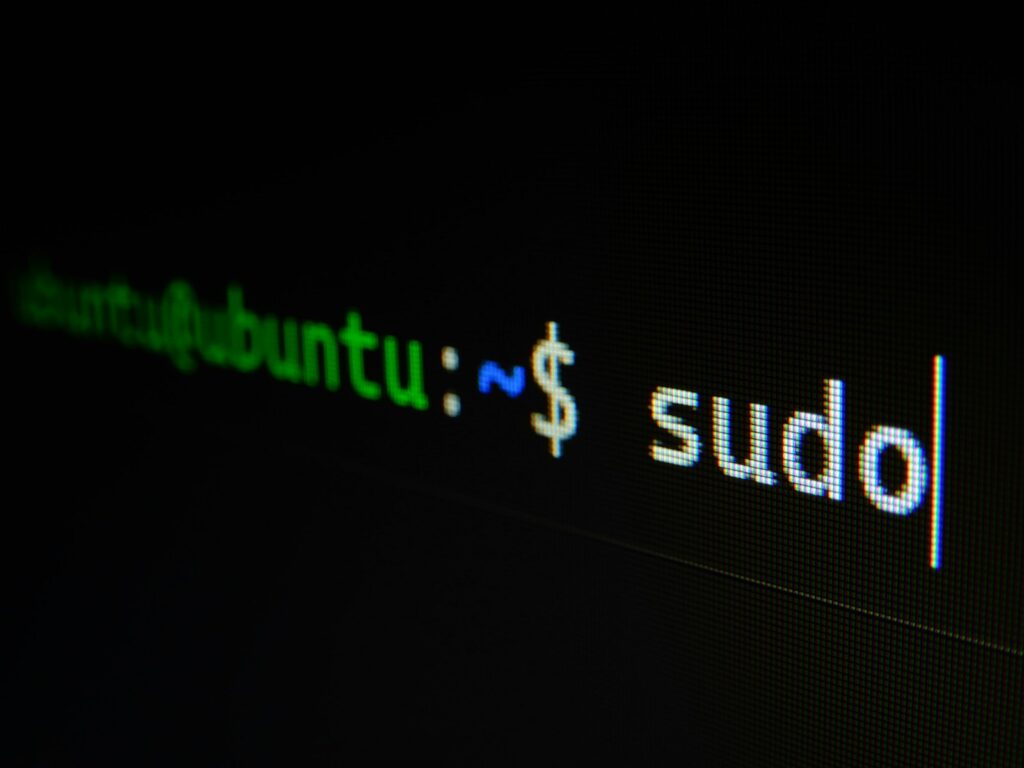
미니PC를 처음 켜던 날,
화면엔 아무것도 없이 단순한 검은 커서만 깜빡이고 있었습니다.
“그래, 이제 진짜 시작이구나.”

아마존 AWS에서 서버를 만들 때는 몇 번의 클릭이면 끝이었는데,
이번엔 모든 걸 내 손으로 세팅해야 했습니다.
처음엔 괜히 겁이 났지만, 동시에 묘한 설렘이 있었죠.
이 조그마한 미니PC가 나만의 웹서버로 변신한다는 생각에.

이번 편에서는 미니PC에 우분투(Ubuntu) 를 설치하고,
워드프레스가 실행될 기반인 LAMP 서버(Apache + MySQL + PHP) 를 직접 구축해봅니다.
이 과정을 마치면, 여러분의 미니PC는 더 이상 단순한 PC가 아닌 —
진짜 웹서버로 태어납니다.

text

1. 우분투 설치 준비 – 서버의 첫 숨을 불어넣다

먼저 운영체제(OS)를 설치해야 합니다.
서버에서 가장 많이 사용되는 리눅스 배포판 중 하나가 바로 우분투(Ubuntu) 입니다.

📥 우분투 이미지 다운로드

  • 공식 사이트: https://ubuntu.com/download
  • 추천 버전: Ubuntu 22.04 LTS (Long Term Support)
    → 안정성과 장기 지원이 뛰어나 서버용으로 가장 적합합니다.

💽 부팅 USB 만들기

  1. 8GB 이상 USB를 PC에 연결
  2. Rufus 프로그램 실행
  3. 다운로드한 ubuntu-22.04.iso 선택
  4. 파티션 방식: GPT / 파일 시스템: FAT32
  5. “시작” 클릭 후 USB 완성

이제 USB를 미니PC에 꽂고 전원을 켠 뒤,
F7 또는 DEL 키로 BIOS 진입 → 부팅 순서에서 USB를 첫 번째로 설정합니다.

부팅 후 “Install Ubuntu”를 선택하면 설치가 시작됩니다.


2. 우분투 설치 과정

  1. 언어 선택 → 한국어 또는 English
  2. 설치 유형 → Normal Installation (일반 설치)
  3. 디스크 설정 → “Erase disk and install Ubuntu” 선택
  4. 사용자 이름, 비밀번호 설정
  5. 설치 완료 후 재부팅

💡 팁: “Minimal Installation(최소 설치)”를 선택하면 불필요한 GUI 프로그램이 빠져, 서버 성능이 더 가벼워집니다.

설치가 끝나면 터미널(단축키: Ctrl + Alt + T)을 열어,
이제 본격적으로 LAMP 환경을 구축할 준비를 합니다.

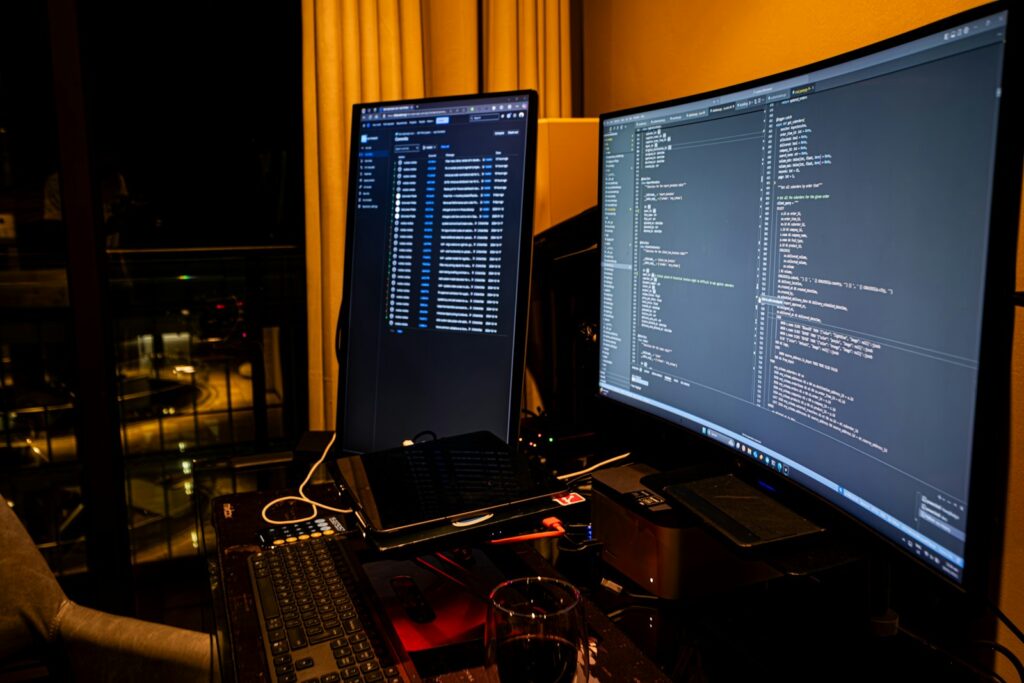
A man sitting in front of a computer monitor

3. LAMP란 무엇인가?

워드프레스를 설치하기 전에, 먼저 LAMP라는 단어의 의미부터 짚고 가봅시다.

구성요소역할쉬운 설명
L: Linux운영체제서버의 기반이 되는 뼈대. 우분투가 여기에 해당됩니다.
A: Apache웹서버 소프트웨어사용자의 요청(예: 웹페이지 열기)을 받아 HTML을 브라우저로 보내주는 역할
M: MySQL데이터베이스게시글, 계정정보 등 사이트의 모든 데이터를 저장하고 관리
P: PHP서버 스크립트 언어워드프레스의 코드를 실행해 동적인 웹페이지를 만들어냄

즉,

  • Linux는 무대,
  • Apache는 조명,
  • MySQL은 대본,
  • PHP는 배우
    역할을 맡아 한 편의 “웹사이트 공연”을 완성하는 셈이에요.

4. Apache 설치 – “웹페이지를 보여주는 서버”

sudo apt update
sudo apt install apache2 -y

Apache는 “웹페이지를 사용자에게 전송하는 엔진”입니다.
예를 들어 사용자가 http://yourserver.com 에 접속하면,
Apache가 요청을 받아서 /var/www/html 폴더에 있는 HTML 파일을 브라우저로 보여줍니다.

테스트:

sudo systemctl status apache2

상태가 “active (running)”이면 정상 동작 중입니다.
브라우저에 서버 IP를 입력해 “It works!” 화면이 뜬다면 웹서버 준비 완료 🎉


5. MySQL 설치 – “데이터를 저장하는 뇌”

sudo apt install mysql-server -y
sudo mysql_secure_installation

MySQL은 데이터를 보관하고 관리하는 데이터베이스(DB) 서버입니다.
워드프레스의 게시글, 카테고리, 사용자 정보 등은 전부 여기에 저장됩니다.
한마디로 “워드프레스의 기억력”이죠.

보안 설정 중 루트 비밀번호를 입력하고, 모든 질문에 Y로 응답하세요.

테스트 접속:

sudo mysql -u root -p

비밀번호 입력 후 mysql> 프롬프트가 보이면 성공입니다.


6. PHP 설치 – “사이트를 움직이게 하는 두뇌”

sudo apt install php libapache2-mod-php php-mysql -y

PHP는 워드프레스의 심장과 같습니다.
방문자가 게시글을 클릭할 때마다 PHP가 코드를 실행해
MySQL에서 데이터를 불러오고, Apache를 통해 HTML로 변환해 화면에 보여줍니다.

테스트 파일 생성:

sudo nano /var/www/html/info.php

내용 입력:

<?php phpinfo(); ?>

브라우저에서 http://서버IP주소/info.php 접속 → PHP 정보 페이지가 보이면 정상 작동.
(보안상 테스트 후 반드시 삭제하세요.)

sudo rm /var/www/html/info.php

7. 워드프레스용 추가 PHP 모듈 설치

워드프레스는 다양한 기능을 위해 여러 PHP 확장 모듈을 필요로 합니다.
아래 명령으로 한 번에 설치하세요.

sudo apt install php-curl php-gd php-mbstring php-xml php-xmlrpc php-zip php-soap php-intl -y
sudo systemctl restart apache2

8. 방화벽 설정 및 외부 접속 허용

UFW(우분투 기본 방화벽)를 사용해 웹서버와 SSH만 허용합니다.

sudo ufw allow OpenSSH
sudo ufw allow 'Apache Full'
sudo ufw enable
sudo ufw status

이제 다른 PC에서도 서버IP로 접속이 가능합니다.

💡 만약 외부 접속이 안 된다면 공유기 포트포워딩(80, 443)을 확인하세요.


9. 서버 점검 및 권한 설정

Apache와 MySQL이 정상 동작하는지 확인합니다:

sudo systemctl status apache2
sudo systemctl status mysql

워드프레스 설치 전, 웹폴더 권한도 조정합니다:

sudo chown -R www-data:www-data /var/www/html
sudo chmod -R 755 /var/www/html

이 설정은 웹서버(Apache)가 워드프레스 파일에 접근할 수 있도록 하는 필수 작업입니다.


✨ 마무리 — 이제 미니PC는 진짜 서버입니다

이제 여러분의 미니PC는 단순한 컴퓨터가 아닌,
‘워드프레스를 구동하는 완전한 웹서버’ 가 되었습니다.

LAMP 구조를 이해하고 직접 구축해보면,
“서버가 도대체 어떻게 웹사이트를 보여주는지” 그 원리를 완전히 체득하게 됩니다.
다음 단계에서는
👉 “도메인 연결과 SSL(HTTPS) 인증서 설정” 을 통해
외부에서도 안전하게 접속할 수 있는 진짜 퍼블릭 서버로 발전시켜봅시다.


🪄 워드프레스 홈서버 구축기 시리즈

  1. AWS를 떠나 개인 호스팅 서버로 – 워드프레스 미니PC 서버 구축 도전기
  2. N150 미니PC 개봉기 & 사양 분석 — 홈서버 첫걸음
  3. 우분투(Ubuntu) 설치 및 LAMP 서버 구축 가이드
  4. 도메인 연결과 SSL(HTTPS) 인증서 설정 방법
  5. 자동화 스크립트와 서버 유지관리 팁 — 안정적인 홈서버 운영법

AWS처럼 거대한 클라우드가 아니더라도, 작은 미니PC 하나로도 충분히 안정적이고 빠른 워드프레스 서버를 운영할 수 있습니다.
이 시리즈가 “나도 한 번 해볼까?” 하는 용기를 드릴 수 있길 바랍니다.

[홈서버 구축 2편] N100·N150 Mini PC 비교 — 사양 분석과 개봉 후기

(워드프레스 홈서버 구축 시리즈 2편)

AWS에서 미니PC로 서버를 옮기겠다고 마음먹고 나서 가장 먼저 한 일은 바로 알리익스프레스 탐색이었습니다.
검색창에 “Mini PC N100”을 입력하자 수많은 브랜드가 눈에 들어왔죠.
Beelink, SOYO, GMKTech, Genmachine, MLLSE 등 이름만 들어도 생소한 제조사들이지만,
공통적으로 작고 조용하며, 전력 효율이 뛰어난 12세대 인텔 저전력 CPU 탑재형 미니PC를 내세우고 있었습니다.

그중에서도 제 눈에 가장 끌린 건 GMKTech의 N150 모델이었습니다.
성능, 크기, 가격의 밸런스가 적당했고,
무엇보다 리뷰 영상들에서 보여주는 안정적인 발열 제어와 소음 억제력이 인상적이었습니다.


🎁 개봉기 – 작지만 알찬 구성

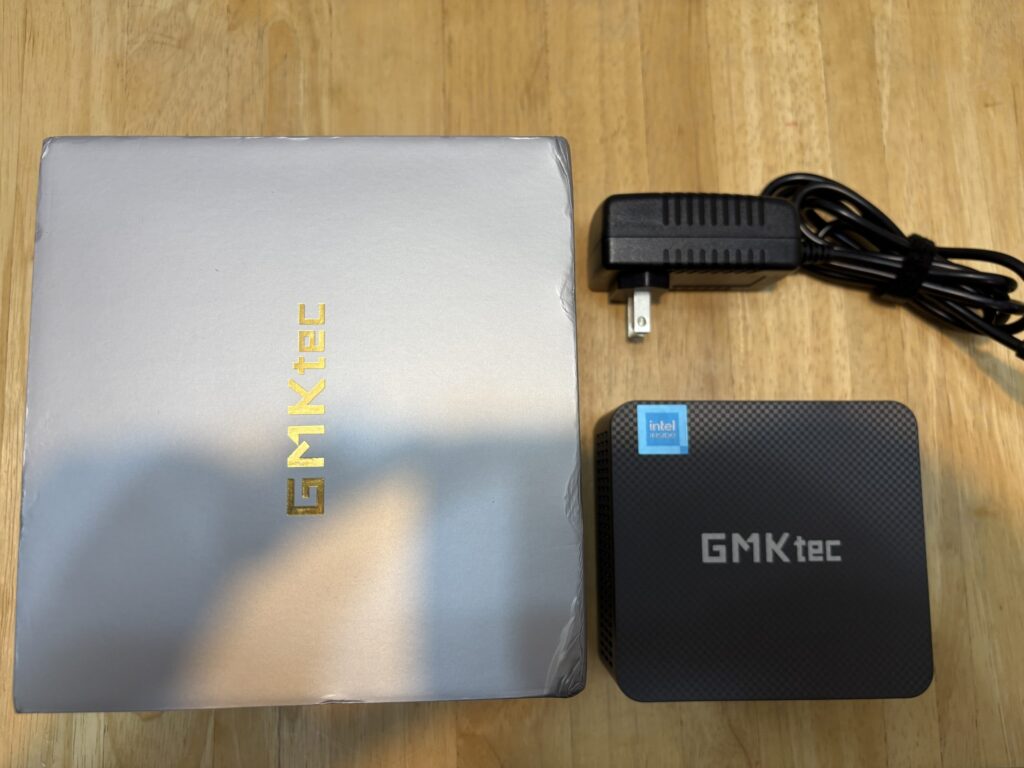
며칠 후 택배가 도착했습니다. 해외배송치고는 꽤 빠른 편이었고,
패키지는 단단하게 밀봉되어 있었습니다.
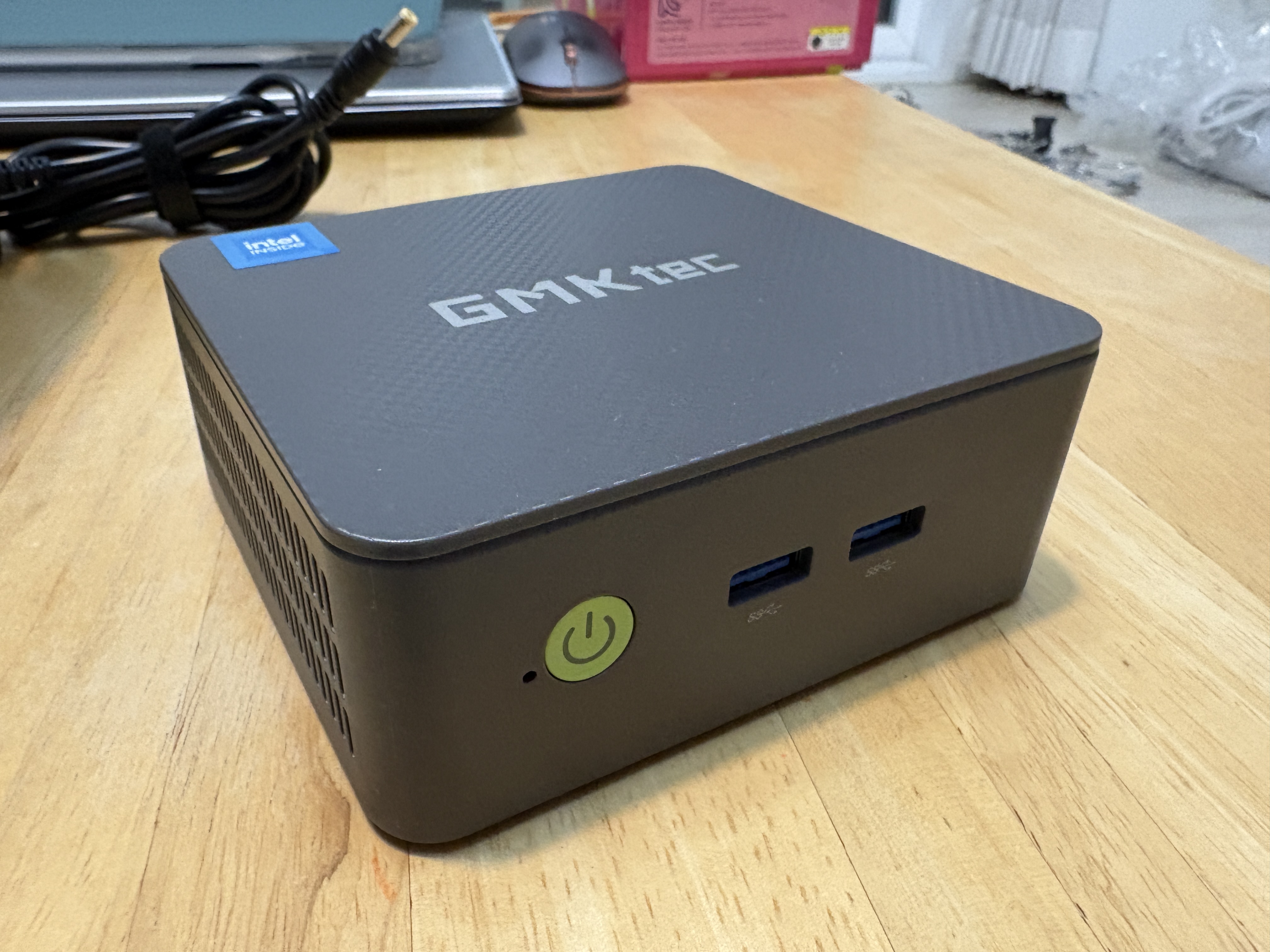
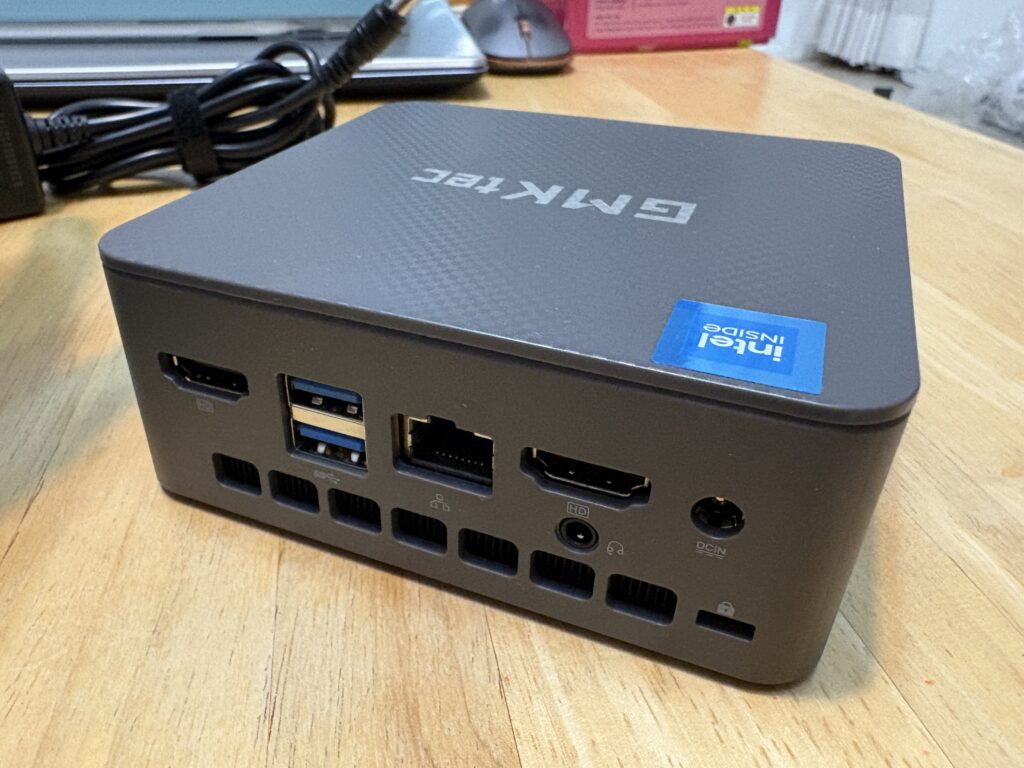
박스를 열자 가장 먼저 눈에 들어온 건 손바닥만 한 본체였습니다.

케이스는 플라스틱 재질이었지만, 타사 제품보다 본체 크기가 약간 커서
발열 해소에는 오히려 유리해 보였습니다.
디자인은 깔끔하고 심플했으며, 회색 체크무늬의 케이스 였습니다.
포트 배치는 전면과 후면으로 구분되어 있어 케이블 정리도 깔끔하게 할 수 있었습니다.

📦 구성품

  • N150 미니PC 본체
  • 전원 어댑터 (12V / 3A)
  • HDMI 케이블 1개
  • VESA 마운트 브라켓 (모니터 뒤 장착 가능)
  • 한글/영문 설명서

특히 VESA 마운트가 기본 제공된다는 점이 인상적이었습니다.
이 덕분에 모니터 뒤쪽에 장착해 공간을 전혀 차지하지 않게 만들 수 있었죠.

책상 위는 깔끔하게, 서버는 뒤에서 조용히 일한다.
이게 바로 제가 생각하는 이상적인 홈서버의 모습이었습니다.


⚙️ N100 vs N150 사양 비교

많은 분들이 가장 궁금해하는 부분이 바로 N100과 N150의 차이일 겁니다.
둘 다 인텔 12세대 아톰 기반의 저전력 CPU이지만, 내부 클럭과 GPU 구성이 다릅니다.

항목N100N150
아키텍처Alder Lake-NAlder Lake-N
코어/스레드4코어 / 4스레드4코어 / 4스레드
기본 클럭1.0GHz1.0GHz
부스트 클럭3.4GHz3.6GHz (조금 더 빠름)
GPUUHD Graphics (24EU)UHD Graphics (32EU)
TDP6W6W
제조공정Intel 10nmIntel 10nm
대략적인 벤치마크 점수약 3,000~3,200약 3,500~3,700 (약 10~15% 향상)

즉, 구조적으로는 거의 동일하지만, 그래픽 유닛(EU 수)과 클럭에서 미세하게 차이가 있습니다.
웹 서버나 파일 서버 용도에서는 체감 차이가 크지 않지만,
동영상 인코딩이나 가벼운 AI 모델 테스트를 겸한다면 N150이 조금 더 여유 있습니다.


🔧 실제 사양 및 내부 구조

제가 구매한 GMKTech N150 모델의 기본 사양은 다음과 같습니다.

  • CPU: Intel N150 (4C / 4T, 최대 3.6GHz)
  • RAM: DDR4 8GB (듀얼 슬롯, 최대 32GB 확장 가능)
  • SSD: M.2 NVMe 256GB (2280 규격, 교체 가능)
  • GPU: Intel UHD Graphics (32EU)
  • 네트워크: Gigabit LAN, Wi-Fi 6, Bluetooth 5.2
  • 전원 소비: 약 6~10W (유휴 시 6W, 부하 시 12W 이하)
  • 포트 구성:
    • 전면: USB 3.2 x2, 전원 버튼
    • 후면: HDMI x2, LAN, 전원 포트, USB 3.0 x2, 오디오 잭

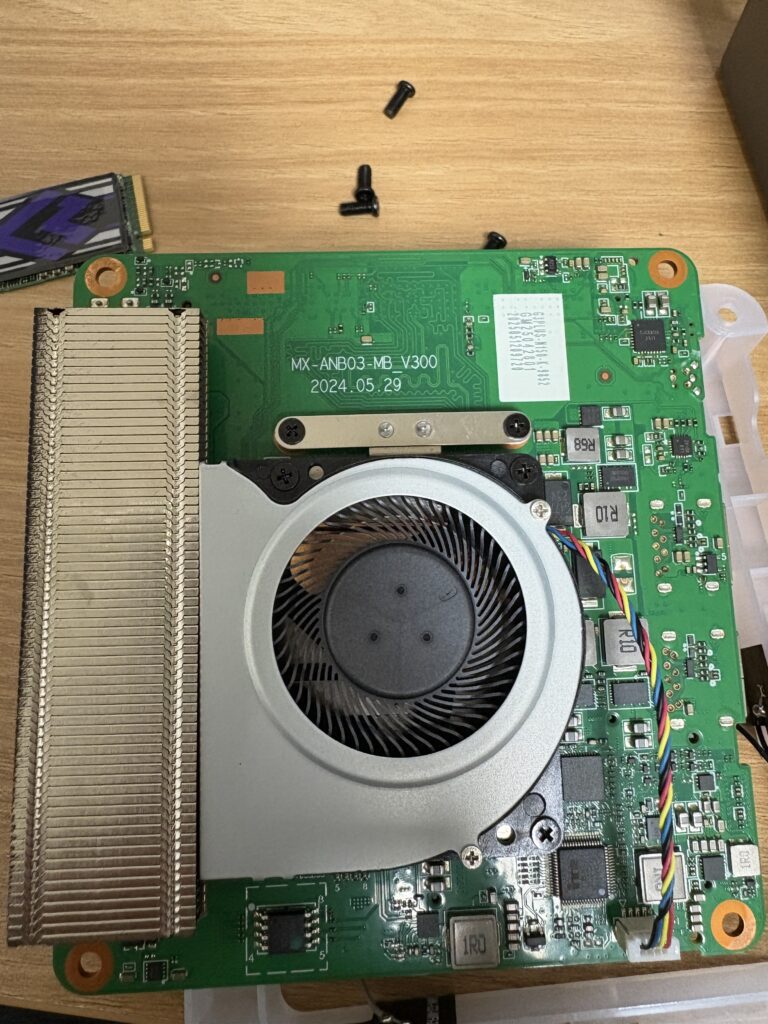
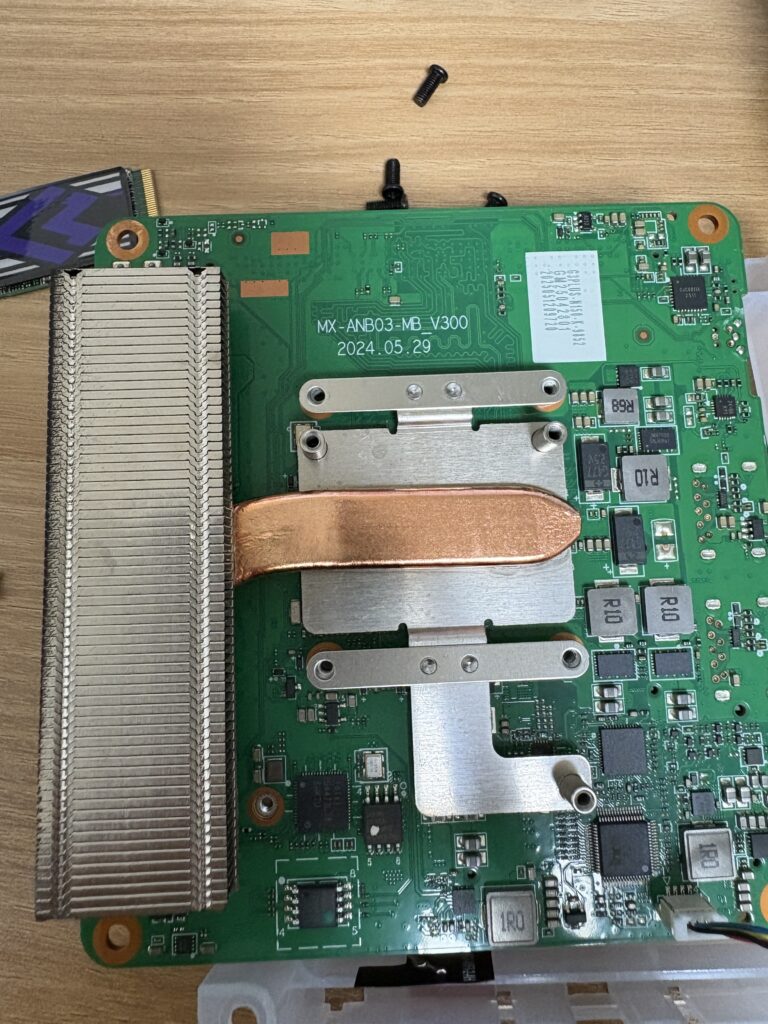
내부를 열어보니 쿨링팬이 중앙에 위치해 있고,
M.2 SSD와 메모리 슬롯이 상단에 정리되어 있었습니다.
CPU는 알루미늄 방열판 아래에 장착되어 있고,
팬이 직접 냉각 공기를 순환시키는 구조로 되어 있습니다.

소음 측정기로 확인해보니, 아이들 시 28dB, 부하 시 35dB 정도
일반 노트북 팬보다 훨씬 조용했습니다.


🔌 성능 테스트 & 발열

간단히 sysbench로 CPU 성능을 테스트해보니
초당 약 3,600~3,800 이벤트를 처리했습니다.
이는 인텔 i5-6200U(6세대 스카이레이크)와 비슷한 수준으로,
웹 서버나 워드프레스 정도의 부하에는 충분한 스펙입니다.

CPU 온도는 기본 상태에서 약 35~40°C,
풀 로드 시 60°C를 넘지 않아 안정적이었습니다.
팬이 급격히 돌거나 소음이 커지는 현상도 없었죠.


🌡️ 전력 효율 & 상시 구동 안정성

하루 24시간 켜놓고 전력 측정기를 연결해봤습니다.
평균 소비전력은 6~8W 수준.
이 정도면 24시간 30일을 돌려도 한 달 전기요금이 1,000원 안팎이었습니다.
데스크탑 PC 대비 전력 효율이 최소 5~6배 이상 높습니다.

3일 연속 켜둔 상태에서도 다운이나 멈춤 현상 없이
매우 안정적으로 작동했습니다.
이 정도면 홈서버, 워드프레스, 파일 서버용으로 손색이 없습니다.


💡 결론 – “작지만 완전한 서버의 시작점”

미니PC는 단순히 작은 컴퓨터가 아닙니다.
지금은 **‘개인용 서버 시대’**를 여는 가장 현실적인 장치입니다.

N100과 N150은 저전력 기반이지만,
웹서버, 블로그 운영, NAS, 클라우드 백업 등
다양한 서버 역할을 수행할 만큼 충분한 성능을 제공합니다.

특히 N150은 발열 제어가 뛰어나고,
전력 효율이 높아 24시간 상시 구동에도 무리가 없습니다.
“나만의 워드프레스 서버”를 직접 만들어보고 싶다면,
N150 미니PC는 더할 나위 없는 출발점이 될 것입니다.


🪄 워드프레스 홈서버 구축기 시리즈

  1. AWS를 떠나 개인 호스팅 서버로 – 워드프레스 미니PC 서버 구축 도전기
  2. N150 미니PC 개봉기 & 사양 분석 — 홈서버 첫걸음
  3. 우분투(Ubuntu) 설치 및 LAMP 서버 구축 가이드
  4. 도메인 연결과 SSL(HTTPS) 인증서 설정 방법
  5. 자동화 스크립트와 서버 유지관리 팁 — 안정적인 홈서버 운영법

AWS처럼 거대한 클라우드가 아니더라도, 작은 미니PC 하나로도 충분히 안정적이고 빠른 워드프레스 서버를 운영할 수 있습니다.
이 시리즈가 “나도 한 번 해볼까?” 하는 용기를 드릴 수 있길 바랍니다.