
블로그 글 쓰다가 이모지 하나 넣으려고 검색창에 🔧 복사해서 붙여넣기 하신 적 있으신가요? 카톡 보낼 때 이모티콘 찾으려고 이것저것 눌러본 적은요? 사실 윈도우에는 이런 걸 즉시 해결해주는 단축키가 이미 내장되어 있는데, 의외로 아는 사람이 많지 않습니다. 오늘은 이모지 단축키 하나와, 같이 알아두면 일 처리 속도가 확 달라지는 단축키 2개를 정리해봤습니다.
🔍 오늘 알아갈 단축키 3개
- Win + . 또는 Win + ; — 이모지 · 카오모지 · 기호 입력
- Win + V — 클립보드 히스토리 (복사한 것들 다시 꺼내쓰기)
- Win + Shift + S — 화면 캡처 (원하는 영역만)
💡 이모지는 검색하는 게 아니라 부르는 겁니다
텍스트 입력 중 어디서든 Win + .(마침표) 또는 Win + ;(세미콜론)을 누르면 이모지 패널이 뜹니다. 검색창에 “체크”, “전구”, “경고”처럼 한글로 입력하면 관련 이모지가 바로 필터링됩니다.
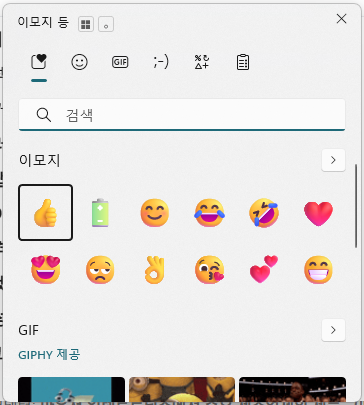
패널 위쪽 탭을 보면 이모지 말고도 카오모지(ㅜㅜ, (╯°□°)╯ 같은 텍스트 이모티콘)와 기호(★, §, © 등) 탭이 따로 있습니다. 글에 특수기호 넣을 때마다 검색해서 복사하셨다면, 이 탭 하나로 해결됩니다.
💡 복사한 걸 또 검색하고 계신가요 — 클립보드 히스토리
이모지보다 실무에서 더 자주 쓰게 되는 건 사실 이겁니다. 링크 3개를 순서대로 붙여넣어야 하는데 하나씩 복사-이동-붙여넣기를 반복하신 적 있으실 텐데, Win + V를 누르면 최근에 복사한 텍스트·이미지 목록이 뜨고 그중 아무거나 골라서 붙여넣을 수 있습니다.
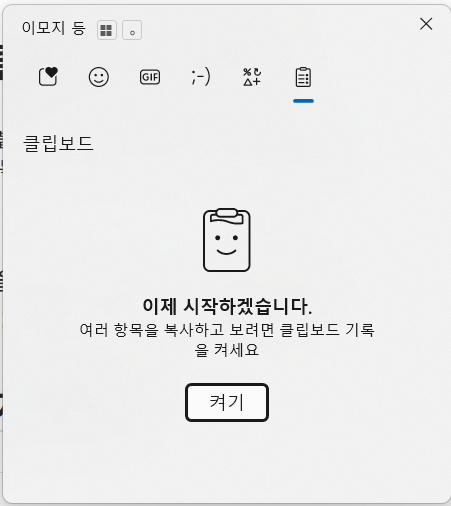
⚠️ 처음 쓰신다면: 클립보드 히스토리는 기본적으로 꺼져 있을 수 있습니다. Win + V를 눌렀을 때 안 뜨면 “클립보드 기록을 사용하려면 여기를 클릭”이라는 안내가 나오니 켜주시면 됩니다.
💡 화면 전체 말고 필요한 부분만 — 캡처 단축키
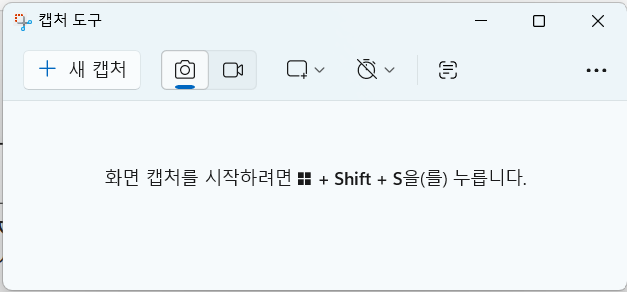
Win + Shift + S를 누르면 화면이 살짝 어두워지면서 마우스로 원하는 영역만 드래그해서 캡처할 수 있습니다. 캡처된 이미지는 자동으로 클립보드에 저장되니, 글 쓰다가 스크린샷 넣을 때 바로 Ctrl + V로 붙여넣으면 됩니다.
⚠️ 알아두면 좋은 점
이모지는 OS마다 다르게 보입니다. 윈도우에서 만든 🔧는 아이폰에서 다른 모양으로 렌더링됩니다. 형태가 크게 다른 것들(💡🔧⚙️)은 감안하고 쓰시는 게 좋습니다.
🧭 한눈에 정리
- Win + . → 이모지 · 카오모지 · 기호 입력
- Win + V → 클립보드 히스토리
- Win + Shift + S → 영역 지정 화면 캡처
📚 함께 보면 좋은 글
📚 함께 보면 좋은 글
-
윈도우11 자동종료 쉽게 설정하는 방법 – CMD 명령어로 예약 종료하기
잠들기 전 다운로드 걸어놓고 예약 종료, 명령어 한 줄이면 끝납니다. -
해외직구나 여행 준비할 때 딱! 윈도우11 기본 계산기로 환율 변환하는 방법
“1달러가 몇 원이지” 매번 검색하셨다면, 이것도 윈도우에 이미 있던 기능입니다. -
마우스 연결시 터치패드 자동 비활성화 설정 방법 (Windows 11)
마우스 연결하면 터치패드 자동으로 꺼지게, 노트북 사용자라면 알아둘 만한 설정입니다.