글쓴이 보관물: 강철붕어

도면 파일 용량 줄이는 방법 (DWG 최적화) — 실무에서 바로 통하는 체크리스트

처음 외주에서 받은 DWG를 열었을 때였습니다. 화면엔 선 몇 개밖에 없는데 저장하니 80MB. 스크롤만 해도 버벅였고, 출력은 자꾸 멈췄습니다. 그날 밤, 선배가 건넨 한마디가 문제를 풀어줬습니다.

“용량은 내용 때문만이 아니라, 찌꺼기 때문이야.”

그날 이후 저는 새 DWG를 받으면 먼저 정리(도면 파일 용량 줄이는 방법)부터 합니다. 오늘은 제가 실무에서 쓰는 DWG 최적화 루틴을, Autodesk 공식 가이드를 근거로 정리해 드리겠습니다. (각 항목에 근거 출처를 덧붙였습니다.)


✅ 한눈에 보는 요약 루틴

  1. 불필요한 XREF 분리 → 2) PURGE(다중, Regapps 포함) → 3) OVERKILL로 중복·겹침 제거
  2. AUDIT/RECOVER로 오류 수정 → 5) DGN 관련 찌꺼기 정리(DGN linetype)
  3. SCALELIST 초기화 → 7) WBLOCK/ETRANSMIT으로 ‘깨끗한 새 도면’ 저장
  4. 필요 시 3D 솔리드 ACIS 재저장(SAT 왕복)

1) 외부참조(XREF) 정리: 안 쓰면 과감히 끊기

  • XREF(외부 참조)가 많이 붙어 있으면 도면이 커지고 느려집니다.
  • 불필요한 참조는 XREF 관리자에서 Detach(분리) 하시고, 꼭 필요한 것만 남기세요. Autodesk 공식 문서에서도 가장 먼저 XREF 정리를 권장합니다.

: 임시로만 참고했던 이미지(라스터)·PDF 언더레이도 링크를 해제하거나 해상도를 낮춘 버전으로 교체하면 체감이 큽니다.


2) PURGE — 기본 + 고급(숨은 데이터까지 싹)

  • 리본 Manage ▶ Purge 또는 명령어 PURGE
  • 목록에서 Blocks, Layers, Linetypes 등 사용하지 않는 항목을 모두 제거하세요.
  • 고급 옵션(Zero-length geometry, Empty text object)도 체크합니다.
  • 그리고 -PURGE(하이픈)Regapps까지 한 번 더:
    • -PURGER(Regapps) → *** (별표)** → N(반복 없음)

Autodesk는 일반 Purge + Regapps 정리를 함께 권장합니다. Regapps(등록 응용프로그램 데이터)는 XREF 왕복 중 “고아 데이터”로 남아 용량을 부풀리는 대표 원인입니다.


3) OVERKILL — 중복·겹침 객체 자동 삭제

  • 명령어 OVERKILL(전체 선택: Ctrl+A) → Delete Duplicate Objects 대화상자에서
    중복 선/호/폴리선/문자 스타일 정리 옵션을 켭니다.
  • 중복 선분, 0길이 선, 겹친 호가 정리되면서 파일이 크게 줄어듭니다.
  • Autodesk 튜토리얼과 기술문서 모두 OVERKILL의 효과를 명시합니다.

유의: 원본 품질에 따라 100% 제거가 안 될 수 있습니다(좌표 정밀도, 객체 유형 차이 등). 이 경우 선택→OVERKILL처럼 객체 선별 후 단계적 실행이 더 잘 듣습니다.


4) AUDIT / RECOVER — 내부 오류 먼저 잡기

  • AUDIT: 도면 열린 상태에서 오류를 찾아 고칩니다.
  • RECOVER: 열 때부터 에러 검사 + 복구를 수행합니다.
  • Autodesk KB는 PURGE와 함께 AUDIT/RECOVER를 핵심 최적화 절차로 제시합니다.

5) DGN 관련 찌꺼기(특히 Linetype) 제거

Bentley DGN과의 교류 과정에서 DGN linetype 잔재가 남아 도면이 비정상적으로 비대해지는 문제는 유명합니다.

  • 증상: 객체는 많지 않은데, 파일이 수십~수백 MB로 커짐.
  • 해결: DGN 관련 데이터 정리(버전에 따라 Purge로 해결되거나 전용 툴(DGNPURGE/유틸) 사용).
  • Autodesk 자료와 AU 핸드아웃들이 DGN 잔재 정리를 강력히 권장합니다.

참고 앱: Autodesk 스토어의 Drawing Purge 유틸리티는 DGN 등 “고아 데이터”를 일괄 정리하는 데 도움이 됩니다.


6) 스케일 리스트(SCALELISTEDIT) 초기화

외부 도면을 많이 합치면 Annotation Scale이 수백 개로 불어날 때가 있습니다.

  • 명령어 SCALELISTEDITReset(초기화)
  • 불필요한 스케일이 정리되어 도면이 가벼워지고, 주석 관련 오류도 줄어듭니다. (Autodesk 최적화 문서 맥락상 함께 수행 권장)

7) WBLOCK / ETRANSMIT — “깨끗한 새 도면” 만들기

정리해도 용량이 크다면, 깨끗한 새 DWG로 이사가 특효입니다.

  • WBLOCK: 필요한 객체만 창으로 선택 저장 → 새 DWG 생성
    (숨은 레이어의 찌꺼기, 쓰레기 딕셔너리 등을 두고 필요 데이터만 추출하는 효과)
  • ETRANSMIT: 외부참조/폰트/CTB를 패키징하면서 바인드·참조 경로 정리 등 옵션을 적용해
    깨끗하게 전달 가능한 세트를 만듭니다(자체적으로 Purge/Audit 포함 운영 권장).

8) 3D DWG가 유난히 크다면 — ACIS 왕복(SAT) 정리

3D 솔리드가 얽힌 파일은 ACISOUT → ACISIN(SAT로 내보냈다가 다시 가져오기)로
히스토리·불필요 메타데이터를 덜어 파일 경량화를 노릴 수 있습니다. Autodesk 기술문서에 소개된 대표 절차입니다.


9) 대형 블록·가시성 상태(Visibility States) 점검

가시성 상태가 많은 동적 블록은 도면을 무겁게 합니다.
필요 없는 가시성/파라미터를 정리하면 용량이 크게 줄어든 사례가 다수 보고됩니다.


10) “왜 자꾸 불어난 걸까?” 근본 원인 체크

Autodesk는 갑작스런 용량 증가의 주요 원인으로

  • 손상된 데이터,
  • 비-AutoCAD 앱에서 생성된 DWG,
  • 과도한 AEC/프로시 객체(Proxy Objects) 메타데이터
    등을 제시합니다. 이 경우 RECOVER, Purge(특히 Regapps), DGN 정리, 새 파일로 이사가 해법입니다.

🧪 실무 적용 예시 루틴(체크리스트)

  1. XREF 정리: 쓰지 않는 외부참조 Detach. 이미지·PDF는 낮은 해상도로 교체.
  2. PURGE: 기본 항목 전체 + Zero-length/Empty text 삭제.
  3. -PURGE Regapps: -PURGE → R → * → N.
  4. OVERKILL: 전체 선택(Ctrl+A) 후 중복/겹침 제거, 필요 시 영역별 재실행.
  5. AUDIT/RECOVER: 오류 자동 복구.
  6. DGN 찌꺼기 제거: Purge 또는 전용 툴(DGNPURGE/유틸).
  7. SCALELISTEDIT Reset: 불어난 주석 스케일 초기화.
  8. WBLOCK: 필요한 객체만 새 파일로 추출 저장.
  9. 3D면 ACIS 왕복(필요 시): ACISOUT/ACISIN으로 솔리드 정리.
  10. 최종 저장/전달은 ETRANSMIT: 의존성 깨끗이 정리된 패키지.

🧠 자주 묻는 질문(FAQ)

Q1. PURGE만으로 충분한가요?
A. 보통은 RegappsDGN 데이터가 남아 있어 -PURGE R + DGN 정리를 추가해야 합니다. 상황에 따라 WBLOCK 이사가 가장 확실합니다.

Q2. OVERKILL이 중복을 다 못 지워요.
A. 좌표 오차·객체 유형 문제일 수 있습니다. 객체 선별 후(사각창, 레이어별) 반복 실행을 권장합니다.

Q3. 3D 파일만 유난히 커요.
A. ACIS 왕복(SAT) 으로 메타데이터를 덜어내 보세요. 경우에 따라 수십 % 줄어듭니다.


✍️ 마무리

DWG의 용량은 단순히 “그림”의 문제가 아니라, 데이터 위생(Data Hygiene) 의 문제입니다.
오늘 소개해드린 루틴을 템플릿처럼 적용하시면, 새로 받은 파일도 **몇 분 내에 “가벼운 상태”**로 만들 수 있습니다.

“열기 전에 먼저 정리한다.”
이 습관이 전체 프로젝트 속도를 바꿉니다.
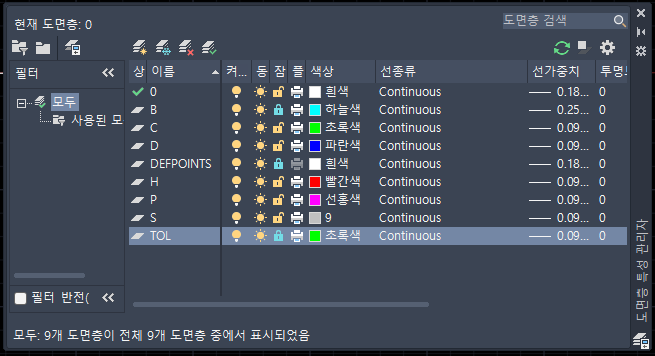
AutoCAD 레이어 관리 완벽 가이드 — 도면 정리의 기본부터 실무 팁까지

처음 AutoCAD를 배우던 시절,
도면 안에 선이 너무 많아서 뭐가 뭔지 몰라 한참을 헤매던 기억이 있습니다.
색깔도 제멋대로, 선 두께도 제각각이라서 도면을 확대할수록 혼란만 커졌죠.
한 번은 외형선을 지우려다 치수선까지 싹 날려버린 적도 있었습니다.

그때 선배가 제게 조용히 한마디 했습니다.

“CAD는 레이어를 다루는 사람의 실력에서 시작되고,
레이어를 정리하는 사람의 실력으로 끝난다.”

그 말의 의미를 온전히 이해하는 데는 오랜 시간이 걸렸지만,
지금은 누구보다 그 말에 깊이 공감합니다.
**레이어(Layer)**는 단순히 선을 나누는 기능이 아니라
도면 전체의 질서와 구조를 관리하는 설계의 언어이기 때문입니다.

레이어를 제대로 관리하지 못하면 도면이 복잡해지고,
수정할 때마다 다른 요소들이 엉키며 비효율이 발생합니다.
반대로, 잘 정리된 레이어는 설계의 흐름을 명확히 보여주고
협업 중에도 실수를 줄여줍니다.

오늘은 AutoCAD 실무자라면 반드시 알아야 할
레이어 관리의 기본 규칙과 실무에서 바로 통하는 관리 팁을 자세히 소개해드리겠습니다.
지금 이 글을 통해 도면의 질서를 되찾고,
진짜 실무형 CAD 설계의 출발점을 함께 만들어보세요.


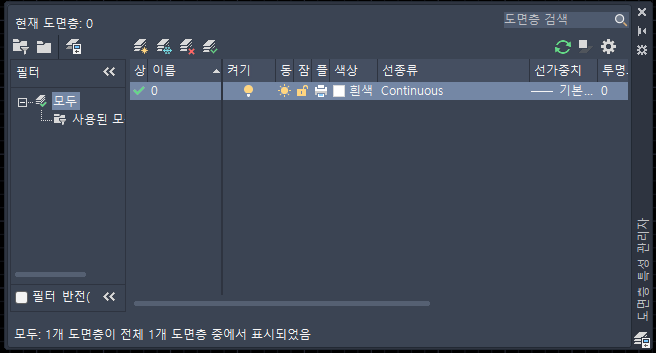
🧩 1. 레이어(Layer)란 무엇일까?

레이어는 쉽게 말해 투명한 종이 한 장 한 장입니다.
각각의 종이에 다른 요소를 그려놓고, 필요할 때만 켜거나 끌 수 있는 구조죠.

예를 들어 건축 도면에서는:

  • 벽체 레이어, 가구 레이어, 치수선 레이어, 전기 배선 레이어
    기계 도면에서는:
  • 외형선, 치수선, 중심선, 보조선, 숨은선 등으로 구분합니다.

이렇게 나누면 도면이 깔끔해지고,
나중에 특정 요소만 보기/숨기기 쉽기 때문에 작업 효율이 크게 올라갑니다.


⚙️ 2. 레이어 기본 설정 규칙

AutoCAD의 KS 및 사내 표준에서는 레이어를 목적과 속성별로 구분하는 것을 권장합니다.

구분예시 레이어명색상선종류비고
외형선OUTLINE흑색Continuous주형상
중심선CENTER녹색Center구멍, 회전 중심
치수선DIMENSION청색Continuous치수선, 문자 포함
보조선AUX회색Dashed보조 도형
숨은선HIDDEN적색Hidden내부 구조 표현
절단선CUT자주색Phantom절단면 표시

💡 Tip:
회사 내부 표준을 정할 때 레이어명은 영어 대문자와 명확한 약어로 통일하면 좋습니다.
(예: DIM_TXT, HIDDEN_OUT 등)


🧭 3. 레이어 색상 규칙과 출력 설정

색상은 단순히 보기 좋게 하기 위한 것이 아니라,
플로터(출력)에서 선 굵기와 매칭되는 기준이 됩니다.

색상일반적 용도출력 두께 (CTB 기준)
1 (Red)외형선0.5mm
2 (Yellow)치수선0.25mm
3 (Green)중심선0.3mm
4 (Cyan)보조선0.2mm
7 (White)배경/기본0.35mm

🎨 출력 세팅 팁:
CTB 파일을 표준화하면 모든 도면의 인쇄 품질을 일정하게 유지할 수 있습니다.
예: Company_Standard.ctb


🧱 4. 레이어 관리 명령어 정리

AutoCAD에서 레이어를 다루는 주요 명령어는 다음과 같습니다.

명령어기능단축키
LAYER레이어 관리자 열기LA
LAYISO선택한 레이어만 표시
LAYOFF선택한 레이어 끄기
LAYON모든 레이어 켜기
LAYFRZ선택한 레이어 동결
LAYTHW동결된 레이어 해제
LAYMCH객체의 레이어를 일치시킴
LAYCUR현재 레이어 변경

⚙️ 추천 조합:
LAYISO → 특정 부품만 보이게 → 수정 완료 → LAYON 으로 전체 복귀.
실무에서 가장 자주 쓰이는 레이어 관리 루틴입니다.


🧰 5. 레이어 잠금과 동결의 차이

많은 분들이 혼동하는 부분입니다.
둘 다 객체 편집을 막지만, 동작 방식이 다릅니다.

구분기능차이점
잠금 (Lock)편집 불가, 하지만 화면에 표시됨눈으로 확인하면서 다른 요소 작업 가능
동결 (Freeze)화면에서도 완전히 숨김복잡한 도면에서 성능 개선 효과

🧠 기억하기:
“잠금은 눈에 보이는 금지, 동결은 완전한 잠재움.”


💼 6. 실무에서의 레이어 관리 팁

  1. 프로젝트 시작 전 ‘표준 레이어 템플릿(DWT)’을 만들어 두세요.
    – 새 도면마다 표준 레이어 구조를 자동으로 적용할 수 있습니다.
  2. 도면을 받을 때는 반드시 ‘LAYTRANS’ 명령으로 표준 레이어로 변환하세요.
    – 외주 도면의 이름, 색상, 속성이 제각각일 수 있습니다.
  3. ‘ByLayer’ 속성 사용을 습관화하세요.
    – 색상, 선종류를 객체별로 지정하지 말고 레이어 기준으로 통일해야 관리가 쉽습니다.
  4. 불필요한 레이어는 ‘PURGE’로 정리하세요.
    – 사용하지 않는 레이어는 용량만 차지합니다.

🌟 마무리하며

CAD의 핵심은 ‘정리’입니다.
그 정리의 시작이 바로 레이어(Layer) 입니다.

도면이 복잡할수록, 레이어는 설계자의 질서를 보여줍니다.
정리된 레이어 구조는 그 자체로 ‘신뢰할 수 있는 설계자의 서명’이죠.

오늘부터 도면을 그릴 때 이렇게 생각해보세요.

“내 도면의 레이어만 봐도, 누가 설계했는지 알 수 있을까?”

이 기준이 곧 ‘레이어 고수’로 가는 첫걸음입니다.

KS 기준 기계 도면 기본 규격 총정리

“도면은 설계자의 언어입니다.”
제가 설계를 처음 배웠을 때, 선배가 이렇게 말했습니다.
그땐 단순히 선 긋고 치수 넣는 게 전부라고 생각했지만, 어느 순간 깨달았습니다.
도면에는 ‘약속’이 있습니다.
선의 굵기, 치수의 위치, 공차, 표면거칠기 하나하나가 ‘정확한 의사소통’을 위한 규칙이었죠.

오늘은 그 약속의 핵심,
KS(한국산업표준, Korean Industrial Standards) 기준에 따라 기계 도면을 작성할 때 반드시 알아야 할 기본 규격을 정리해드리겠습니다.


🧩 1. 도면 용지 규격 (KS A 0001)

기계 도면의 기본은 용지 크기부터 시작됩니다.
KS 규격에서는 A시리즈를 표준으로 사용하며, 가장 많이 쓰이는 것은 A3A4입니다.

용지 종류크기(mm)비고
A0841 × 1189대형 설계, 조립도
A1594 × 841중대형 부품도
A2420 × 594일반 부품도
A3297 × 420중소형 부품도
A4210 × 297도면 제출, 관리용

📎 Tip:
회사마다 A3는 작업용, A4는 문서 보관용으로 구분하여 사용하기도 합니다.


✏️ 2. 선(Line) 종류 및 굵기 (KS B 0002)

도면은 선으로 표현됩니다.
선의 종류와 굵기는 형태와 의미를 구분하기 위한 시각적 언어죠.

선 종류용도비고
실선(굵은)보이는 윤곽선, 외형선주선 두께 약 0.5~0.7mm
실선(가느다란)치수선, 보조선, 투상선0.2~0.3mm
파선(긴-짧은)숨은 선 (보이지 않는 부분)짧은 간격 유지
일점쇄선중심선, 대칭선중심점에 정확히 위치
이점쇄선절단선, 회전선해석용, 참고선 등
파선(짧은)임시선, 가상선실제 형상 아님 표시

💡 참고:
같은 도면 내에서 선의 굵기 비율은 1:2~1:3 범위가 일반적입니다.


📐 3. 치수 및 단위 표기 (KS B 1001 / KS A 0102)

치수는 설계 의도를 전달하는 핵심 요소입니다.
KS에서는 치수 표기를 다음과 같이 규정하고 있습니다.

🔸 기본 원칙

  • 기본 단위는 밀리미터(mm)
  • 단위는 생략 가능 (예: “25”는 25mm로 해석)
  • 소수점은 소수점 이하 1~2자리까지 표기
  • 동일 치수 반복 시 ““ (따옴표) 기호 사용 금지

🔸 치수선 규칙

  • 치수선은 대상 형상과 평행하게 배치
  • 치수선과 형상선 간격은 약 10mm, 치수선 간 간격은 약 7mm
  • 화살표는 내부에 3mm, 외부에 1.5mm 여백

⚙️ 예시:
Ø10, M8×1.25, R5, 2×45° 등의 표기는 KS 기준에 맞는 표현입니다.


🧱 4. 공차(Tolerance) 표기 (KS B 0420, B 0421)

제작물은 항상 오차가 존재합니다.
공차는 그 오차의 허용 범위를 지정하여 설계와 가공의 기준을 통일하는 개념입니다.

구분설명예시
치수공차길이, 지름 등 수치 오차 허용Ø20 ±0.05
기하공차형상·자세·위치 허용 오차⏊ 0.02, ⌀0.01 A
각도공차각도 오차 허용45° ±0.5°

📏 Tip:
일반적으로 조립 부품은 공차를 엄격하게, 단품은 느슨하게 설정합니다.


🪵 5. 표면거칠기 (Surface Roughness, KS B 0601)

표면거칠기는 부품의 가공 품질과 기능성에 직접적인 영향을 줍니다.
KS에서는 Ra(평균 조도) 값을 기준으로 관리합니다.

기호평균 거칠기 Ra(㎛)가공 방법 예시
▽▽3.2밀링, 선반
▽▽▽1.6연삭
▽▽▽▽0.8정밀 연삭, 래핑
▽▽▽▽▽0.4 이하초정밀 가공

⚙️ 표기 예시: ▽1.6, ▽▽0.8
표면의 기능이 중요한 경우 (예: 축, 베어링면)에는 반드시 명시합니다.


🧲 6. 나사 및 구멍 표기 (KS B 1002 / B 1003)

🔸 나사 표기법

  • 일반 나사: M10×1.5
  • 좌나사: M10×1.5 LH
  • 파이프 나사: PT 1/4

🔸 구멍 표기법

  • 관통 구멍: Ø10
  • 카운터보어: Ø10 ⌴Ø16
  • 카운터싱크: Ø10 ⌵90°

⚙️ Tip:
조립 시 체결 부품이 맞물리기 때문에, 나사 깊이와 구멍 형상은 반드시 명확히 표현해야 합니다.


🧭 7. 도면 제목란 (Title Block) 구성

모든 도면에는 아래 항목이 포함되어야 합니다.
이는 도면 관리 및 문서 표준화를 위한 기본입니다.

항목내용
도면명부품 또는 조립체의 이름
도면번호관리용 코드 (예: PRT-001)
축척예: 1:1, 1:2
단위mm 단위 표기
재질예: SUS304, AL6061
작성자 / 검토자 / 승인자설계 검증 절차에 필수
작성일도면 이력 관리용

🧾 8. KS 기준 참고 문서 목록

표준명코드
도면의 크기 및 여백KS A 0001
선의 종류 및 굵기KS B 0002
치수 및 단위KS B 1001 / KS A 0102
공차 표기KS B 0420, KS B 0421
표면거칠기KS B 0601
나사 표기KS B 1002 / KS B 1003

🌟 마무리하며

기계 도면은 단순히 ‘그림’이 아니라,
기술자 간의 언어이자 설계 철학의 집약체입니다.
KS 기준을 정확히 지키는 것은 곧 품질과 신뢰의 출발점이 됩니다.

도면을 그릴 때마다 이렇게 생각해 보세요.

“내 도면을 다른 사람이 봐도,
한 치의 오해 없이 완벽히 이해할 수 있을까?”

이 질문이, 설계 실력을 성장시키는 가장 빠른 길입니다.

AutoCAD 명령어 모음 — 실무자가 꼭 알아야 할 유용한 알파벳별 핵심 단축키 가이드

도면을 그리는 일은 단순한 작업 같지만,
하루 종일 마우스로 선을 그리고 객체를 옮기다 보면
“이걸 더 빠르게 처리할 방법은 없을까?”라는 생각이 들기 마련입니다.

AutoCAD에는 수백 가지의 명령어가 있지만,
그중 실제 실무자들이 ‘시간을 단축하고, 반복 작업을 줄이는’ 데 자주 사용하는 명령어들만 선별했습니다.

오늘은 기초 명령어를 제외하고, 실무 효율을 극대화하는 알파벳별 핵심 명령어를 함께 살펴보겠습니다.


🅰️ A — ALIGN / ARRAY / ATTEDIT

  • ALIGN (정렬)
    객체를 기준점에 맞춰 회전·이동·축척까지 한 번에 조정합니다.
    → 부품 도면을 기준 축에 정확히 맞출 때 매우 유용합니다.
  • ARRAY (배열)
    객체를 일정한 간격으로 복제합니다.
    → 나사 구멍, 조명 배치, 기둥 구조 등을 일정 간격으로 배치할 때 활용합니다.
    ARRAYPOLAR(원형 배열), ARRAYRECT(직사각 배열)로 세부 조정 가능합니다.
  • ATTEDIT (속성 편집)
    블록 안의 속성 값을 수정합니다.
    → 부품 이름, 수량, 일련번호 등 변경 시 매번 블록을 수정할 필요가 없습니다.

🅱️ B — BLOCK / BCOUNT / BURST

  • BLOCK (블록 생성)
    자주 쓰는 요소를 블록으로 만들어 반복 작업을 줄입니다.
    → 도면 심벌, 가구, 기호 등 재사용성이 높은 요소에 사용합니다.
  • BCOUNT (블록 개수 세기)
    도면 내 블록 개수를 자동 계산합니다.
    → 조명, 나사, 기구 부품 등 수량 집계 시 유용합니다.
  • BURST (속성 해제 후 분해)
    속성을 포함한 블록을 분해할 때 속성값을 유지한 채 객체로 변환합니다.
    → 블록 내부 수정을 해야 할 때 사용합니다.

🅲 C — CHPROP / COPYBASE / CHANGE / CHSPACE

  • CHPROP (객체 속성 변경)
    색상, 선종류, 레이어 등을 일괄 변경합니다.
    → 서로 다른 객체들을 한 번에 통일할 때 효율적입니다.
  • COPYBASE (기준점 복사)
    기준점을 지정하여 도면 간 객체를 정밀하게 복사합니다.
    → 다른 도면 파일로 동일 위치에 객체를 붙여넣을 때 유용합니다.
  • CHANGE (속성 및 좌표 수정)
    객체의 특성이나 좌표를 빠르게 바꿉니다.
    → 폴리라인 두께나 색상을 한 번에 수정할 때 활용됩니다.
  • CHSPACE (모델 ↔ 레이아웃 공간 전환)
    객체를 모델 공간과 종이 공간 간에 옮길 수 있습니다.
    → 인쇄 전 레이아웃 정리 시 매우 자주 사용됩니다.

🅳 D — DIST / DIMSTYLE / DRAWORDER

  • DIST (거리 측정)
    치수를 만들지 않고 거리, 각도를 바로 측정합니다.
    → 간단한 간격 확인 시 빠릅니다.
  • DIMSTYLE (치수 스타일 설정)
    프로젝트별로 자주 사용하는 치수 스타일을 저장해 두면
    도면 간 일관성이 유지되고 수정이 용이합니다.
  • DRAWORDER (객체 표시 순서 변경)
    특정 객체를 위/아래로 보내 화면 순서를 조정합니다.
    → 해치나 이미지가 선을 가릴 때 순서를 바꿔 해결합니다.

🅴 E — EXTRIM / EXPLODE / EXTEND

  • EXTRIM (경계 자르기)
    기준 객체를 중심으로 도면을 한쪽 방향으로 잘라냅니다.
    → 외곽 정리 시 TRIM보다 효율적입니다.
  • EXPLODE (분해)
    블록이나 그룹을 개별 객체로 나눕니다.
    → 내부 수정이 필요할 때 사용합니다.
  • EXTEND (연장)
    다른 선분이나 객체까지 자동으로 선을 연장합니다.
    → 정교한 경계 맞추기에 적합합니다.

🅵 F — FILLET / FIND / FIELD

  • FILLET (모서리 라운드 처리)
    코너를 부드럽게 만들거나 두 선을 연결합니다.
    → 가공 부품 도면에서 자주 사용됩니다.
  • FIND (문자 검색)
    도면 내 텍스트, 속성 등 특정 단어를 빠르게 찾아줍니다.
    → 설계도면 내 표기 오류를 검토할 때 유용합니다.
  • FIELD (필드 자동 갱신)
    도면 정보(날짜, 파일명 등)를 자동으로 업데이트합니다.
    → 도면 제목란 자동화 시 필수 기능입니다.

🅶 G — GROUP / GRIP / GEOMCONSTRAINT

  • GROUP (그룹화)
    블록으로 만들지 않고도 여러 객체를 함께 이동·복사할 수 있습니다.
    → 임시 작업 시 간편합니다.
  • GRIP (그립 편집)
    객체의 파란 점(그립)을 이용해 직접 편집합니다.
    → MOVE, SCALE, STRETCH 없이 빠르게 수정 가능합니다.
  • GEOMCONSTRAINT (기하학 구속)
    두 객체 간 평행, 수직, 동심 등 관계를 지정합니다.
    → 2D 도면의 정밀 제어에 유용합니다.

🅷 H — HATCH / HATCHEDIT / HIDEOBJECTS

  • HATCH (영역 해치)
    단면, 재질 표현 등에 사용됩니다.
  • HATCHEDIT (해치 수정)
    기존 해치의 각도, 간격, 패턴을 빠르게 변경합니다.
  • HIDEOBJECTS (객체 숨기기)
    선택한 객체만 일시적으로 숨겨서 작업 시 시야를 정리합니다.

🅸 I — INSERT / ISOLATEOBJECT / ID

  • INSERT (블록 삽입)
    미리 만든 블록을 불러와 재사용합니다.
  • ISOLATEOBJECT (객체 격리)
    선택한 객체만 남기고 나머지를 모두 숨깁니다.
    → 복잡한 도면에서 특정 부품만 집중 편집할 때 좋습니다.
  • ID (좌표 확인)
    특정 점의 X, Y 좌표를 즉시 확인할 수 있습니다.

🅹 J — JOIN / JOGSECTION

  • JOIN (연결)
    여러 선분을 하나로 이어 폴리라인화합니다.
    → 해치 작업 전 선 간 틈을 없애기 좋습니다.
  • JOGSECTION (절곡 단면 표시)
    단면도에 절곡 라인을 넣을 때 사용합니다.
    → 기계, 구조 설계에서 자주 등장합니다.

🅻 L — LAYISO / LAYFRZ / LENGTHEN

  • LAYISO (레이어 격리)
    특정 레이어만 남기고 나머지를 숨깁니다.
    → 빠른 검토에 유용합니다.
  • LAYFRZ (레이어 동결)
    선택한 객체의 레이어를 즉시 동결시킵니다.
    → 불필요한 레이어를 즉시 가릴 수 있습니다.
  • LENGTHEN (선 길이 조정)
    기존 선분의 길이를 원하는 값만큼 늘이거나 줄입니다.

🅼 M — MIRROR / MATCHPROP / M2P / MOVE

  • MIRROR (대칭)
    기준선을 중심으로 대칭 복사합니다.
    → 좌우 대칭 도면 작성 시 기본 명령입니다.
  • MATCHPROP (속성 일치)
    한 객체의 속성을 다른 객체에 복사합니다.
    → 색상, 선종류, 레이어를 빠르게 통일할 수 있습니다.
  • M2P (두 점의 중간점)
    두 점의 정확한 중앙 좌표를 지정할 수 있습니다.
    → 중심 배치에 매우 편리합니다.
  • MOVE (이동)
    기본이지만, 다른 명령과 조합 시 강력한 도구입니다.

🅿️ P — PEDIT / PURGE / PROPERTIES / PLAN

  • PEDIT (폴리라인 편집)
    여러 선을 하나로 연결하거나 곡선화할 수 있습니다.
  • PURGE (정리)
    도면 내 사용하지 않는 블록, 레이어, 스타일을 정리합니다.
    → 파일 용량이 크게 줄어듭니다.
  • PROPERTIES (속성창 열기)
    객체의 모든 속성을 한눈에 보고 수정할 수 있습니다.
  • PLAN (뷰 평면 정렬)
    UCS가 꼬인 도면을 원점 평면으로 정렬할 때 사용합니다.

🆀 Q — QSELECT / QUICKCALC / QSAVE

  • QSELECT (빠른 선택)
    특정 조건(색상, 레이어 등)에 해당하는 객체만 선택합니다.
  • QUICKCALC (빠른 계산기)
    AutoCAD 내장 계산기를 즉시 실행합니다.
    → 간단한 거리, 면적 계산 시 편리합니다.
  • QSAVE (빠른 저장)
    현재 도면을 바로 저장합니다. (단축키 Ctrl+S와 동일)

🆂 S — STRETCH / SCALE / SPLINE / SELECTSIMILAR

  • STRETCH (늘이기)
    도면 일부만 길이를 조정합니다. (교차 선택 필수)
  • SCALE (축척 변경)
    객체 크기를 일정 비율로 조정합니다.
  • SPLINE (곡선 생성)
    자유 곡선을 부드럽게 그릴 때 사용합니다.
  • SELECTSIMILAR (유사 객체 선택)
    선택한 객체와 동일한 속성의 다른 객체를 자동 선택합니다.

🆃 T — TABLE / TEXTEDIT / TRIM / TINSERT

  • TABLE (표 작성)
    도면 내에 직접 표를 삽입할 수 있습니다.
  • TEXTEDIT (문자 수정)
    텍스트를 더블클릭하지 않고도 명령창에서 바로 편집합니다.
  • TRIM (자르기)
    교차하는 부분을 신속하게 정리합니다.
  • TINSERT (표 행/열 삽입)
    표 작성 후 행이나 열을 추가할 때 사용합니다.

🆄 U — UNDO / UCS / UNITS

  • UNDO (되돌리기)
    마지막 명령을 취소합니다.
    U 입력만으로 빠르게 이전 상태로 돌아갈 수 있습니다.
  • UCS (사용자 좌표계 설정)
    도면의 기준축을 자유롭게 변경할 수 있습니다.
  • UNITS (단위 설정)
    mm, inch 등 단위 체계를 변경합니다.

🆇 X — XREF / XCLIP / XL

  • XREF (외부참조 관리)
    다른 도면을 참조로 연결하여 공동작업에 활용합니다.
  • XCLIP (참조 영역 자르기)
    외부참조의 일부만 표시합니다.
  • XL (XLINE, 무한선)
    끝이 없는 기준선을 생성합니다.
    → 정렬, 축 맞춤 작업에 자주 쓰입니다.

🆈 Y — YDIM / YVIEW

  • YDIM (치수 생성 – 사용자 단축 지정 가능)
    치수 명령을 커스터마이징할 때 자주 지정하는 단축키입니다.
  • YVIEW (뷰 관리)
    특정 뷰를 저장하고 빠르게 불러올 수 있습니다.

🆉 Z — ZOOM / ZOOMFACTOR / ZOOMREALTIME

  • ZOOM (확대/축소)
    ZE 입력으로 전체 도면 보기, ZP로 이전 상태 복귀가 가능합니다.
  • ZOOMFACTOR
    마우스 휠 확대 속도를 조절합니다. (기본값 60, 권장 30~40)
  • ZOOMREALTIME
    마우스 드래그로 실시간 확대/축소를 제어합니다.

✍️ 마무리하며

AutoCAD는 “명령어를 얼마나 많이 아느냐”보다,
**“상황에 따라 어떤 명령어를 조합하느냐”**가 진짜 실력입니다.

오늘 정리해드린 명령어들은
실무에서 ‘속도와 정리력을 동시에 높여주는 실전 단축키’들입니다.

하루에 몇 개씩만 익히시더라도
도면 작업의 효율이 확실히 달라질 것입니다.

도면 기초 : 치수 보조기호 및 주요 표기 의미 알기

기계, 전기, 전자, 건축, 토목 등 다양한 분야에서 도면을 작성하다 보면, 도면 안에는 수많은 기호와 약어들이 등장합니다.
이들은 단순한 문자처럼 보이지만, 사실은 형상·치수·가공 방법 등을 함축적으로 표현한 중요한 정보입니다.
이러한 기호들은 ISO, KS, JIS 등 국제 규격에 따라 통용되며, 설계자 간의 공통 언어 역할을 합니다.

예를 들어,

  • R 은 모서리의 라운드(Radius) 값을,
  • SR구면의 반지름(Spherical Radius) 값을,
  • 은 원의 직경(Diameter) 을 의미합니다.

아래 표에서는 도면에서 자주 사용되는 치수 보조기호 및 주요 표기 의미를 한눈에 정리했습니다.

도면 기초 : 치수 보조기호 및 주요 표기 의미
구분 기호 영문 표기 의미 / 설명 예시 표기
반지름 R Radius 원호/필렛의 반지름 R5
구의 반지름 SR Spherical Radius 구면(볼) 형상의 반지름 SR10
직경 Diameter 원/원통의 지름 ⌀20
원호 길이 Arc (Length) 원호(호장) 표기/원호 치수 지정 ⌒20 또는 ⌒R10
카운터싱크 C/S Countersinking 원추형 사면 가공(드라이브 나사머리 안착) ⌀10 C/S 90°
카운터보어 C/B Counterbore 평저 홈 가공(볼트 머리 매입) ⌀8 C/B ⌀12×5
모따기 C Chamfer 모서리 경사 절삭(45° 등) C0.5 / 2×45°
정사각형 변 □ (또는 ㅁ) Square (Side) 정사각형의 한 변 길이 표기 □10
깊이(기호) Depth (Symbol) 구멍/홈의 깊이 ⌴10
깊이(문자) DP Depth (Text) 깊이를 문자로 표기하는 방식 ⌀6 DP10
두께 t Thickness 판재/부품의 두께 표기 t2.0
원추 테이퍼 1:10 Taper 테이퍼 각도 비율 표기 1:10
각도 ° Degree 각도의 단위 45°
평행도 Parallelism 기준에 대한 평행 정도 ∥0.05
수직도 Perpendicularity 기준에 대한 수직 정도 ⟂0.1
중심선 ─┼─ Center Line 대칭/기준 중심선 —┼—
구멍 중심 Hole Center 구멍의 중심점 표시
대칭 Symmetry 형상 좌우 대칭 표기
공차 ± Tolerance 허용 오차 범위 10 ±0.05
제도단위 mm Millimeter 치수 기본 단위(도면 전체 기준) mm (생략 가능)

위와 같은 보조기호들은 설계자 간의 의사소통을 원활히 해주며, 도면 해석의 정확도를 높여줍니다.
처음에는 다소 복잡해 보이지만, 자주 접하다 보면 기호만 보고도 형태나 가공 방식을 쉽게 이해할 수 있습니다.

우분투 리눅스 터미널 명령어 완벽 기초 가이드

🧩 미니PC 한 대로 시작한 나의 서버 구축기

얼마 전, 직접 워드프레스 블로그를 내 서버에서 운영해보고 싶어서
작은 미니PC를 하나 구입했습니다.

“호스팅을 빌리지 않고, 진짜 내 서버를 직접 운영해보면 어떨까?”
그 단순한 호기심에서 시작된 도전이었어요.

처음엔 막막했죠.
우분투를 설치하고, 네트워크 설정하고, 도메인을 연결하고,
아파치랑 MySQL, PHP 세팅까지…
손으로 하나하나 입력하면서
터미널 앞에서 몇 번이나 좌절했어요.

그런데 신기하게도,
명령어 하나하나를 입력할 때마다
‘이 시스템이 어떻게 움직이는지’가 점점 보이기 시작하더라고요.
“아, 이게 진짜 서버를 다루는 거구나.”

이 글은 제가 미니PC를 세팅하면서 실제로 사용했던
가장 기초적이고, 꼭 알아야 할 리눅스 터미널 명령어들을 정리한 기록이에요.

만약 당신도 지금,
“내 서버를 직접 만들어보고 싶다”거나
“우분투를 처음 써보는데 어디서부터 시작할지 모르겠다”
싶다면,
이 글이 분명 도움이 될 겁니다.


🧭 1. 터미널이란?

리눅스(우분투)의 터미널은
**‘명령어로 컴퓨터에게 직접 지시하는 창구’**입니다.

마우스로 클릭하는 대신,
명령어 한 줄로 모든 걸 조작할 수 있는 개발자들의 언어죠.

예를 들어, 아래 명령어를 입력하면 👇

ls

현재 폴더 안에 있는 파일 목록을 보여줍니다.
리눅스에서는 이렇게 한 줄의 명령으로 모든 작업을 처리할 수 있습니다.


📂 2. 자주 쓰는 기본 명령어

명령어설명예시
pwd현재 경로 확인/home/user
ls파일 목록 보기ls -al (숨김파일까지 자세히)
cd폴더 이동cd /var/www/html
mkdir새 폴더 만들기mkdir test
rm파일 삭제rm file.txt
rm -r폴더 삭제rm -r old_folder
cp파일 복사cp a.txt b.txt
mv이동 또는 이름 변경mv a.txt new_a.txt
cat파일 내용 보기cat index.html
nano간단한 텍스트 편집기nano wp-config.php

⚙️ 3. 시스템 관리 기본 명령

명령어설명예시
sudo관리자 권한 실행sudo apt update
apt update패키지 목록 업데이트
apt upgrade시스템 업데이트sudo apt upgrade -y
systemctl status 서비스명서비스 상태 확인systemctl status apache2
systemctl restart 서비스명서비스 재시작sudo systemctl restart mysql
reboot재부팅sudo reboot
shutdown -h now시스템 종료sudo shutdown -h now

💾 4. 파일 시스템 구조 이해하기

리눅스의 폴더 구조는 이렇게 생겼어요 👇

/
├── bin      → 기본 명령어
├── etc      → 설정 파일
├── home     → 사용자 홈폴더
│   └── gangho-server
├── var      → 로그, 웹사이트 등
│   └── www/html
└── tmp      → 임시 파일
  • /home → 사용자 개인 공간
  • /var/www/html → 웹사이트 루트 디렉터리

🧰 5. 서버 관리할 때 꼭 쓰는 명령어

명령어설명
df -h디스크 용량 확인
top실시간 CPU/메모리 모니터링
free -h메모리 사용량 확인
uptime서버 가동 시간 확인
tail -f /var/log/apache2/error.log실시간 로그 보기

🧱 6. 권한과 소유권

ls -l

결과 예시:

-rw-r--r-- 1 www-data www-data  1234 Oct 12 index.php
  • r = 읽기(Read)
  • w = 쓰기(Write)
  • x = 실행(Execute)

변경 명령 예시:

sudo chown -R www-data:www-data /var/www/html
sudo chmod 755 /var/www/html

🌐 7. 네트워크 관련 명령어

명령어설명
ping 8.8.8.8인터넷 연결 테스트
curl -I https://steelcrucian.comHTTP 응답 확인
ss -tln열려 있는 포트 보기
`netstat -angrep 80`

🧩 8. 단축키 & 편의기능

단축키기능
Tab자동완성
Ctrl + C실행 중지
Ctrl + L화면 클리어
!!직전 명령어 재실행

📜 9. 로그 확인

sudo tail -n 30 /var/log/apache2/error.log
sudo tail -n 30 /var/log/mysql/error.log

서버 오류가 날 때 제일 먼저 확인해야 할 위치예요.


🚀 10. 실전 예시

워드프레스 서버를 관리하면서 가장 자주 쓰는 명령어 조합 👇

cd /var/www/html
sudo nano index.php
sudo systemctl restart apache2
sudo tail -f /var/log/apache2/access.log

이 네 줄만 알아도
사이트 수정 → 저장 → 서버 재시작 → 로그 확인까지
완벽히 처리할 수 있습니다.


💡 마무리

미니PC 서버를 직접 운영하면서 느낀 건,
리눅스는 생각보다 어렵지 않다는 거예요.
명령어 몇 줄만 익숙해지면,
이제 “내가 서버를 다룬다”는 자신감이 생깁니다.

기억하세요.
터미널은 두려운 존재가 아니라,
서버를 내 손에 쥐게 해주는 가장 직접적인 도구입니다.

은행 코드 찾느라 헤매지 말자 – SWIFT 코드 포함 완전 정리!은행명 은행코드 스위프트코드

해외 금융 거래를 하다 보면 종종 은행 코드나 SWIFT 코드 입력을 요구받는 경우가 있습니다.
그러나 여러 블로그나 자료를 찾아보면 은행별로 코드가 다르게 표기되어 혼란스러운 경우가 많습니다.
이에 국내 주요 은행들의 정확한 코드와 SWIFT 코드를 정리하여 공유드리니, 해외 송금이나 금융 서비스 이용 시 유용하게 활용하시기 바랍니다.

국내 주요 은행들의 은행 코드와 스위프트 코드(SWIFT Code)는 다음과 같습니다.

은행명 은행코드 영문명 SWIFT 코드
국민은행004KOOKMIN BANKCZNBKRSE
기업은행003INDUSTRIAL BANK OF KOREAIBKOKRSE
농협은행011NONGHYUP BANKNACFKRSE
하나은행081KEB HANA BANKKOEXKRSE
신한은행088SHINHAN BANKSHBKKRSE
우리은행020WOORI BANKHVBKKRSE
카카오뱅크090KAKAO BANKKAKOKR22
케이뱅크089K bankKTBKKRSE
부산은행032BUSAN BANKPUSBKR2P
iM뱅크(대구은행)031iM BankDAEBKR22
산업은행002KOREA DEVELOPMENT BANKKODBKRSE
한국은행BANK OF KOREABOKRKRSE
SC제일은행023STANDARD CHARTERED FIRST BANK KOREASCBLKRSE
수협은행007SUHYUP BANKNFFCKRSE
씨티은행027CITIBANK KOREA INCCITIKRSX
새마을금고045SAEMAULGEUMGO
신협048NATIONAL CREDIT UNION FEDERATION OF KOREANACFKRSECU
전북은행037JEONBUK BANKJEONKRSE
경남은행039KYONGNAM BANKKYNAKR22
광주은행034GWANGJU BANKKWABKRSE
토스뱅크092TOSS BANKTOSSKR22

SWIFT 코드 관련 유의사항

  • 은행 코드: 국내 금융기관 간 거래 시 사용되는 코드입니다.
  • 스위프트 코드 (SWIFT Code): 해외 송금 시 필요한 코드로, BIC(Bank Identifier Code)라고도 부릅니다. 8자리 또는 11자리로 구성되며, 국제 송금 시 은행을 식별하는 데 사용됩니다.
  • 스위프트 코드 끝 3자리: XXX로 표기되는 경우 본점 코드를 의미합니다. 일부 은행은 지점 코드가 따로 없어 본점 코드로만 송금이 가능할 수 있습니다.
  • 정확한 정보 확인: 해외 송금 시에는 수취인의 정확한 계좌 정보와 은행의 스위프트 코드를 다시 한번 확인하는 것이 좋습니다. 은행 지점별로 스위프트 코드가 다를 수 있으므로, 해당 은행의 공식 홈페이지를 참고하시거나 직접 문의하는 것이 가장 안전합니다. 
  • 새마을금고와 같은 상호금융기관은 자체적인 SWIFT 코드를 가지고 있지 않으며, 해외 송금 서비스가 제한적이거나 다른 은행을 통해 중개하는 경우가 많습니다.
  • 신협의 SWIFT 코드는 상위 기관인 신협중앙회 코드를 사용합니다.

입체각의 개념부터 계산법, 시뮬레이션까지(Solid Angle)

몇 년 전 처음 광학 관련 프로젝트를 맡았을 때, 저는 ‘각도(angle)’라는 단어를 너무 가볍게 생각했었습니다. 처음에는 각도와 입체각의 개념을 혼동하며 사용하였습니다.
렌즈의 시야각(FOV), 조명의 조사각(beam angle), 센서의 감지 범위—all 그저 ‘몇 도(°)’라는 숫자로만 인식했죠.

그런데 막상 조명 시뮬레이션을 하다 보니, 단순한 평면 각도로는 공간상의 빛의 분포나 시야 범위를 제대로 표현할 수 없다는 걸 깨달았습니다.
이때 처음 마주한 개념이 바로 **입체각(Solid Angle)**이었습니다.


🧭 입체각(Solid Angle)이란?

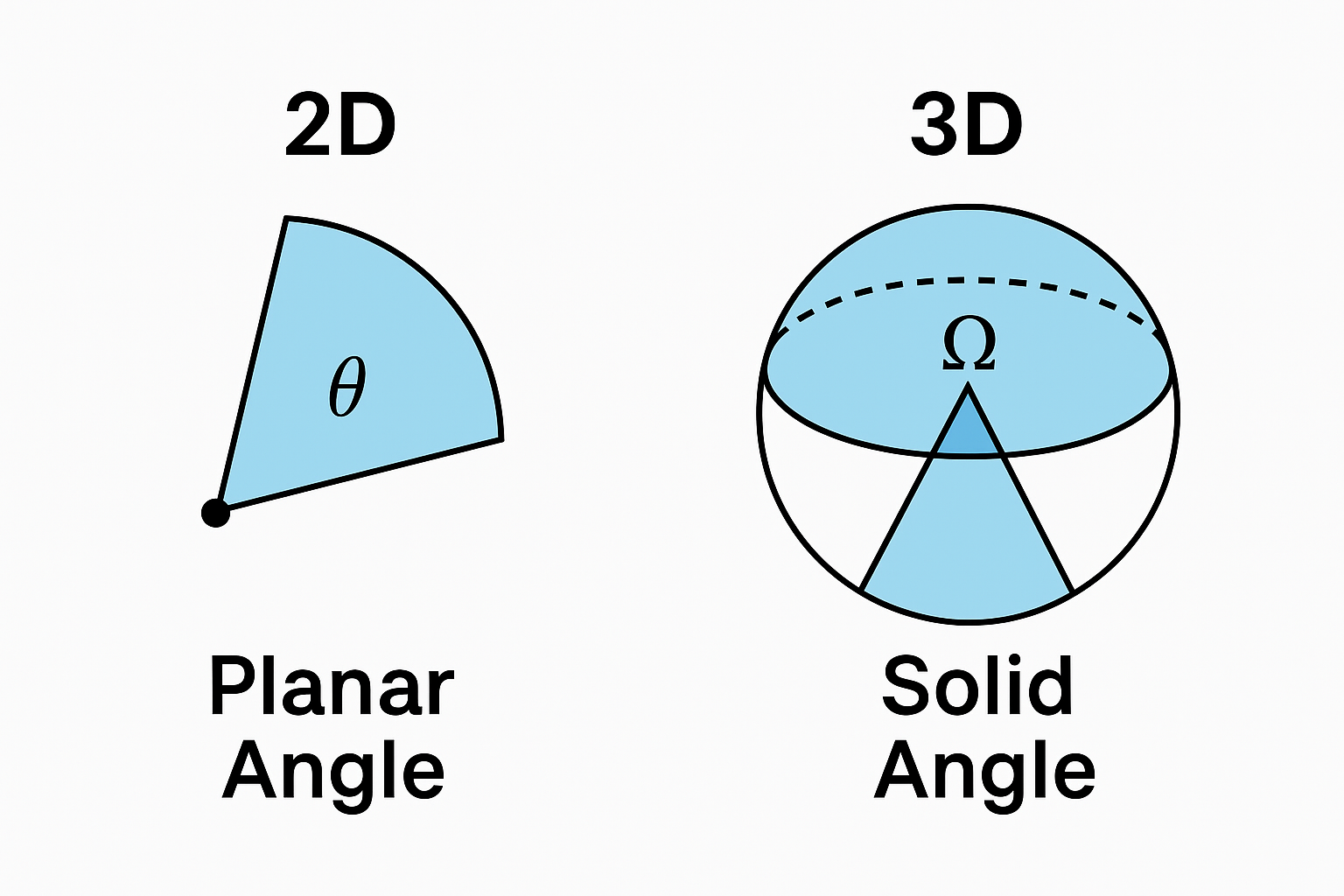
우리가 평소 사용하는 각도는 대부분 2차원 평면상의 **평면각(Planar Angle)**입니다.
예를 들어, 시계의 바늘이 이루는 각도나 삼각형의 내각, 카메라의 수평 화각은 모두 평면 위에서의 각도를 의미합니다.

하지만 현실의 세상은 3차원 공간이죠.
빛, 영상, 센서 데이터는 모두 공간적으로 확산되고, **입체각(Solid Angle)**은 바로 이런 3차원 공간에서의 “시야 범위”를 표현하는 개념입니다.

간단히 말해,

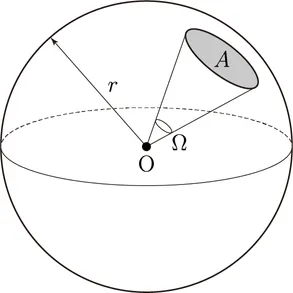
입체각이란 구의 중심에서 볼 때, 구면 위의 특정 면적이 차지하는 공간적 각도입니다.


🔹 비유로 이해하는 입체각

평면에서는 원의 중심에서 부채꼴 모양의 면적이 ‘각도’를 의미합니다.
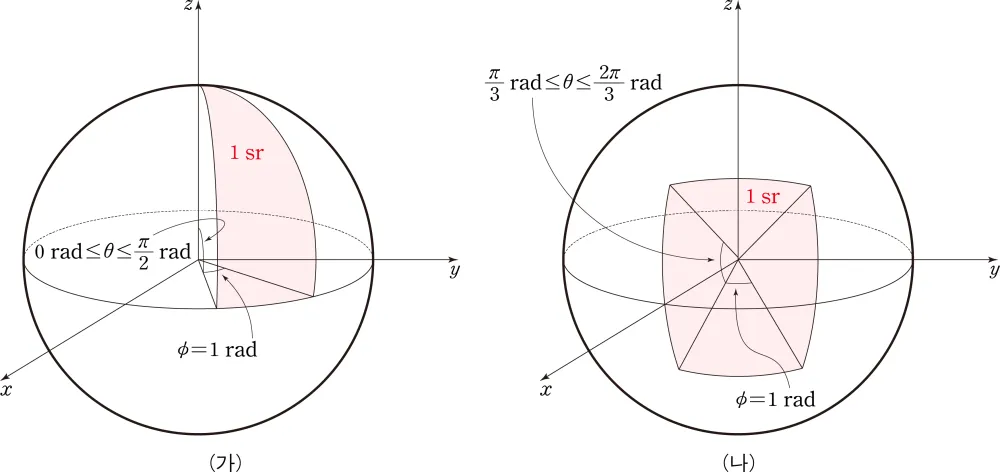
입체에서는 구의 중심에서 뻗은 원뿔 모양, 혹은 오렌지 조각 같은 모양이 입체각을 나타냅니다.

즉, 평면에서의 각도가 ‘선’으로 면적을 나눈 개념이라면,
입체각은 ‘면’을 기준으로 구면 위의 공간을 나누는 개념입니다.


🔸 단위: 스테라디안(Steradian)

  • 평면각 → 라디안(rad)
  • 입체각 → 스테라디안(sr)

전체 구면(구 전체)의 입체각은 다음과 같습니다.

4π sr ≈ 12.57 sr

즉, 지구 전체를 한 점(관찰자)에서 바라보는 시야 범위가 약 12.57스테라디안이라는 뜻입니다.

구분입체각(sr)비고
전체 구면4π ≈ 12.57전방위 시야
반구2π ≈ 6.28180° × 180°
90° × 90°약 1.0정사각 시야
120° × 120°약 2.37와이드 렌즈
150° × 150°약 4.49초광각 렌즈
180° × 180°6.28반구 시야
210° × 210°7.85광역 시야
240° × 240°9.27거의 전방위
360° × 180°12.57전구면 시야

🧮 입체각 계산 공식

가장 일반적으로 사용되는 입체각 계산식은 다음과 같습니다.

$$ \Omega = 4 \cdot \arcsin\left(\sin\left(\frac{\theta}{2}\right) \cdot \sin\left(\frac{\phi}{2}\right)\right) $$
  • Ω : 입체각 (sr)
  • θ : 수평 화각 (radian)
  • ϕ : 수직 화각 (radian)

⚠️ 계산 시, 각도를 라디안(radian) 단위로 변환해야 합니다.
이 공식은 0°~180° 범위 내에서 유효하며, 180°를 초과하면 중첩 영역을 고려한 별도 보정이 필요합니다.


🌐 시뮬레이션으로 보는 입체각의 확장

다음은 화각이 커질수록 입체각이 어떻게 변하는지를 시각적으로 나타낸 예시입니다.

  • 🔵 180° × 180° → 반구 시야
  • 🟢 190° × 190° → 후방 일부 포함
  • 🔴 210° × 210° → 거의 전방위

시야가 넓어질수록 구면 위의 면적이 커지며, 결과적으로 더 넓은 공간을 포괄하게 됩니다.
즉, 카메라나 센서의 화각이 커질수록 입체각 값도 커지는 구조입니다.


🧪 실무에서 유용한 입체각 시뮬레이션 도구

입체각은 직접 계산하기 까다롭기 때문에, 아래와 같은 도구를 활용하면 효율적으로 이해할 수 있습니다.

  1. Don Hatch’s Solid Angle Calculator
    → 벡터나 삼각형을 기반으로 정확한 입체각 계산 가능
  2. GeoGebra 3D Graphing
    → 구면 위 시야 모델링 가능, 수평·수직 화각 직접 입력
  3. Paul Bourke’s Geometry Resources
    → 입체각 수식 및 실무 예제 정리 (광학/위성 분야 활용)

📊 입체각 계산용 엑셀 시트 (활용 팁)

직접 실무에서 사용하기 위해서는 Excel 계산 시트를 만들어 두면 편리합니다.
예를 들어, 100°부터 240°까지의 수평/수직 화각을 입력하면 자동으로 스테라디안 값을 계산하도록 구성할 수 있습니다.
이렇게 하면 렌즈 설계, 조명 배광 설계, 센서 커버리지 계산 등에서 빠르게 결과를 도출할 수 있습니다.


✅ 마무리 요약

구분평면각입체각
차원2D3D
단위라디안(rad)스테라디안(sr)
예시삼각형 내각, 부채꼴카메라 시야, 조명 조사각
최대값2π rad (360°)4π sr (구 전체)

입체각은 단순히 수학적인 개념이 아니라, 3차원 공간에서의 시야를 다루는 기본 언어입니다.
조명 설계, 카메라 화각, 드론 탐지, 위성 촬영, AR/VR 시야 제한 등—광학 분야의 거의 모든 계산에서 입체각은 핵심 역할을 합니다.

이 글을 통해 평면의 한계를 넘어, 공간을 바라보는 새로운 관점을 얻으셨길 바랍니다. 🌏✨

초보자도 쉽게 하는 컴퓨터 벤치마크 – CPU, GPU, SSD 성능 테스트 프로그램 모음

요즘 컴퓨터가 좀 느려진 것 같아 고민하던 중, 인터넷에서 ‘벤치마크’라는 걸 알게 되었어요.
처음엔 생소했지만, 간단한 프로그램만으로 내 컴퓨터의 CPU, GPU, SSD 같은 주요 부품의 성능을 확인할 수 있다는 걸 알고 깜짝 놀랐죠. 게임이 끊기거나, 작업 속도가 느려지는 이유도 숫자로 보여주니까 문제를 쉽게 파악할 수 있더라고요.
그래서 오늘은 저처럼 컴퓨터에 대해 잘 몰라도 누구나 쉽게 따라할 수 있는 대표 벤치마크 프로그램들을 정리해봤어요. 사용 목적에 따라 어떤 프로그램이 좋은지도 함께 소개하니, 내 PC 상태가 궁금하거나 업그레이드를 고민 중이라면 꼭 한 번 테스트해보세요!

벤치마크란 컴퓨터의 부품(CPU, GPU, RAM, 저장장치 등)이 얼마나 빠르게 연산하거나 처리하는지 시험해 보는 성능 측정 테스트입니다. 자신의 컴퓨터 상태를 확인하거나, 비교하고 싶을 때 유용합니다.


주요 벤치마크 프로그램 소개

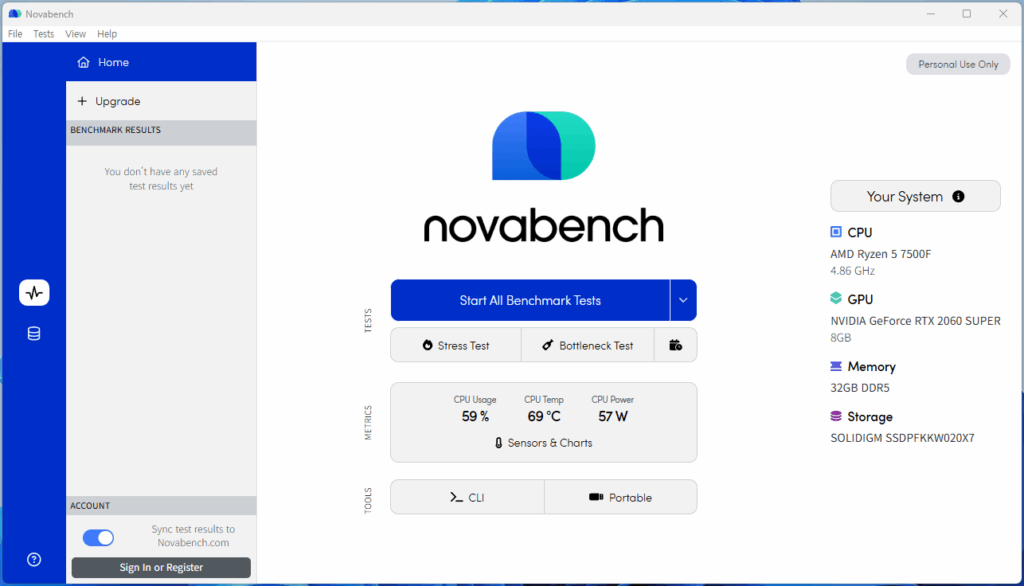
1. Novabench

  • 종류: 종합 벤치마크 (CPU·GPU·RAM·스토리지)
  • 특징:
    • 속도 빠르고 간단하며, Windows/macOS/Linux 지원
    • 벤치마크 점수를 온라인에 저장해 비교 가능
  • 초보자 추천 포인트: 설치 후 ‘Run Benchmark’ 버튼만 누르면 결과가 수초 내에 나옵니다.
  • 다운로드: Novabench 공식 홈페이지

2. Geekbench 6

  • 종류: CPU 및 GPU 연산 성능 테스트
  • 특징:
    • 단일·멀티코어 성능 측정
    • 머신러닝, AR 등 최신 워크로드 테스트
    • Windows, macOS, Linux, iOS, Android 호환
  • 추천: 여러 기기를 직접 비교하기 좋습니다.
  • 다운로드: Geekbench 공식 사이트

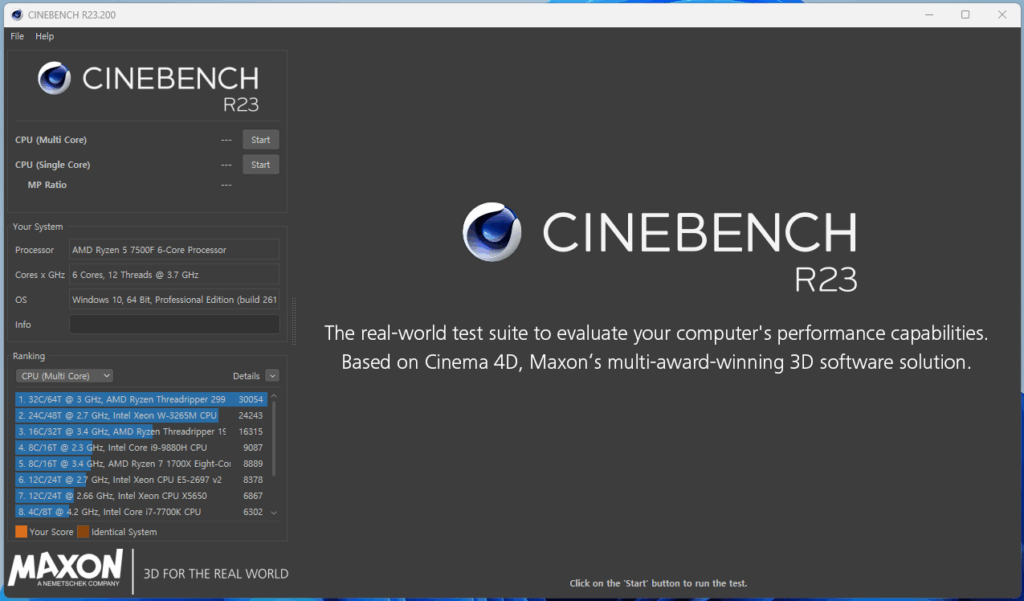
3. Cinebench R23

  • 종류: CPU 렌더링 성능
  • 특징:
    • Maxon사에서 제작, 다중 스레드 렌더링 성능 집중 테스트
    • 점수 비교도 가능 .
  • 추천: 멀티코어 활용 작업(영상·3D렌더링 등)에 유용합니다.
  • 다운로드: Maxon 공식사이트

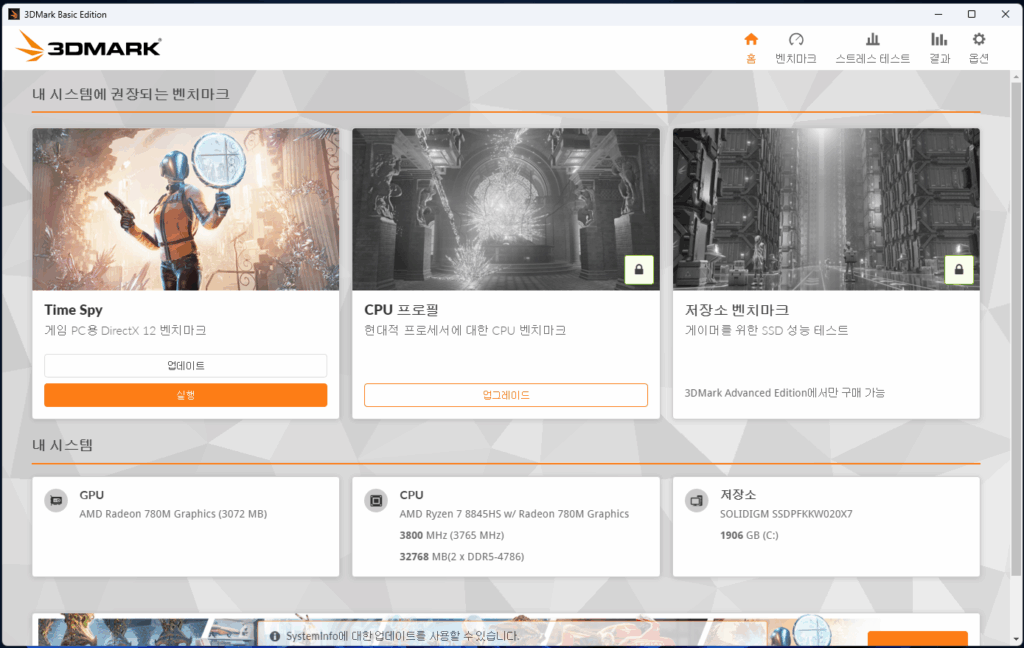
4. 3DMark

  • 종류: GPU 및 CPU 종합 테스트 (특히 게임 성능)
  • 특징:
    • Intel/AMD/NVIDIA 그래픽 렌더링 성능 종합 측정
    • DirectX 12, 레이트레이싱 등 최신 기술 테스트 가능
  • 추천: 게이머·오버클러커에게 필수입니다.
  • 다운로드: 3DMark 공식홈페이지(무료 데모 + 유료 버전)

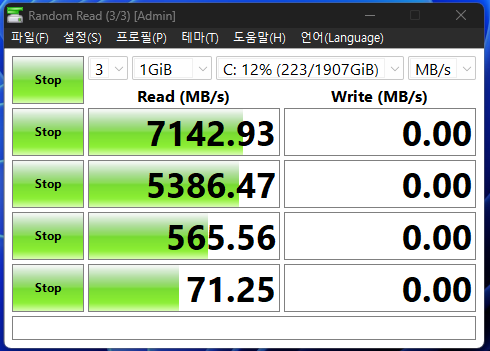
5. CrystalDiskMark

  • 종류: 저장장치(SSD/HDD) 속도 측정
  • 특징:
    • 순차·랜덤 읽기·쓰기 속도 체크
    • 무료·경량 소프트웨어 .
  • 추천: 새 SSD나 저장장치가 정상 속도로 작동하는지 확인할 때 필수.
  • 다운로드: CrystalDiskMark 공식 홈페이지

6. PCMark 10

  • 종류: 실사용 환경 기반 벤치마크 (웹, 문서편집, 영상편집 등)
  • 특징:
    • 사무·일상 작업의 성능을 종합적으로 평가
    • 온라인 점수 비교 및 배터리 테스트 가능 .
  • 추천: 사무용이나 노트북 사용자에게 적합합니다.
  • 다운로드: UL Solutions 공식 페이지에서 데모/유료 구매 가능

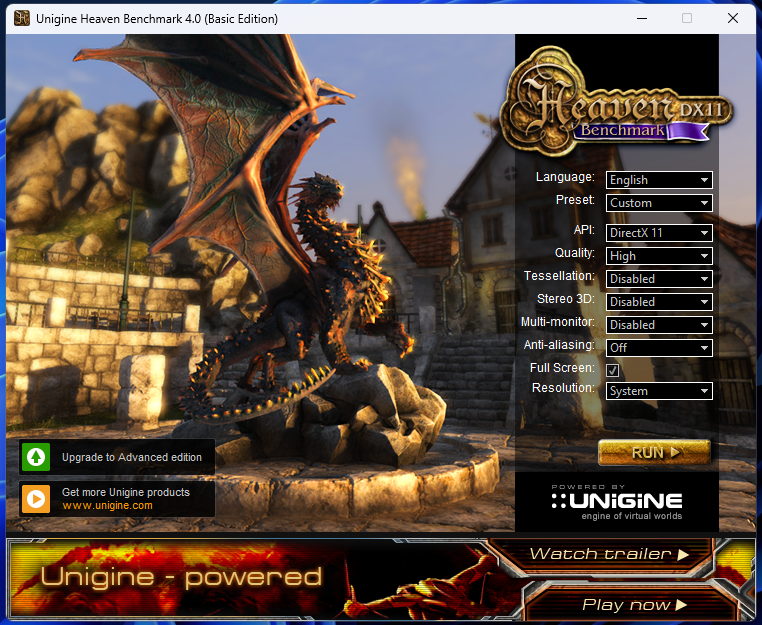
7. Unigine Superposition & Heaven Benchmark

  • 종류: GPU 스트레스 및 안정성 테스트
  • 특징:
    • 고해상도·그래픽 렌더링을 지속적으로 실행해 발열 및 안정성 확인 .
  • 추천: 오버클러킹 하려는 사용자에게 특히 유용.
  • 다운로드: Unigine Benchmarks 공식홈페이지에서 무료 제공

8. AIDA64

  • 종류: 시스템 진단 + 메모리·CPU 벤치마크
  • 특징:
    • Queen, PhotoWorxx, ZLib, AES 등 다양한 테스트 항목 제공
  • 추천: 고급 사용자 및 기업 사용자에게 적합하며 디테일한 정보 제공.
  • 다운로드: ADA64 공식 홈페이지에서 다운로드 / 상용(30일 무료 체험)

🔍 벤치마크 비교 요약

프로그램테스트 대상장점추천 대상
Novabench전체 시스템빠르고 간단, 점수 비교 기능초보자
Geekbench 6CPU/GPU크로스 플랫폼, 머신러닝 포함 최신 테스트여러 기기 비교하고 싶은 분
Cinebench R23CPU 렌더링멀티코어 성능 확인 가능영상·3D 작업자
3DMarkGPU + CPU게임 성능 측정, 최신 그래픽 API 테스트게이밍/오버클러킹 관심자
CrystalDiskMark저장장치읽기/쓰기 속도 확인SSD/HDD 상태 체크
PCMark 10실사용 시나리오사무·일상 성능 종합평가노트북/사무용 사용자
Superposition/HeavenGPU 스트레스/안정성발열과 안정 상태 확인 가능오버클러커 및 고급 사용자
AIDA64CPU·RAM·정보 진단다양한 벤치와 디테일한 리포트전문가 및 기업 사용자

✅ 초보자 테스트 가이드

  1. Novabench로 전체 시스템 빠르게 측정
  2. Geekbench로 CPU/GPU 성능 비교
  3. CrystalDiskMark – 저장장치 속도 확인
  4. 3DMark – 게임성능 종합 테스트
  5. Superposition으로 GPU 안정성 체크
  6. Cinebench 또는 AIDA64로 성능 고급 분석

👍 최종 팁

  • 벤치마크는 정확한 비교를 위해 백그라운드 앱을 닫은 후 실행하세요.
  • 정기적으로 반복 테스트해 컴퓨터 상태 변화를 모니터링하면, 성능 저하나 발열 상승 원인을 찾는 데 도움이 됩니다.
  • 자신이 주로 하는 작업(게임·영상·사무)에 맞는 벤치마크를 골라 집중적으로 사용하세요.

광학 측정에서 COV란? – 조명 균일도를 수치로 보는 법

조명을 설계하거나 광학 시스템을 분석할 때, 가장 중요한 요소 중 하나는 **‘빛의 균일성’**입니다.
예를 들어, 실내 LED 조명이 특정 구역만 너무 밝거나 어둡다면, 눈의 피로가 커지고 작업 효율도 떨어지게 됩니다.

이때, 조도나 휘도의 ‘균일도’를 수치로 판단하는 도구가 바로
👉 **COV (Coefficient of Variation, 변동계수)**입니다.


🔍 COV란 무엇인가요?

**COV (변동계수)**는 다음과 같이 정의됩니다.

COV= σ/μ또는 COV(%)= (σ/μ)x100
  • σ : 표준편차 (Standard Deviation)
  • μ : 평균 (Mean)

즉, 데이터의 상대적인 산포 정도를 나타내는 수치입니다.

  • COV는 값들의 흩어짐(산포도)이 평균에 비해 얼마나 큰지를 비율로 나타냅니다.
  • 단위가 없기 때문에 서로 다른 단위나 스케일의 데이터 간 비교 가능.
  • 값이 작을수록 데이터가 평균 근처에 몰려 있고, 균일하다는 의미.

💡 광학 측정에서 COV의 의미

광학/조명 분야에서 COV는 주로 다음과 같은 목적으로 사용됩니다:

1. 조도의 균일도 평가

  • 조명이 설치된 공간의 여러 지점에서 조도를 측정하여 평균값과 표준편차를 구함
  • COV 값이 낮을수록 균일한 조명, 높을수록 불균일한 조도

2. 휘도/광속 데이터의 정밀도 확인

  • 광원(예: OLED 패널, LED 어레이)의 밝기 데이터에서 균일성을 평가
  • 생산 품질 관리 기준으로 COV를 설정하기도 함 (예: 5% 이하)

3. 측정 장비 신뢰성 확인

  • 센서 측정 반복 시, 결과의 일관성을 보기 위해 COV 사용
  • 측정값의 ‘흔들림’(노이즈 수준)을 간단히 진단할 수 있음

📊 예시로 보는 COV 해석

위치별 조도 (lux)평균(μ)표준편차(σ)COV (%)
470, 480, 500, 510, 52049619.33.89%
300, 500, 600, 700, 900600216.236.03%
  • 첫 번째 조명은 균일도 우수 (COV < 5%)
  • 두 번째 조명은 균일하지 않음 (COV > 30%)

⚙️ COV가 쓰이는 실제 활용 사례

분야COV 활용 예시
LED 조명 설계조도 균일성 테스트, 제품 QC 관리
디스플레이 패널 생산휘도/색온도 균일도 평가
가로등/터널 조명 설계보행자 안전 확보 위한 수직면 조도 균일도 확인
광학계측 시스템센서 반복 측정의 신뢰성 및 노이즈 분석

📌 COV 해석 팁

  • COV < 5% → 매우 균일함 (정밀 조명 또는 고품질 광원)
  • 5% ≤ COV < 15% → 보통 수준의 균일도 (일반 상업 조명 등)
  • COV ≥ 15% → 불균일함, 조정 또는 개선 필요

※ COV는 상대값이므로, 평균값이 너무 작으면 해석에 주의해야 합니다.


📝 마무리하며

✅ 요약

질문

답변

COV는 수학적으로 무슨 뜻인가요?

표준편차 ÷ 평균 → 상대적 변동성 지표입니다.

변동계수(COV)와 같은 말인가요?

같습니다. Coefficient of Variation = 변동계수

왜 쓰나요?

단위와 스케일과 무관하게 데이터 간 균일성 비교 가능하기 때문입니다.

COV는 단순한 조도 평균 수치보다 훨씬 강력한 해석 도구입니다.
같은 평균 밝기라도, 얼마나 고르게 빛이 분포되어 있는지를 수치로 보여주기 때문이죠.

조명 설계, 디스플레이 품질, 센서 평가 등 정밀한 광학 데이터 분석이 필요한 모든 분야에서
COV는 ‘눈으로 보기 힘든 불균형’을 수치화해주는 도구입니다.

앞으로 조도를 측정하거나 LED를 비교할 때,
👉 “COV 값이 얼마지?” 한 번쯤 확인해보세요. 😊