글쓴이 보관물: 강철붕어

📶 윈도우에서 인터넷 핑 테스트 및 속도 측정하는 방법 – 연결 상태 쉽게 확인하기

🙋‍♂️ 이런 상황, 한 번쯤 겪어보셨죠?

“요즘 인터넷이 왜 이렇게 느리지…?”
“와이파이는 잘 잡히는데, 유튜브 영상이 자꾸 버벅거려…”
“게임하다가 갑자기 렉 걸리면 미쳐버릴 것 같아!”

혹시 이런 경험, 해본 적 있으신가요?
인터넷이 안 되면 너무 답답하죠. 그런데 막상 문제를 해결하려고 하면,
“내가 뭘 잘못했는지”조차 모르겠는 경우가 많아요.

이럴 땐 간단한 ‘핑 테스트’나 ‘속도 측정’만 해도,
문제의 원인을 훨씬 쉽게 파악할 수 있어요.
오늘은 윈도우에서 별도 프로그램 설치 없이,
기본 도구로 인터넷 연결 상태를 확인하는 방법을 정리해볼게요.

이럴 땐 핑 테스트와 속도 측정, 그리고 기본적인 네트워크 상태 확인으로 원인을 파악할 수 있어요.


✅ 1. 핑(Ping) 테스트로 지연 시간 확인하기

핑 테스트는 특정 서버로 **신호를 보내 응답 시간(지연 시간)**을 확인하는 방법이에요.
지연 시간이 길면 렉이나 끊김이 발생할 가능성이 높아요.

🧑‍💻 실행 방법

  1. 윈도우 키 + R → cmd 입력 → Enter 혹은 작업표시줄 검색에 명령 프롬프트 검색 후 ‘관리자 권한으로 실행’
  2. 명령 프롬프트 창에서 아래 명령어 입력:
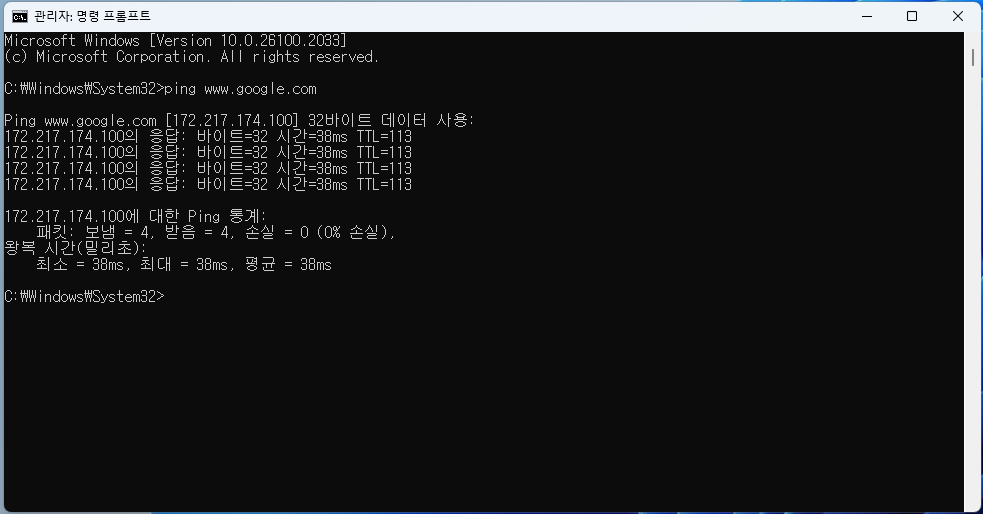
ping www.google.com
  • 결과에서 time=XXms가 바로 응답 시간이에요.
  • 일반적으로 10~50ms면 쾌적, 100ms 이상은 느림 또는 불안정 가능성

📌 추가 팁

ping -n 10 www.google.com

👉 10번 연속 핑 테스트 가능 (기본은 4회)


✅ 2. 인터넷 속도 측정 (다운/업로드)

속도가 느릴 땐 인터넷 회선 자체가 느린 건지,
와이파이 문제인지 파악해야 하죠.

🌐 사이트 이용하기

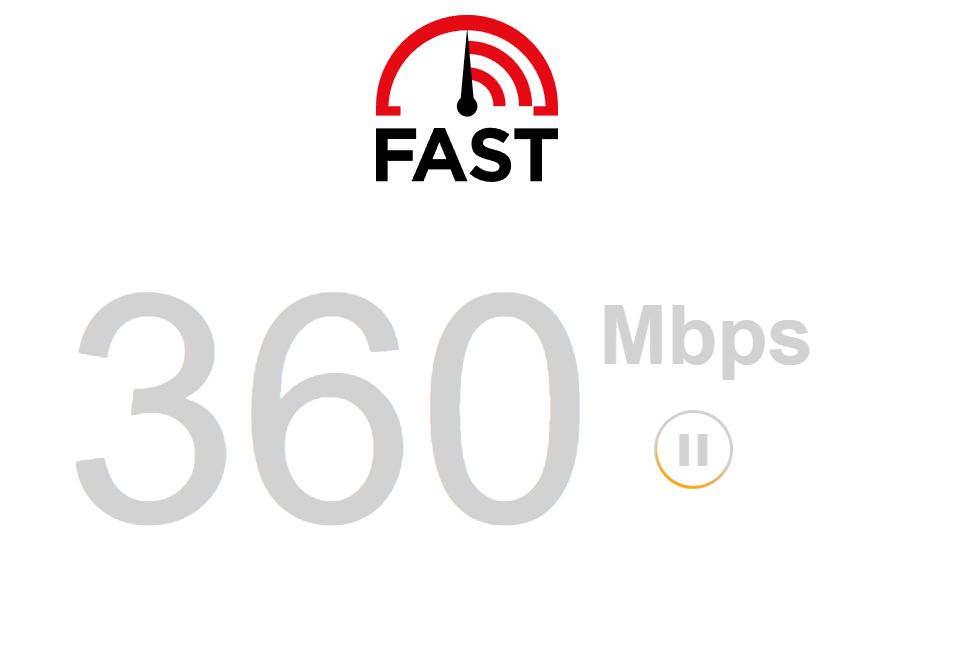
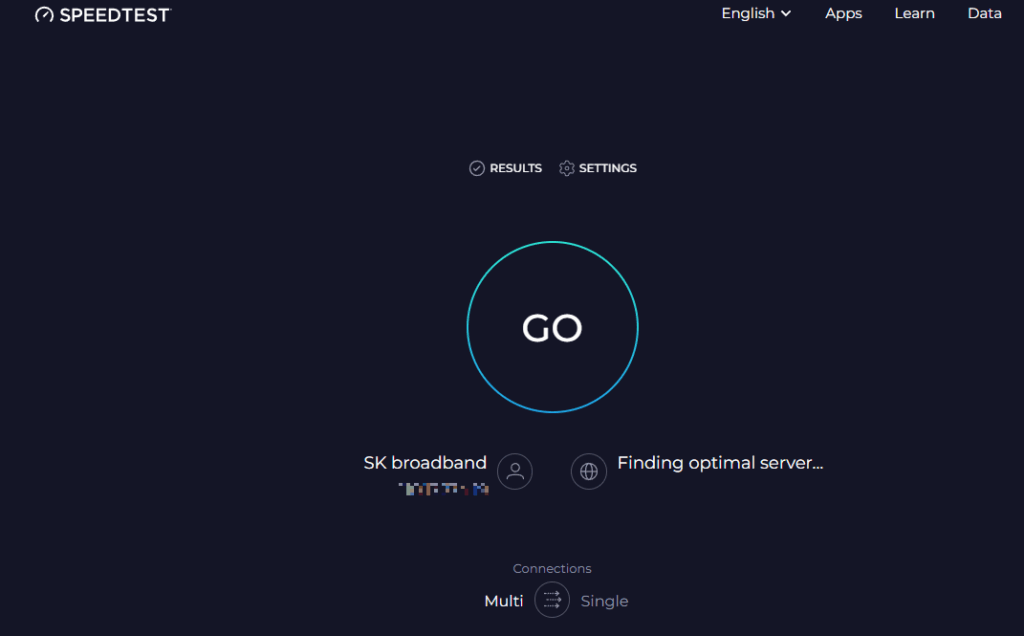
아래 사이트에서 간편하게 측정할 수 있어요.

▶ 브라우저에서 접속 → “시작” 클릭 → 다운로드, 업로드 속도 확인

✅ 3. 네트워크 상태 상세 확인 (윈도우 내장 기능)

📡 현재 네트워크 정보 보기

  1. 설정 > 네트워크 및 인터넷 > Wi-Fi (또는 이더넷)
  2. 연결된 네트워크 클릭 → IP 주소, DNS, 신호 강도 확인 가능

📊 고급 도구: network reset

인터넷 문제 해결이 안 될 경우,
네트워크 초기화(Network Reset) 기능을 사용할 수 있어요.

  1. 설정 → 네트워크 및 인터넷 → 고급 네트워크 설정
  2. ‘네트워크 초기화’ 클릭 → 재부팅 후 연결 재설정

💬 마무리 정리

인터넷이 느리거나 불안정할 때, 무작정 와이파이만 껐다 켜는 것보다
핑 테스트와 속도 측정으로 원인을 정확히 파악하는 게 중요해요.

윈도우에서 기본 도구만으로도 충분히 점검 가능하니까,
이번 기회에 한 번쯤 테스트해보는 걸 추천드려요!
🧿 삼성 갤럭시 스마트폰 속 비밀 금고 – ‘보안폴더(Secure Folder)’ 제대로 활용하기

🌟 도입부

요즘은 스마트폰 하나면 모든 게 해결되는 시대죠.
연인에게 사진을 보여주거나, 친구에게 잠깐 폰을 빌려줄 때…
“이건 안 봤으면 좋겠는데😅” 하는 순간, 한 번쯤 있으셨을 거예요.

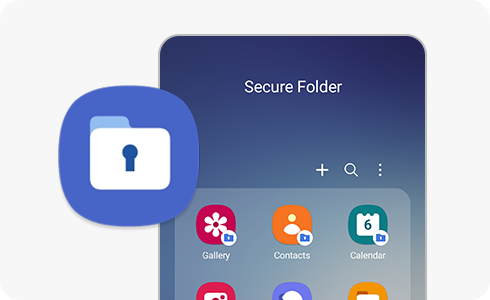
그럴 때 꼭 필요한 기능이 바로 **삼성 갤럭시의 ‘보안폴더’**예요.
이 폴더 안은 일반 공간과 완전히 분리된 나만의 비밀 금고로,
사진·앱·문서·연락처 등 모든 데이터를 안전하게 숨길 수 있습니다.


🙋‍♀️ 이런 분들께 추천드려요

✅ 다른 사람에게 스마트폰을 자주 보여줘야 하는 분
✅ 사생활이 담긴 사진이나 앱을 비밀스럽게 보관하고 싶은 분
✅ 회사 문서, 금융 앱 등을 따로 관리하고 싶은 분


🔐 보안폴더란?

보안폴더(Secure Folder)는 삼성 Knox 보안 플랫폼을 기반으로 만들어진
안전한 ‘격리 공간’이에요.

  • 📦 앱, 사진, 문서, 연락처, 메모 등을 별도 저장 가능
  • 🔒 지문, 패턴, 비밀번호 등 개별 잠금 설정 지원
  • 🧱 일반 시스템 영역과 완전히 분리되어 외부 접근 불가
  • 💾 클라우드 백업 기능으로 새 기기에서도 복원 가능

📱 쉽게 말하면, “스마트폰 안의 또 다른 스마트폰”이에요.


🧩 보안폴더로 할 수 있는 4가지

📁 1. 중요한 파일 숨기기

사진, 영상, 문서를 보안폴더로 옮기면
일반 갤러리나 파일탐색기에서는 보이지 않습니다.

👉 파일 앱 → 선택 → 보안폴더로 이동


🧾 2. 앱 이중 설치

카카오톡·인스타그램·유튜브 등을
보안폴더에 따로 설치해 두 계정을 동시에 사용할 수 있어요.

예: 개인용 카톡 + 업무용 카톡 / 개인 인스타 + 브랜드 계정


📞 3. 연락처 및 메모 비공개 관리

특정 연락처, 일정, 메모 등을
보안폴더 안에서만 열람 가능하게 설정할 수 있어요.

👉 삼성 메모 / 일정 앱도 각각 독립 저장됩니다.


🧳 4. 보안폴더 자체 숨기기

보안폴더 아이콘을 홈 화면에서 완전히 숨길 수 있습니다.
이제 누가 봐도 “그 폴더가 존재한다는 사실”조차 알 수 없어요.

⚙️ 설정 → 보안폴더 → 홈 화면에서 숨기기 → 체크


⚙️ 보안폴더 설정 방법

단계설명
설정 → 생체 인식 및 보안보안폴더 선택
삼성 계정 로그인
잠금 방식(지문/패턴/PIN) 설정
보안폴더 생성 완료! 앱서랍에 아이콘 추가
보안폴더 열기 → ‘+’ 클릭 → 앱·파일 추가

💡 일반 파일에서도 “보안폴더로 이동” 옵션으로 빠르게 옮길 수 있어요.


💼 실생활 활용 예시

상황활용 방법
🔒 연인에게 폰 보여줄 때사생활 사진을 보안폴더로 이동
💼 회사 문서 관리계약서, 회의록 등 업무 자료 별도 보관
👶 자녀 보호아이가 폰 사용할 때 접근 제한
📷 비공개 사진 저장추억 사진을 안전하게 보관

❓ 자주 묻는 질문 (FAQ)

Q1. 보안폴더에 저장한 사진이 갤러리에서 보이나요?
A. 전혀 보이지 않습니다. 오직 보안폴더 안에서만 열람 가능해요.

Q2. 삭제한 자료는 복구되나요?
A. 일반 삭제는 복구 불가입니다. 중요한 자료는 미리 백업하세요.

Q3. 아이콘 숨기면 다시 어떻게 열어요?
A. 설정 검색창에서 ‘보안폴더’ 입력 → 아이콘 복원 가능!


💡 활용 꿀팁

🧠 업무/개인 계정 분리용
→ 카톡, 이메일, 금융앱을 따로 설치하면 혼동 없이 관리 가능

👀 비공개 취미생활용
→ SNS 서브 계정, 개인 사진, 비공개 콘텐츠 저장

👨‍👩‍👧 가족/자녀 보호용
→ 아이가 접근하기 어려운 영역으로 앱 제한

⚠️ 주의사항

  • 보안폴더 삭제 시 내부 자료도 함께 삭제됩니다.
  • 삼성 계정 비밀번호 분실 시 접근이 불가능할 수 있습니다.
  • 일부 앱은 보안폴더 내에서 실행이 제한될 수 있어요.

💬 마무리하며

갤럭시의 **보안폴더(Secure Folder)**는 단순한 잠금 기능이 아닙니다.
당신의 사생활, 업무, 금융 정보를 깔끔하게 분리해주는
가장 스마트한 개인 보안 도구예요.

지금 바로 설정에 들어가
당신만의 ‘디지털 금고’를 만들어보세요.
생활이 한결 편해지고, 마음도 훨씬 가벼워질 거예요 😊

글로 이해가 안가신다면 아래 삼성전자 공식 보안폴더 만드는 방법에 대한 동영상을 참고 바랍니다.

윈도우11 자동종료 쉽게 설정하는 방법 – CMD 명령어로 예약 종료하기

🙋‍♂️ 왜 자동종료가 필요할까요?

“다운로드 걸어놨는데 자고 싶다…”
“PC 켜놓고 나갔다 올 건데 꺼졌으면 좋겠네.”
이럴 때 유용한 게 바로 자동종료 기능이에요.

윈도우11에서는 별도 프로그램 없이, 간단한 명령어 한 줄만으로 예약 종료가 가능하다는 거, 알고 계셨나요?


🛠️ 방법 1. 명령어로 자동종료 예약하기

윈도우에서는 shutdown이라는 명령어를 통해 원하는 시간 뒤에 컴퓨터를 자동으로 종료할 수 있어요.

🔤 명령어 형식:

shutdown -s -t [초]
  • -s : shutdown(종료)
  • -t : 타이머, 단위는 “초”

예를 들어, 1시간 뒤에 꺼지게 하려면?

shutdown -s -t 3600

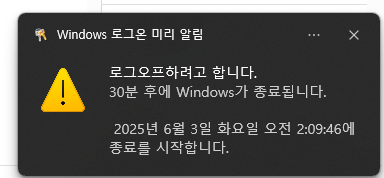
👉 “3600초” = 60분이니까, 1시간 뒤 자동 종료됩니다.


🧑‍🏫 실행 방법 (CMD 사용)

  1. 윈도우 키 + Rcmd 입력 → Enter
  2. 검은 창이 뜨면 명령어 입력: shutdown -s -t 1800 (30분 뒤 자동 종료)

✔ 예약 취소하고 싶다면?

shutdown -a

입력하면 종료 예약이 바로 취소됩니다.


🖱️ 방법 2. 바탕화면에 ‘자동종료 버튼’ 만들기

매번 명령어 입력하기 귀찮다면, 아이콘으로 만들어두면 더 편해요!

🔧 만드는 방법

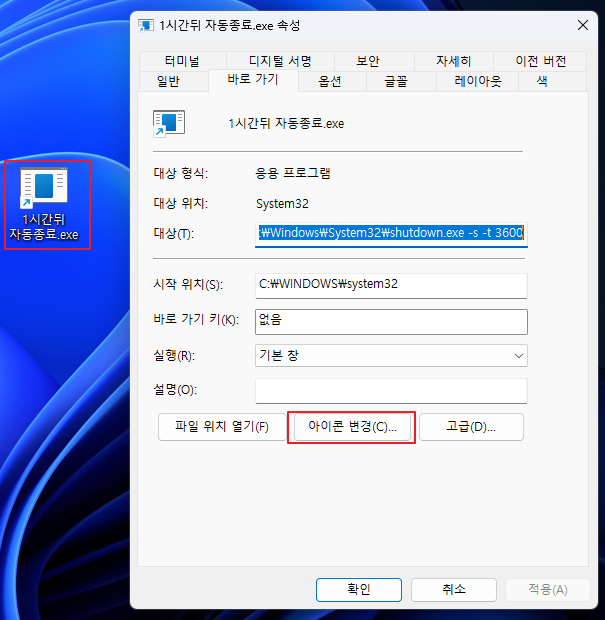
  1. 바탕화면 → 마우스 우클릭 → 새로 만들기 → 바로가기
  2. 아래 명령어 입력 shutdown -s -t 3600
  3. 이름은 예를 들어 “1시간 뒤 자동종료”로 설정
  4. 원하면 아이콘도 바꿔서 깔끔하게 정리할 수 있어요!


💡 이런 상황에 쓰면 좋아요

  • 밤에 영화 다운로드 걸어두고 잘 때
  • 자녀의 PC 사용 시간 조절할 때
  • 회사 컴퓨터 야간 자동종료 설정할 때
  • 외출 전 일정 시간 뒤 종료되게 하고 싶을 때

📌 마무리 Tip

자동종료 기능은 설정도 간단하고, 컴퓨터 과열이나 전기 낭비를 막을 수 있는 똑똑한 방법이에요.
특히 업무용이나 개인용으로 자주 사용하는 분들이라면
이 기능 하나로 더 편하고 효율적인 PC 생활을 할 수 있을 거예요 😊

NVIDIA GeForce Experience로 게임 FPS 표시하는 방법 – 프레임 확인 필수 설정 가이드

들어가며

게임을 하면서 현재 프레임(FPS)이 얼마나 나오는지 확인하고 싶을 때가 많습니다.
성능을 테스트하거나 최적화 설정을 조절할 때 FPS는 매우 중요한 기준이 되죠.

NVIDIA 그래픽카드를 사용하는 사용자라면,
별도의 프로그램 없이 GeForce Experience를 활용해 손쉽게 FPS를 화면에 표시할 수 있습니다.

이번 포스팅에서는 GeForce Experience의 내장 오버레이 기능을 이용한 FPS 표시 방법
순서대로 자세히 안내해드립니다.


1. GeForce Experience 설치 및 로그인

FPS 표시 기능은 NVIDIA GeForce Experience 소프트웨어를 통해 사용할 수 있습니다.
이미 설치되어 있다면 생략하고, 설치되지 않았다면 아래 링크에서 설치하세요.

설치 후 해야 할 일:

  • NVIDIA 계정 혹은 구글 계정으로 로그인
  • 드라이버 자동 업데이트 기능도 함께 활성화해두면 좋습니다.
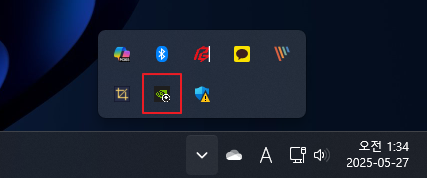
  • 설치가 끝났다면 바탕화면에 Nvidia GeForce Experience 더블 클릭하거나
    작업표시줄에 있는 아이콘을 더블 클릭하여 Nvidia GeForce Experience을 실행합니다.

2. 게임 오버레이 기능 활성화

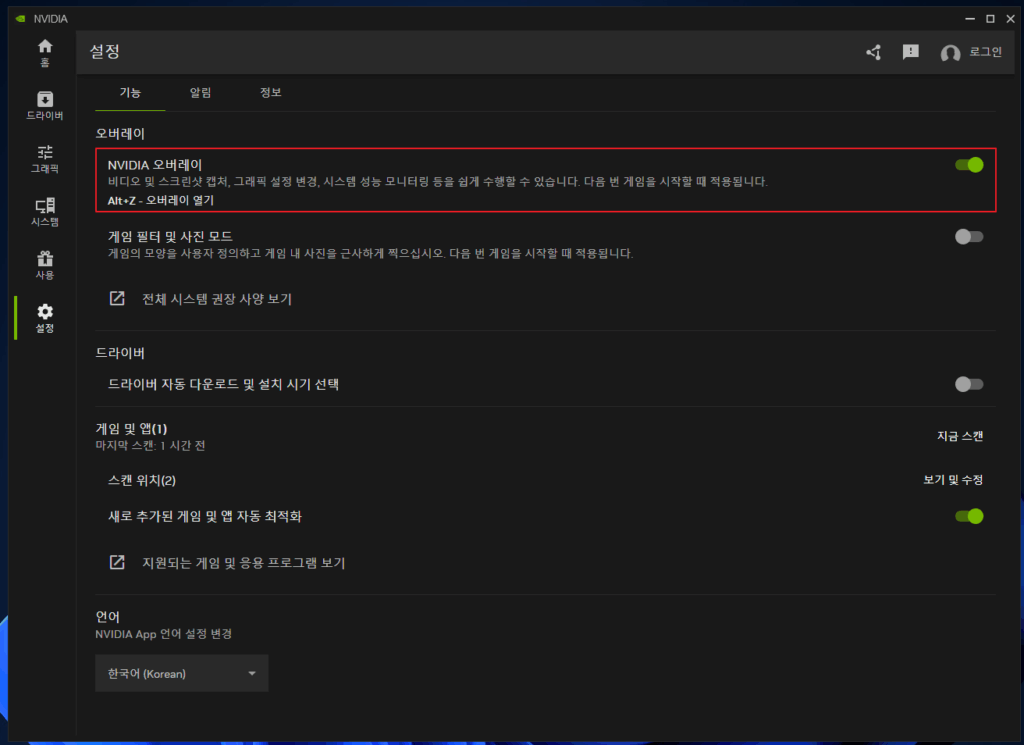
FPS 표시 기능은 게임 내 오버레이(Alt+Z) 기능을 통해 제공됩니다.

활성화 방법:

  1. GeForce Experience 실행
  2. 우측 상단 톱니바퀴(⚙️) 아이콘 클릭 → 설정 메뉴 진입
  3. [게임 내 오버레이] 항목을 **활성화(ON)**로 설정

3. FPS 카운터 위치 설정

오버레이 설정 후, 실제로 FPS를 어떤 위치에 표시할지 정해줄 수 있습니다.

설정 경로:

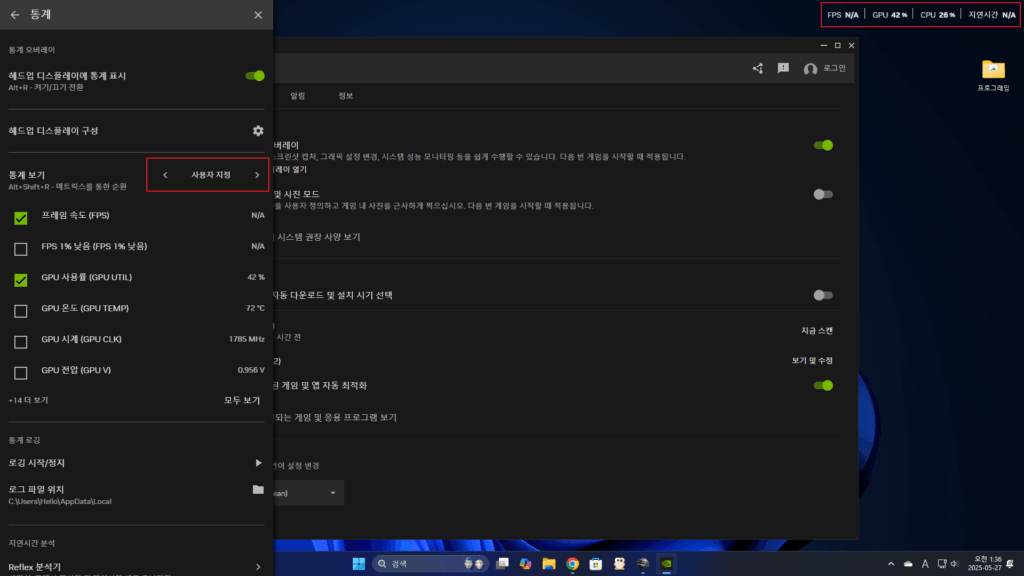
  1. 다시 GeForce Experience 메인 화면에서 Alt + Z 또는 [공유] 버튼 클릭
  2. 오버레이 메뉴 팝업 → [통계] 클릭
  3. HUD 레이아웃(HUD Layout) → [FPS 카운터] 선택
  4. 표시하고 싶은 위치 선택 (좌상단, 우상단, 좌하단, 우하단)

✅ 설정을 마치면 선택한 위치에 프레임 수치가 표시됩니다.


4. 게임 실행 후 확인

이제 설정이 끝났다면 게임을 실행해보세요.
우리가 지정한 화면 위치에 실시간 FPS 수치가 흰색 텍스트로 표시됩니다.

  • 예: 60 FPS, 120 FPS
  • 텍스트는 게임 해상도에 따라 작거나 크게 보일 수 있으며, 대부분의 게임과 충돌 없이 작동합니다.

5. 자주 묻는 질문 (FAQ)

Q. Alt + Z가 작동하지 않아요!

→ GeForce Experience가 제대로 실행 중인지 확인하고, 게임 내 전체화면 모드에서 시도해보세요.

Q. 다른 오버레이 프로그램과 충돌되나요?

→ MSI Afterburner, Steam FPS 오버레이 등과 중복 사용 시 겹칠 수 있습니다. 하나만 활성화하세요.

Q. 설정 후에도 FPS가 안 보입니다.

→ 일부 게임은 초반 로딩 화면에서는 오버레이가 비활성화됩니다. 메뉴를 넘어 실제 인게임 화면에서 확인하세요.


마무리

FPS는 게임 성능을 확인하고 최적화 상태를 판단하는 데 있어 중요한 지표입니다.
GeForce Experience를 활용하면 복잡한 설정이나 외부 프로그램 없이도
간단한 클릭 몇 번으로 FPS를 손쉽게 표시할 수 있어 매우 유용합니다.

별도 설치가 필요 없고, NVIDIA 공식 툴이기 때문에 안정성도 뛰어나며
모든 게임에서 범용적으로 사용 가능합니다.

성능 확인, 그래픽 설정 조절, 시스템 점검 등 다양한 상황에서 꼭 한 번 설정해보시길 추천드립니다!

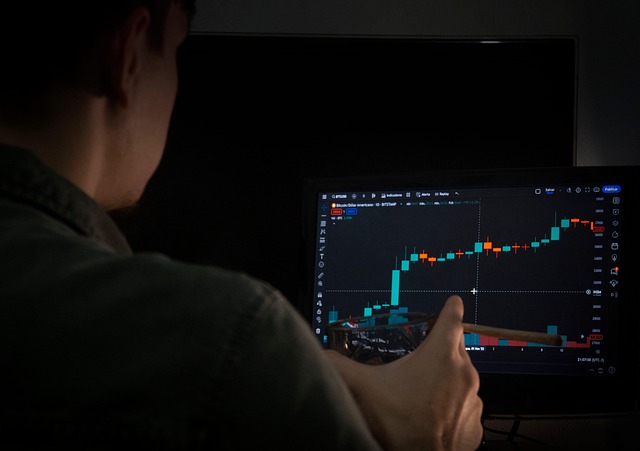
2025년 신고점 11만 달러 돌파! 비트코인 투자 전망, 리스크, 투자 유의사항

현재 상황

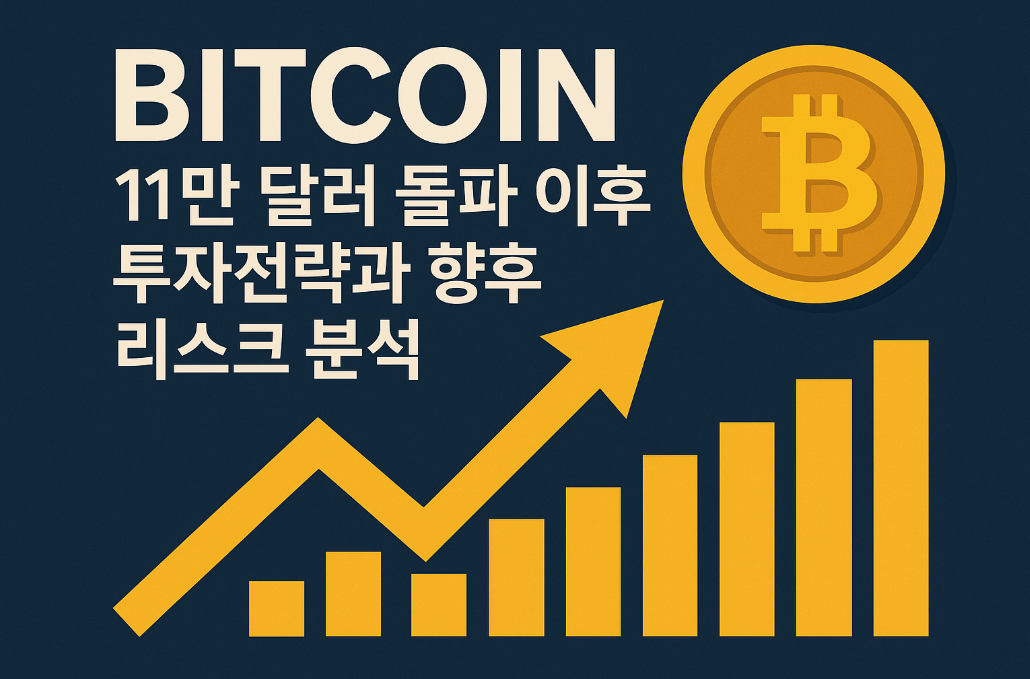
2025년 5월 22일, 비트코인(BTC)이 사상 처음으로 111,800달러를 돌파하며 새로운 역사를 쓰었습니다. 이는 다수의 복합적인 것이 아닐수 없는 이유에 의해 건강한 상승세로 이어진 결과입니다.

가격 급등의 주요 이유

1. 제도구조 변화 및 규제 명화

방학적 가치를 가진 이고름에 의해 여부가 남다. 미국 상원이 스테이블코인 권리 법안(Genius Act)을 통과하며, 암호화파 시장에 대한 권리가 명화되어가고 있습니다. 고객의 신망도 흡체되고, 기관 투자자들의 지입이 개소해진 것입니다.

2. 기관 투자 확률

블래크로크의 비트코인 ETF (게이머 IBIT) 등 미국 상장 ETF에 5월 한 달 간 36억 달러 이상의 자금이 유입되었습니다. 이는 가격을 관첰하는 목적복 기관 자금이었고, 가격 상승의 주요 원인이 되었습니다.

3. 매도 압력 감소 및 시장 유동성 증가

비트코인 결제소 유입양이 감소하고, USDT (테더)의 결제소 유입양이 469억 달러로 사상 최고치를 기록하며 가격 높이에 향한 가장성을 가진 것으로 보여지고 있습니다.


🔮 가격 전망 및 전문 분석

단기:

  • 주요 분석 기관의 단기 포지션은 $120,000 돌파 가능성을 보고 있습니다.

중기 (2025년 말까지):

  • 지지 기반의 포지션은 $150,000~$200,000 도달 가능성을 보여줍니다.

장기 (2030년 이후):

  • 문기관 정보로는 $500,000~$1,000,000 전망되고 있습니다.

이러한 분석은 제도화 강화, 기관 투자 증가, 복합 내외적 성격의 글로벌 금융 환경 개편에 기반한 예측입니다.


⚠️ 투자 시 유의사항

1. 높은 변동성과 리스크

  • 비트코인은 여전히 가장 변동성이 큰 자산입니다.
  • 예측치 못한 기절적 가격 회복이 다수 발생할 수 있으며, 매일 매시는 저주의가 필요합니다.

2. 보안과 접근성 문제

  • 개인 키(개인 캐시)를 잃어 자산이 한순가에 더욱이나 남아납니다.
  • 해킹, 통신사의 발생을 맞아 안전한 저장소 구성이 가장 관객해야 합니다.

3. 환경적 영향

  • 비트코인 차귀에는 고대적인 에너지 소비가 등장합니다.
  • 여부가 많은 국가에서 해당 행위를 권제 가지고 있습니다.

✅ 투자 전략 제안

  • 분산 투자: 전체 포트폴리오의 일부(예: 1~5%)만을 비트코인에 투자하여 리스크를 관리하세요.
  • 장기적 관점: 단기 시세 변동에 흔들리지 않고, 장기적인 시각으로 접근하세요.
  • 정보 수집: 시장 동향, 규제 변화, 기술 발전 등에 대한 지속적인 정보 수집이 중요합니다.
  • 보안 강화: 하드웨어 지갑 등의 안전한 저장 수단을 활용하여 자산을 보호하세요.

🏁 결론 – 비트코인 신고점 돌파, 불안정한 통화질서에 대한 반응

2025년 5월, 비트코인이 $111,800를 돌파하며 새로운 역사적 고점을 기록했습니다.
이러한 상승은 단순한 투기적 흐름을 넘어서,
글로벌 통화·재정 질서에 대한 시장의 집단적 불신을 반영하고 있다고 볼 수 있습니다.

현재 미국은 트럼프의 재집권 하에,
그가 지난 집권기부터 보여준 동맹과 다자무역 체계 파괴, 보호무역 중심 정책 기조를 강화하고 있습니다.
이는 세계 경제를 이끌던 ‘미국 중심 통화 질서’에 대한 신뢰 약화로 이어지고 있으며,
달러의 패권성과 위상에도 균열이 발생하고 있는 상황입니다.

여기에 더해,
미국뿐만 아니라 선진국 전반의 국가 부채 급증,
그리고 **채권 시장에서의 과도한 공급(마구잡이식 발행)**이
법정화폐의 신뢰를 더욱 갉아먹고 있습니다.

이처럼 전통 금융 시스템의 붕괴 조짐이 보이는 가운데,
비트코인은 공급량이 고정된 ‘비법정 디지털 가치 저장소’로서의 매력을 다시금 입증하고 있는 것입니다.


📌 그러나 “무조건 낙관”은 위험합니다.

현재는 매크로 시스템 전환기입니다.

  • 미 연준의 금리 스탠스 전환 여부
  • 미국 및 주요국의 재정정책 기조
  • 지정학 리스크와 외환시장 불안정성
    이 모든 것이 향후 비트코인의 움직임에도 영향을 줄 수 있습니다.

✅ 전략적으로 본다면…

  • 비트코인은 여전히 **금과 더불어 ‘디지털 안전자산’**으로 자리 잡아가는 중입니다.
    그러나 이는 통화정책·금리·지정학 등 다양한 변수와 긴밀히 연동되는 자산이라는 점을 기억해야 합니다.
  • 지금의 상승 흐름은 구조적 전환의 신호일 수 있지만,
    과도한 레버리지, 전형적 FOMO(기회 상실 공포)에 기반한 진입은 위험합니다.
  • 투자자는 단기 차익이 아니라
    10년 후에도 유효할 기술·철학·거버넌스에 베팅한다는 관점이 필요합니다.

📌 요약하자면,
비트코인의 신고점은 단순한 상승이 아닌
법정 통화 시스템의 신뢰 붕괴와 자산 패러다임 전환의 결과입니다.
그러나 이러한 격변 속에서 진짜 기회를 잡기 위해선
단순한 낙관보다 더 깊은 통찰과 장기적 관점이 요구됩니다.

[직장생활 꿀팁] 임금체불 당했을 때 반드시 해야 할 대처법 총정리

직장 생활을 하다 보면 정말 피하고 싶은 상황 중 하나가 임금체불입니다. 일한 만큼의 대가를 정당하게 받는 건 기본 권리지만, 현실은 그렇지 않은 경우도 종종 있습니다. 특히 프리랜서, 시급제 근로자, 계약직에게서 더 자주 발생하죠.

이번 글에서는 임금체불을 당했을 때 어떻게 대응해야 하는지, 어떤 절차를 밟아야 실제로 월급을 받을 수 있는지, 그리고 대표가 연락도 받지 않을 때 현실적인 대응 방안까지 모두 정리해드립니다.


📌 1. 임금체불 기준은?

근로기준법 제36조에 따르면 퇴사한 직원에게는 퇴사일로부터 14일 이내에 모든 임금을 지급해야 합니다.
이를 넘기면 불법, 즉 임금체불 상태로 간주됩니다.

  • 정규직, 프리랜서, 시급제 모두 포함
  • 급여일이 지나도 월급이 안 나오면 신고 가능

📞 2. 대표가 연락을 받지 않아요. 어떻게 해야 하나요?

대표가 연락을 피하거나 “돈이 없다”고 버티는 경우라도 포기할 필요 없습니다.

→ 노동청 진정 접수로 첫 대응을 시작하세요.

  • 고용노동부 ‘임금체불 진정서’ 작성
  • 온라인 접수 가능 (https://www.moel.go.kr → 민원마당 → 진정신고)

진정 접수가 완료되면, 근로감독관이 해당 사업장에 출석을 요구합니다.
하지만 대표가 나오지 않거나 무시할 경우, 다음 단계로 넘어가게 됩니다.


🧾 3. 노동청 신고 후 절차

  1. 출석 요청
    → 사업주가 출석하면 조사 후 조정
    → 불출석 시 형사처벌 절차로 전환
  2. 시정명령 or 형사 고발
    → 임금지급 약속 + 미이행 시 검찰 송치
  3. 검찰조사 + 벌금 or 기소유예
    → 자산이 없어도 ‘고의성’이 입증되면 형사처벌 가능

⚖️ 4. 돈을 정말로 받으려면? (현실적 접근)

노동청은 강제 징수 권한이 없습니다.
**‘돈을 받기 위한 실질적 조치는 민사절차’**가 필요합니다.

지급명령 신청

  • 가까운 법원 또는 온라인으로 간편하게 신청 가능
  • 상대방이 이의 신청을 하지 않으면 판결 없이 확정
  • 이후 통장압류, 부동산 압류 가능

💡 법률구조공단이나 대한법률구조공단에서 무료 상담도 받을 수 있어요.


💸 5. 사업주가 도망가거나 폐업했다면?

대표가 잠적했거나 회사가 사실상 운영 중단된 경우, “소액체당금” 제도를 통해 일정 금액을 회수할 수 있습니다.

소액체당금이란?

  • 사업주가 임금을 지급하지 않고 도산하거나 지급불능인 경우
  • 정부(근로복지공단)가 대신 일정 금액을 지급해주는 제도

조건

  • 퇴사일로부터 2년 이내 신청
  • 법원 판결 or 지급명령 필요

🚨 6. 자주 임금체불하는 회사는 제재 없을까?

노동청은 반복 체불 사업주에 대해 다음과 같은 제재를 가할 수 있습니다.

  • 체불사업주 명단공개
  • 형사 고발
  • 행정지도 및 사업장 특별감독

하지만 현실적으로는 벌금만 내고 다시 버티는 회사도 많습니다.
이럴수록 기록을 남기고, 끝까지 대응하는 태도가 중요합니다.


✅ 요약: 임금체불 시 대처 로드맵

단계

내용

1단계

노동청 진정 접수 (온라인/오프라인)

2단계

조사 및 조정 → 불응 시 형사 고발

3단계

지급명령 신청 (민사 절차)

4단계

압류 or 소액체당금 신청 등 강제 회수 절차


🙋‍♀️ 마무리 한마디

“대표가 연락을 받지 않아서 답답하다”, “신고해도 소용없다”는 말을 들을 수 있습니다.
하지만 임금체불은 명백한 범죄이며, 근로자가 정당하게 대응하면 받을 수 있는 방법은 존재합니다.

무엇보다 중요한 건 포기하지 않고 공식적인 절차를 밟는 것입니다.
정당한 권리를 지키는 데 있어, 당신은 결코 혼자가 아닙니다.


📌 참고 링크

파장에 따라 LED의 화각이 달라진다고? – 광학적 원리와 기술 이야기

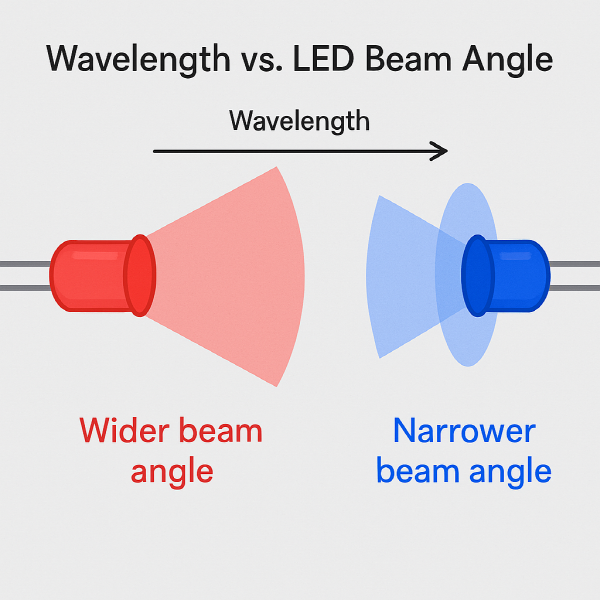
LED 조명을 사용하다 보면, 똑같은 형태의 패키지라도 **색상(파장)**에 따라 빛이 퍼지는 각도, 즉 **화각(Beam Angle)**이 미묘하게 다르다는 걸 느끼신 적 있으신가요?

오늘은 왜 파장에 따라 LED의 화각이 달라지는지, 그 물리적 원리와 기술적 배경을 살펴보겠습니다.


🔍 LED의 화각(Beam Angle)이란?

  • 화각이란 LED가 방출하는 빛이 퍼지는 각도를 말합니다.
  • 일반적으로 **광속이 중심 밝기의 50% 수준이 되는 지점의 각도(Full Width at Half Maximum, FWHM)**를 기준으로 정의합니다.
  • 화각이 넓으면 확산 조명, 좁으면 스폿 조명 역할을 합니다.

🌈 파장(색)에 따라 화각이 달라지는 이유

1. 굴절률은 파장에 따라 변한다 (색 분산)

  • 렌즈나 봉형 광학재료(실리콘, PMMA, 사파이어 등)의 굴절률은 파장이 짧을수록 더 큽니다.
  • 이로 인해 짧은 파장의 빛(청색, 자외선)은 더 많이 굴절되고, 긴 파장의 빛(적색, 적외선)은 덜 굴절됩니다.

✔ 같은 구조의 렌즈를 통과해도 파장에 따라 굴절각이 달라짐
→ 결과적으로 LED 발광 화각도 파장에 따라 변화


2. 파장에 따른 광 추적 경로 차이

  • LED 내부의 광원에서 나오는 빛은 반도체 → 봉지재 → 외부 광학계를 통과합니다.
  • 이 과정에서 굴절률 변화 + 내부 반사 + 파장 특성이 복합 작용하여 파장별로 최종 발산각이 달라지는 현상이 발생합니다.

예시:

  • 같은 LED 구조라도 청색(450nm)은 중심 집중형 패턴,
  • 적색(630nm)은 더 퍼지는 패턴을 보일 수 있음

🛠 실제 기술 적용 사례

✅ 1. 백색 LED의 색 수차 보정

  • 청색 칩 + 형광체 방식에서 파장 분포가 넓음
  • 광학 렌즈 설계 시 파장 차이에 따른 초점 및 화각 편차를 보정해야 함

✅ 2. LED 조명 설계 시 렌즈 차별화

  • 광학 렌즈 업체들은 파장별 최적 설계 데이터베이스 보유
  • 같은 사양이라도 UV LED, 적색 LED는 서로 다른 광학계 적용

✅ 3. ToF, LiDAR, IR 송신부 설계

  • 근적외선 LED 사용 시 일반 가시광보다 화각이 더 퍼지는 경향
  • 센서 정밀도, 거리 탐지 성능에 영향을 미침 → 보정 필수

📌 기술적 참고 사항

요소

영향

파장

파장이 짧을수록 더 많이 굴절됨 (청색 ↑)

굴절률(Dispersion)

소재별로 파장에 따른 변화폭 다름

형상

동일한 패키지라도 파장에 따라 FWHM 다름

광학렌즈 설계

Achromatic 설계로 파장 보정 가능


💡 정리하자면

질문

답변 요약

파장에 따라 LED 화각이 달라지나요?

그렇습니다. 광학적 굴절률과 파장 특성 때문에 실제로 다릅니다.

왜 그런가요?

파장별로 굴절률이 다르고, 광 추적 경로가 달라지기 때문입니다.

어디에 적용되나요?

조명, 센서, 디스플레이, UV/IR 광원 등 다양한 기술에서 고려됩니다.


📝 마무리하며

파장에 따라 LED의 화각이 달라지는 현상은 단순한 “색깔 차이”가 아닌 정확한 광학 설계와 관련된 과학적 원리입니다.
이런 디테일이 쌓여 더 효율적이고 정밀한 광원 설계로 이어지고,
우리 일상 속의 조명, 센서, 디스플레이 품질을 높이는 데 큰 역할을 합니다.

윈도우11 로그인 비밀번호를 모를 때 대처하는 방법2 – 로컬 계정 잠금 해제 명령어 가이드

들어가며

앞선 포스팅에서는 윈도우11 설치 USB를 이용한 계정 잠금 해제 방법을 안내해드렸습니다.

이번 포스팅에서는 USB 없이 복구하거나, Microsoft 계정 또는 관리자 권한이 없는 상황 등 다양한 조건에서 로컬 계정을 해제하는 방법을 함께 정리해보았습니다.

⚠️ 주의:
본 방법 또한 본인 소유의 PC에서만 사용해야 하며,
타인의 컴퓨터에 무단으로 접근하는 행위는 불법입니다.


🔹 1. USB 없이 복구하는 오프라인 로컬 계정 리셋 방법

윈도우 설치 USB나 복구 디스크가 없더라도, 로컬 계정을 리셋할 수 있는 방법이 있습니다.
단, 이 방법은 로그인 화면에는 진입할 수 있지만 정상적으로 부팅이 되는 경우에만 가능합니다.

방법: 고장 유틸리티 실행 파일 치환 방식 (복구 모드 활용)

  1. 로그인 화면에서 Shift 키를 누른 채 ‘다시 시작’ 클릭 → 고급 시작 모드 진입
  2. 고급 옵션 > 문제 해결 > 명령 프롬프트 선택
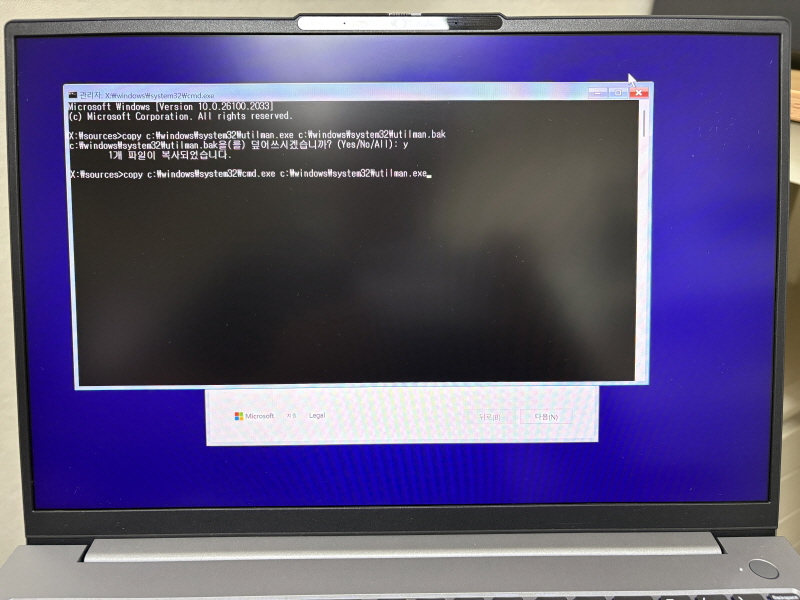
  3. 아래 명령어 실행:
copy c:\windows\system32\utilman.exe c:\windows\system32\utilman.bak

copy c:\windows\system32\cmd.exe c:\windows\system32\utilman.exe
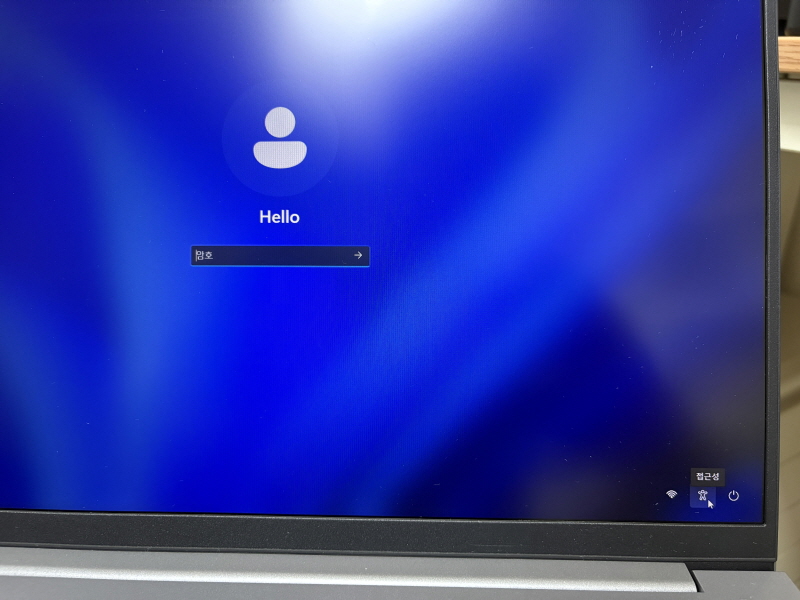
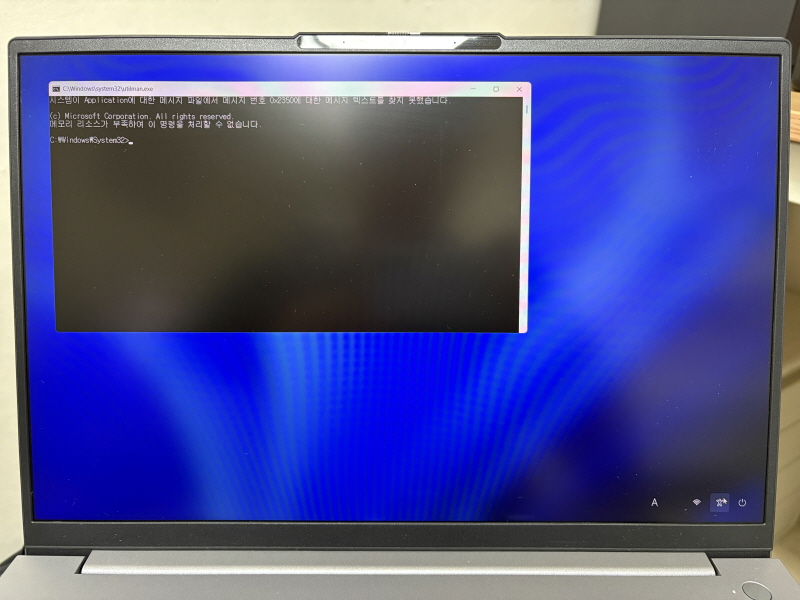
  1. 시스템 재시작 후 로그인 화면에서 접근성 버튼 클릭 → 명령 프롬프트 실행됨
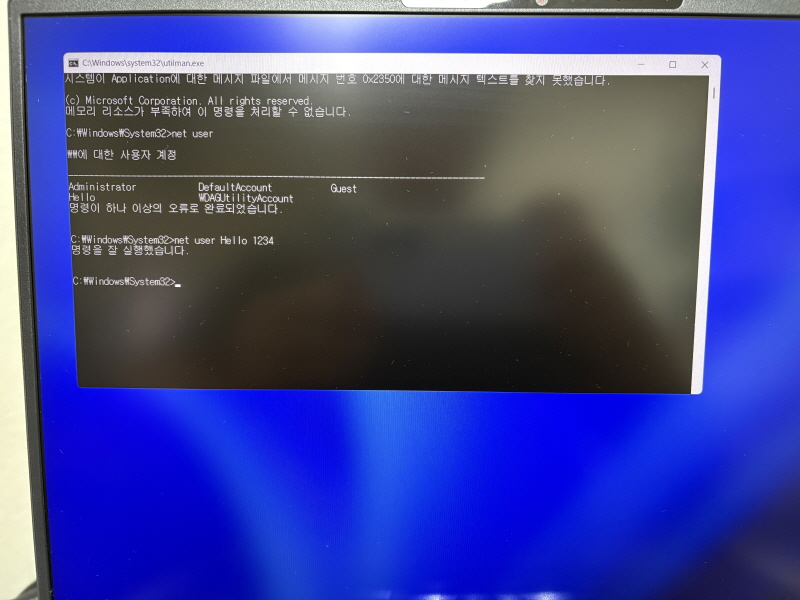
  2. net user 명령어로 계정 목록 확인 후, 비밀번호 초기화:
net user 사용자이름 새비밀번호
  1. 로그인 후 원래 파일 복구:
copy c:\windows\system32\utilman.bak c:\windows\system32\utilman.exe

✅ 이 방법은 USB 없이도 가능하지만, 시스템 복구 메뉴 진입이 가능해야 합니다.


🔹 2. Microsoft 계정 로그인 분실 시 복구 절차

Microsoft 계정(Outlook, Hotmail, Live 등)으로 윈도우11에 로그인하는 경우,
로컬 계정과 달리 비밀번호 분실 시 웹 기반 계정 복구 절차를 따릅니다.

복구 절차:

  1. 로그인 화면에서 ‘암호를 잊으셨나요?’ 클릭
  2. 등록된 복구 이메일 또는 전화번호 인증
  3. 인증 완료 후 새 비밀번호 설정
  4. 새 비밀번호로 윈도우 로그인

복구 이메일/번호가 기억나지 않는다면?

  1. https://account.live.com/password/reset 접속
  2. 계정 ID(이메일/전화번호) 입력
  3. 인증 수단이 없을 경우 ‘복구 정보가 없어요’를 선택
  4. MS의 수동 복구 요청 양식 작성 (사용 기록, 로그인 지역, 장치명 등 입력)
  5. 심사 후 복구 메일 전송

✅ Microsoft 계정은 클라우드 기반이기 때문에 오프라인 우회 방식이 불가능합니다.
✅ 복구 정보를 꼭 최신 상태로 유지하세요.


🔹 3. 관리자 권한 없는 PC에서 CMD 열기 방법

관리자 계정이 잠겨 있거나, **표준 계정(Guest 수준)**만 사용할 수 있는 경우
일반적으로는 명령 프롬프트에서 권한 제한이 걸리게 됩니다.

하지만 아래와 같은 방식으로 우회 접근이 가능합니다.

① 시스템 오류 유틸리티를 이용한 CMD 실행

  1. 다음 경로에서 sethc.exe (고정 키) 또는 utilman.exe (접근성 도구)를
    cmd.exe로 바꿔 실행 권한 우회
  2. 관리자 권한 CMD 실행 후:
net localgroup administrators 계정이름 /add

→ 현재 계정을 관리자 권한으로 승격

② 복구 모드 진입 → 고급 옵션에서 CMD 실행

  1. 로그인 화면에서 Shift + 다시 시작 → 고급 옵션 → CMD 실행
  2. 기존 관리자 계정을 활성화 또는 비밀번호 재설정:
net user administrator /active:yes
net user administrator 새비밀번호

→ 시스템 재부팅 후 ‘Administrator’ 계정으로 로그인 가능


✍️ 마무리 요약

상황대처 방법 요약
USB 없이 로컬 계정 비밀번호 분실고급 시작 → CMD → utilman 우회 → net user로 초기화
Microsoft 계정 로그인 분실웹 복구 절차 → 이메일/전화 인증 or MS 수동 심사
관리자 권한 없는 계정만 존재시스템 접근성 파일 CMD로 치환 or 관리자 계정 활성화 명령어 사용

윈도우11 로그인 비밀번호를 모를 때 대처하는 방법1 – 로컬 계정 잠금 해제 명령어 가이드

들어가며

PC를 오랜만에 켰더니 윈도우11 로그인 비밀번호를 까먹었다면?
기억이 나지 않는 비밀번호 때문에 중요한 작업을 못 하고 막막해질 수 있습니다.

특히 **로컬 계정(Local Account)**을 사용 중이라면
복구 이메일이나 인증번호로 초기화가 불가능하기 때문에 더 난감하죠.

이번 포스팅에서는 명령어를 이용해 윈도우11 로컬 계정의 비밀번호를 초기화하거나 계정을 우회할 수 있는 방법
단계별로 안전하게 정리해드리겠습니다.

⚠️ 주의:
이 방법은 본인 소유의 PC에서만 사용해야 하며,
타인의 컴퓨터에 무단으로 접근하는 행위는 불법입니다.


1. 윈도우11 설치 USB 또는 복구 디스크 준비

먼저, 명령어를 사용할 수 있는 Windows 설치 또는 복구 환경으로 부팅해야 합니다.

준비 방법:

  • 다른 PC에서 Windows 11 설치 USB를 제작합니다.
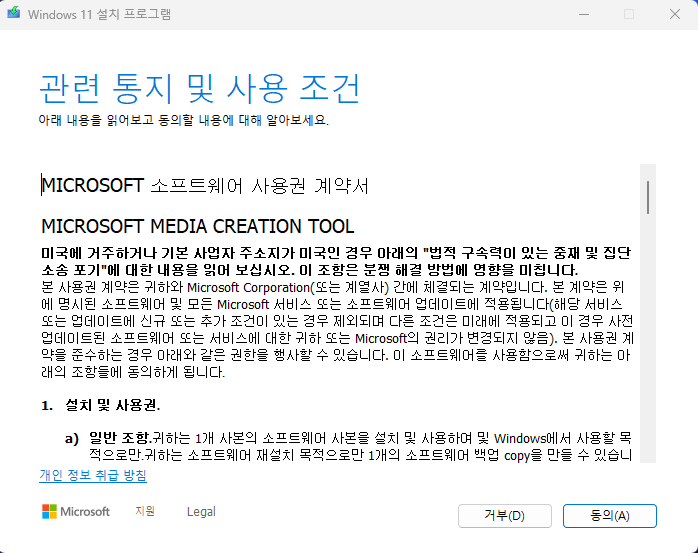
    (Microsoft 공식 사이트에서 ‘미디어 생성 도구’ 사용)

2. 명령어 입력을 위한 CMD 진입

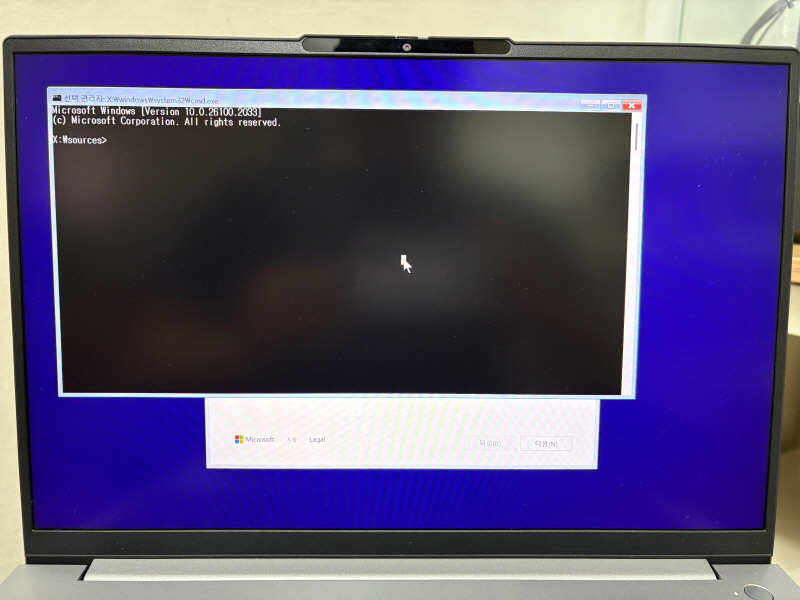
설치 USB로 부팅 후,
다음 화면에서 [Shift + F10] 키를 눌러 명령 프롬프트(CMD) 창을 엽니다.


3. 유틸리티 실행 파일 치환

이제 로그인 화면에서 **접근 가능한 유틸리티(ex: 화상 키보드)**를 **명령 프롬프트(cmd.exe)**로 대체해
로그인 전에 CMD를 실행할 수 있도록 만듭니다.

아래 명령어를 입력하세요:

copy c:\windows\system32\utilman.exe c:\windows\system32\utilman.bak
copy c:\windows\system32\cmd.exe c:\windows\system32\utilman.exe
  • 첫 줄은 기존 유틸리티 파일을 백업합니다.
  • 두 번째 줄은 cmd.exeutilman.exe로 덮어씌웁니다.

✅ 정상 실행되면 “1 file(s) copied.” 메시지가 표시됩니다.


4. 재부팅 후 CMD 실행

이제 설치 USB를 제거하고, PC를 일반 모드로 재부팅합니다.
로그인 화면에서 왼쪽 하단의 [접근성] 버튼을 클릭하면,
원래는 화상 키보드가 실행되어야 하지만, 지금은 명령 프롬프트가 실행됩니다.


5. 로컬 계정 비밀번호 초기화

아래 명령어를 입력하여 현재 계정 목록을 확인합니다:

net user

비밀번호를 초기화할 사용자 계정명을 확인한 후 아래와 같이 입력:

net user 사용자계정명 새비밀번호

예시:

net user User123 1234

✅ 성공적으로 변경되면 해당 비밀번호로 바로 로그인할 수 있습니다.


6. 시스템 복원 (선택 사항)

로그인 후, 앞서 덮어쓴 utilman.exe 파일을 원래대로 복구하려면 다음과 같이 진행합니다:

copy c:\windows\system32\utilman.bak c:\windows\system32\utilman.exe

이 과정을 완료하면 시스템이 원래 상태로 돌아옵니다.


마무리

윈도우11에서 로컬 계정 비밀번호를 잊었을 때,
단순히 포맷이나 재설치를 선택하기 전에
명령어 기반의 복구 방법을 시도해보는 것도 좋은 방법입니다.

다만, 이 방법은 시스템 보안 구조를 우회하는 방식이기 때문에
반드시 본인 명의의 PC에서만 사용해야 하며,
계정 관리나 비밀번호 백업도 함께 신경 써 두는 것이 좋습니다.

🌈 빛의 파장에 따라 속도가 달라진다고요? – 빛과 색의 신비한 이야기

혹시 이런 경험 있으신가요?
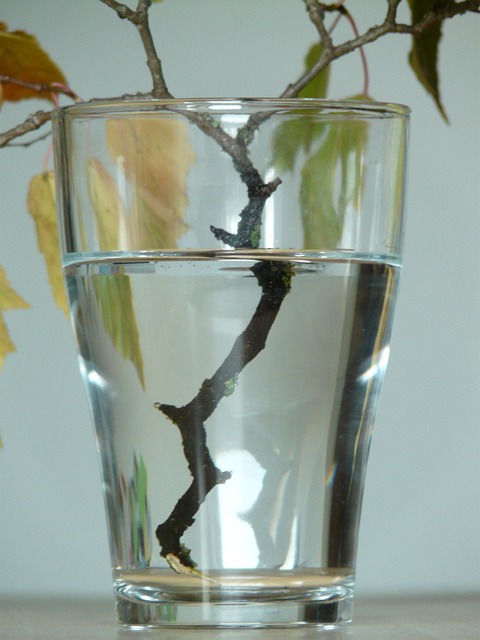
햇빛이 유리컵에 비치면서, 바닥에 은은한 무지개 무늬가 생긴 적.
그걸 보며 “빛이 그냥 투명한 유리를 통과했을 뿐인데, 왜 색깔이 나뉘지?”
하고 신기하게 느껴본 적 말이죠.

사실 이건 단순히 ‘빛이 예쁘게 반사된 현상’이 아니라,
빛의 속도와 파장에 관한 과학적인 이유가 숨어 있습니다.
오늘은 “빛은 진공에서만 빠르다”는 말의 진짜 의미와,
우리가 매일 마주하는 색의 세계가 왜 생기는지를
조금 더 쉽게 풀어볼게요.


☀️ 진공에서는 빛의 속도는 ‘절대값’

먼저 우리가 알고 있는 사실부터 짚고 갈게요.
빛의 속도는 진공에서 299,792,458m/s,
즉 초속 약 30만 km입니다.
지구를 1초에 7바퀴 반 도는 속도죠.
이건 우주 어디서든 ‘절대적인 값’으로 통합니다.

하지만!
빛이 공기, 물, 유리처럼 밀도가 있는 매질을 지나면
이 속도는 살짝 줄어듭니다.
빛이 그 매질의 분자나 전자와 상호작용하기 때문이에요.

그리고 바로 여기서, 우리가 아는 **“색의 차이”**가 만들어집니다.


🌈 하얀빛이 프리즘을 통과하면 생기는 일

과학시간에 한 번쯤 봤던 프리즘 실험을 떠올려보세요.
하얀빛을 삼각형 유리로 통과시키면
빨주노초파남보, 무지개처럼 색이 나뉘죠.
이건 단순히 빛이 예쁘게 퍼지는 게 아니라,
색마다 ‘속도가 다르기’ 때문이에요.

빛의 색은 곧 파장의 차이를 뜻합니다.

  • 빨간색은 파장이 길고
  • 보라색은 파장이 짧아요.

빛이 유리 속으로 들어가면
파장이 짧은 빛(보라, 파랑)은 더 많이 굴절되고,
파장이 긴 빛(빨강)은 덜 꺾이죠.

결국 각 색이 조금씩 다른 경로로 빠져나오면서
무지개처럼 나뉘게 됩니다.
이 현상을 **분산(Dispersion)**이라고 부릅니다.

색깔파장 범위 (nm)
보라색380 ~ 450
파란색450 ~ 495
초록색495 ~ 570
노란색570 ~ 590
주황색590 ~ 620
빨간색620 ~ 750

💧 자연 속 무지개도 같은 원리

비 온 뒤 햇살이 비치면 생기는 무지개,
사실 자연이 만든 거대한 프리즘 실험이에요.
햇빛이 공기 중 물방울에 들어가면서
굴절 → 반사 → 다시 굴절 과정을 거치죠.

이때도 파장이 짧은 파란색은 더 많이 꺾이고,
빨간색은 덜 꺾입니다.
그 결과, 우리 눈에는 색깔별로 층이 분리된 무지개가 보이죠.

🌦️ 즉, 무지개는 하늘이 보여주는
**“빛의 속도 차이 실험 결과”**입니다.


⚙️ 조금 더 쉽게 정리하자면

빛의 속도는 매질에 따라, 그리고 파장에 따라 달라집니다.
이를 수식으로 표현하면 이렇게 돼요. n=cvn = \frac{c}{v}n=vc​

  • ccc: 진공에서의 빛의 속도
  • vvv: 매질 속에서의 빛의 속도
  • nnn: 굴절률

즉, 굴절률이 클수록 빛은 더 느리게 움직입니다.

예를 들어볼게요.

  • 공기: n ≈ 1.0003
  • 물: n ≈ 1.33
  • 유리: n ≈ 1.5

빛이 유리를 통과할 땐 진공 속보다 약 1.5배 느려지죠.
그런데 색마다 굴절률이 조금씩 다릅니다.
보라색은 약간 더 크고, 빨간색은 조금 더 작아요.
그래서 보라색이 더 많이 꺾이고, 빨간색이 덜 꺾이는 거예요.


📸 카메라 렌즈와 안경도 같은 원리

이 ‘파장별 속도 차이’는 단순한 자연현상에 그치지 않습니다.
카메라 렌즈, 망원경, 현미경, 안경까지
모두 이 원리를 이용하고 있어요.

예를 들어,
파장별 굴절 차이를 고려하지 않으면
빨간색과 파란색 초점이 서로 달라져
사진이 흐릿해지는 **색수차(Chromatic Aberration)**가 생깁니다.

그래서 광학 엔지니어들은 서로 다른 유리 재질을 조합해
이 색 차이를 보정하죠.
우리가 선명하게 보는 화면 뒤에는
바로 이런 ‘빛의 속도 차이’ 계산이 숨어 있는 겁니다.


🧠 결국, 색이란 ‘속도의 차이’가 만든 예술

빛은 본래 ‘색이 없는’ 하얀 빛이에요.
하지만 그 안에는 수많은 파장이 섞여 있습니다.
이 빛이 매질을 통과하며 속도가 달라지고,
그 결과 색이 나뉘는 거죠.

즉, 우리가 보는 “색깔의 세계”는
빛의 속도 차이로 만들어진 예술 작품
이에요.


✨ 한 줄 정리

  • 진공에서는 모든 빛이 같은 속도로 움직이지만,
    유리나 물 같은 매질 속에서는 파장에 따라 속도가 다르다.
  • 파장이 짧은 빛(보라, 파랑)은 속도가 느리고 더 많이 꺾인다.
  • 파장이 긴 빛(빨강)은 속도가 빠르고 덜 꺾인다.
  • 이 차이가 프리즘, 무지개, 렌즈의 핵심 원리다.

🌞 마무리하며

다음에 창가에 비친 햇살이 유리컵을 통과해
바닥에 무지개 빛을 만들 때,
그냥 ‘예쁘다’ 하고 지나치지 마세요.

그건 빛의 속도 차이가 만들어낸
작은 과학의 예술이니까요.